> ## Documentation Index
> Fetch the complete documentation index at: https://support.i.moneyforward.com/llms.txt
> Use this file to discover all available pages before exploring further.
# 2-0.自動化の事前設定(マッピング)
> 本ページでは、「サービス接続設定(マッピング)」についてご説明します。
**当サービスの権限:**本機能の操作には**Admin権限**、または**Automation Manager権限**が必要です。
**SaaS側の状態:** 対象のSaaSが連携済みであり、かつアカウント作成・削除に必要な管理者権限(API権限含む)で連携されている必要があります。
ワークフローを利用して、入社時・退社時のアカウント発行(プロビジョニング)や削除/無効化(デプロビジョニング)を行うには、あらかじめ「どのSaaSの」「どの環境(ワークスペース)」、「どの権限」「どのグループ」を自動化の対象にするかを設定してください。
本ページでは、「サービス接続設定(マッピング)」についてご説明します。
#### 自動化・対応SaaSの確認
連携しているSaaSの中で、「どのSaaSの」「どの環境(ワークスペース)」を自動化の対象にするかを確認します。
自動化に対応しているSaaSは、自動化の以下の画面でご確認ください。
| **自動化画面・対応SaaS** | 自動化センター > 「サービス」画面 > 「サービスを追加」画面の「サービスを選択」でご確認いただけます。([設定手順](#setup-steps)の②)自動化画面ではProvisioningとDeprovisioningの対応サービス拡充に向けて、開発を進めております。 |
| ----------------- | ---------------------------------------------------------------------------------------------------------------------------------------- |
| **サービス画面・対応SaaS** | サービス画面での対応状況については、[**連携可能SaaS・機能対応一覧**](/integrations/ey32ki15er-function#saa_s)の「Account Lifecycle/アカウントライフサイクル」でご確認いただけます。 |
マッピング方式の違い
「どの権限」「どのグループ」「どのロール」等を自動化の対象にするかを設定します。
当サービスでは、運用に合わせて2つのマッピング方式から選択できます。「静的/動的マッピング」を設定可能な項目はサービスごとに異なりますが、「ロール/グループ/チーム/権限/ライセンス」を設定できます。
| 方式 | 設定内容 | 活用シーン |
| ----------- | -------------------------------------------------------------------------------- | ------------------------------------------ |
| **静的マッピング** | 全ユーザーに**一律で同じ値**(特定のロールやグループ)を割り当てる方式です。 | 「全員を General グループに入れる」といったシンプルな運用に最適です。 |
| **動的マッピング** | ユーザー情報(部署、役職、勤務地など)に基づいて、異なる値を自動で割り当てる方式です。ユーザー情報はディレクトリ > Peopleを選択 > ユーザー情報です。 | 「営業部には閲覧権限、開発部には編集権限」など、属性ごとに制御したい場合に最適です。 |
設定手順
1. 自動化センター > 「サービス」画面 > 接続設定の[接続を追加]をクリックします。
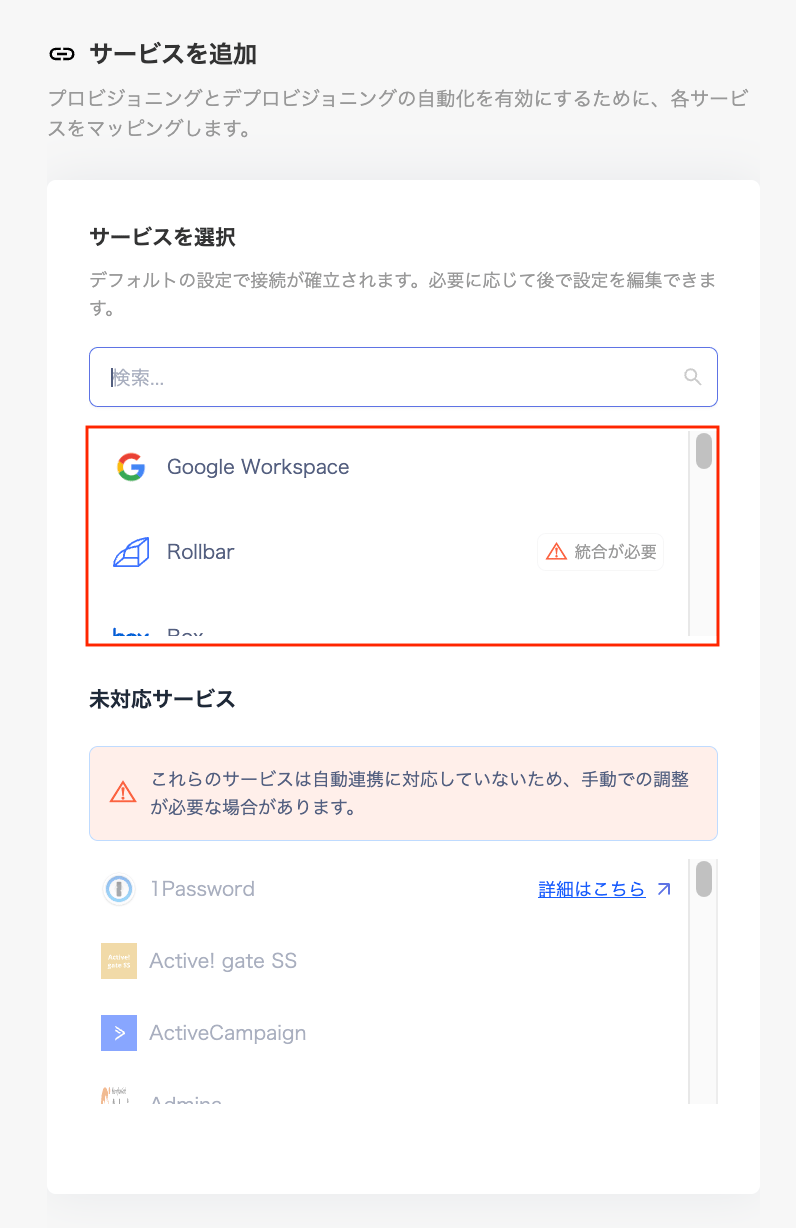
 2. 「サービスを追加」画面でサービスを選択します。
「サービスを選択」に表示されるサービスが現在対応しているサービス、未対応サービスは現在未対応のサービスです。
2. 「サービスを追加」画面でサービスを選択します。
「サービスを選択」に表示されるサービスが現在対応しているサービス、未対応サービスは現在未対応のサービスです。
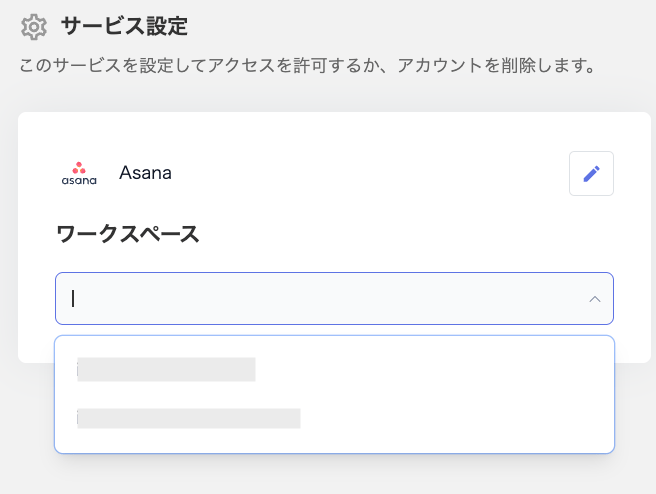
 3. 「サービス設定」画面でワークスペースを選択します。
複数のワークスペースがある場合、ワークスペース毎の設定が必要です。
3. 「サービス設定」画面でワークスペースを選択します。
複数のワークスペースがある場合、ワークスペース毎の設定が必要です。
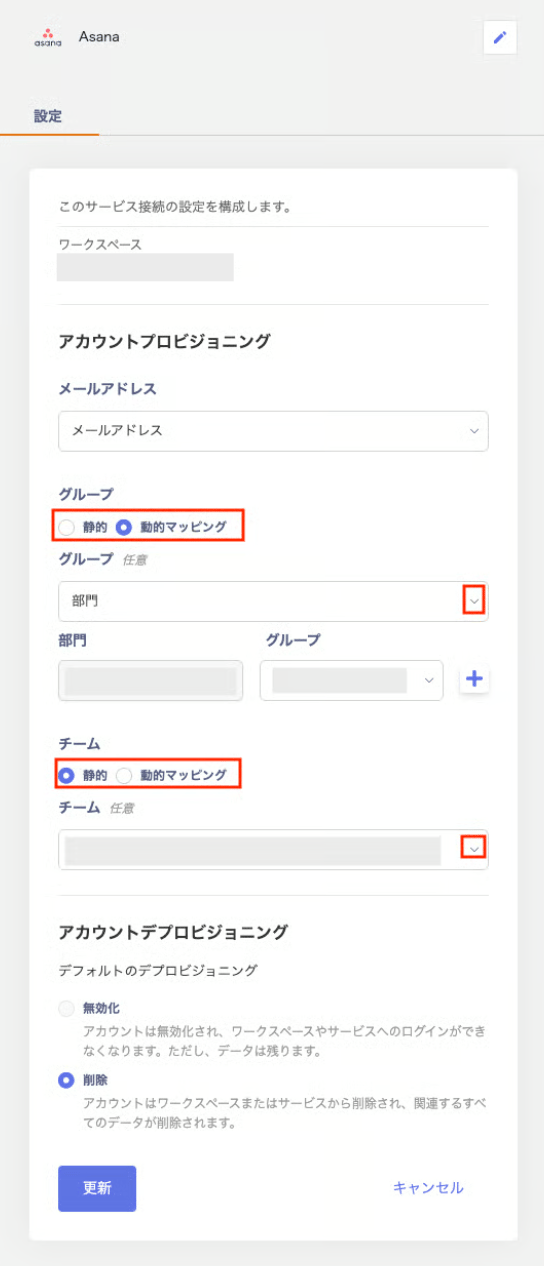
 4. 「サービス設定」画面で各項目を設定して[保存]をクリックします。
「動的/静的マッピング」をラジオボタンで選択し、下に表示されるプルダウンで設定します。
動的・静的マッピングは[マッピング方式の違い](#mapping-methods)、カスタム項目は[設定方法](/it-management/workflows/rdeflerejh-automation-custom)をご参照ください。
4. 「サービス設定」画面で各項目を設定して[保存]をクリックします。
「動的/静的マッピング」をラジオボタンで選択し、下に表示されるプルダウンで設定します。
動的・静的マッピングは[マッピング方式の違い](#mapping-methods)、カスタム項目は[設定方法](/it-management/workflows/rdeflerejh-automation-custom)をご参照ください。
 5. 「サービス」タブの「接続設定」画面にマッピングしたサービスが表示されます。
 #### 次のステップ
事前設定が完了したら、実際の運用に合わせたワークフローを作成します。
* [**従業員入社時のワークフローを設定する**](/it-management/workflows/ygzni03g1c-admina-automation-wic-ggx)
* [**従業員退職時のワークフローを設定する**](/it-management/workflows/clsb6alwrc-admina-automation-rtp)
設定手順は[ご利用開始までの流れ(自動化)](/it-management/workflows/90k8f1lee0-workflows)もご参照ください。
#### 次のステップ
事前設定が完了したら、実際の運用に合わせたワークフローを作成します。
* [**従業員入社時のワークフローを設定する**](/it-management/workflows/ygzni03g1c-admina-automation-wic-ggx)
* [**従業員退職時のワークフローを設定する**](/it-management/workflows/clsb6alwrc-admina-automation-rtp)
設定手順は[ご利用開始までの流れ(自動化)](/it-management/workflows/90k8f1lee0-workflows)もご参照ください。