

無効化と削除は影響が異なります。無効化はアクセス権を一時的に停止する操作で、再有効化すればアクセスを復元できます。削除はEntra ID連携のユーザーアカウントそのものを取り除く操作で、実行後30日間は復元できますが、それ以降は復元できません。目的に応じて選択してください。
操作画面を開く
Entra ID連携のユーザーアカウントの無効化・削除は、以下のa・bいずれかの方法で操作画面を開けます。 a. サービス > Microsoft Entra ID (Azure AD) を選択 > 「アカウント」タブを開きます。対象アカウント右側の三点リーダー[︙]で[削除]をクリックします。

対象サービスの「操作」欄で[削除]をクリックします。

Entra ID連携のアカウントを無効化する
アクセスを取り消しますが、Microsoft Entra ID (Azure AD) およびアプリ側のデータは保持されます。再有効化すればアクセスは復元されます。Microsoft Entra ID (Azure AD) 管理サービスへのアプリ割り当ては維持されます。-
「このIDを無効化」を選択します。すべてのアプリへの割り当ても同時に解除したい場合は、「すべてのアプリの割り当ても解除する」にチェックを入れます。
このチェックボックスで解除されるのは直接の割り当てのみで、グループ割り当てや条件付き割り当ては対象外です。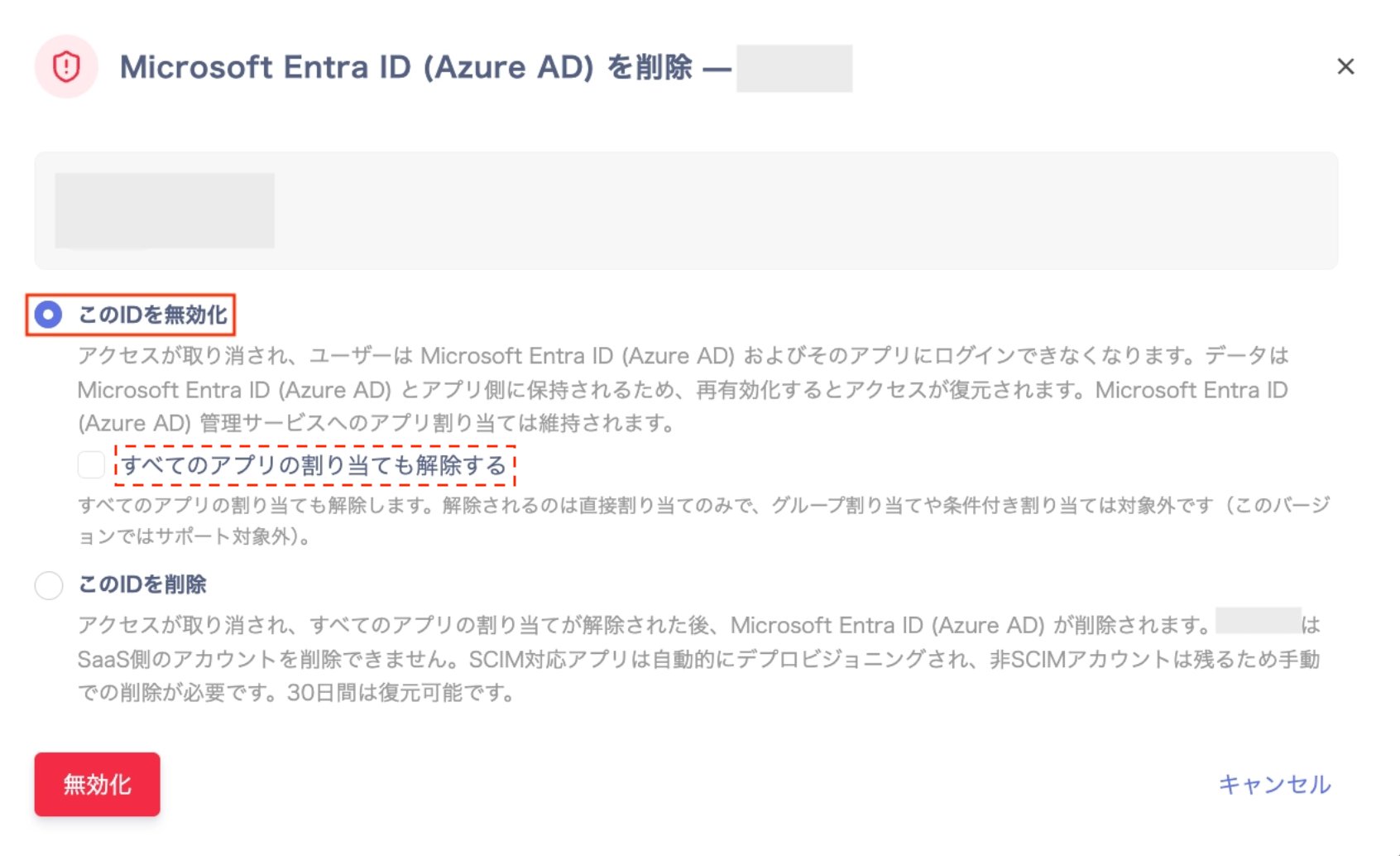
-
[無効化]をクリックします。「すべてのアプリの割り当ても解除する」にチェックを入れた場合は、安全確認のため対象ユーザーのメールアドレスの入力を求められます。入力して[無効化]をクリックします。

-
「Microsoft Entra ID (Azure AD) を無効化しました」と表示されれば操作は完了です。
処理が完了するとMicrosoft Entra ID (Azure AD) およびそのアプリへのログインがブロックされます(完了まで数分かかる場合があります)。
[完了]をクリックして画面を閉じます。 割り当てを解除した各アプリに対して「割り当て解除したアプリ ー 要確認」が作成されます。詳しくはEntra IDの割り当て状況とエラーの確認をご覧ください。
Entra ID連携のアカウントを削除する
アクセスが取り消され、すべてのアプリの割り当てが解除された後、Microsoft Entra ID (Azure AD) が削除されます。SaaS側のアカウントは直接削除できません。SCIM対応アプリは自動的にデプロビジョニングされますが、非SCIMアプリはアカウントが残るため手動での削除が必要です。30日間は復元できます。-
「このIDを削除」を選択します。割り当てが解除されるアプリの一覧が表示されるので、内容を確認します。
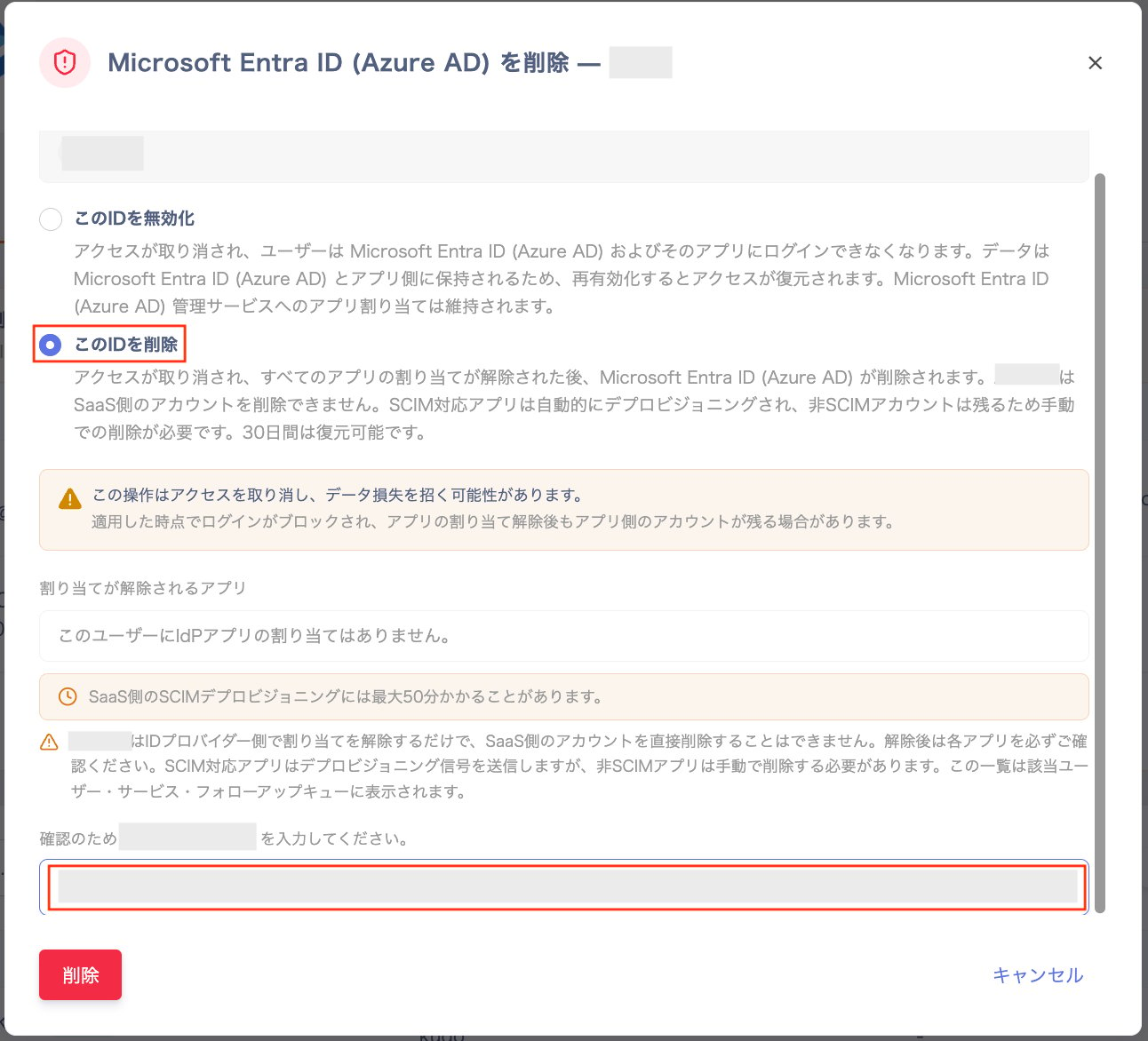
- 安全確認のため、確認欄に対象ユーザーのメールアドレスを入力し、[削除]をクリックします。
-
「Microsoft Entra ID (Azure AD) を削除しました」と表示されれば操作は完了です。[完了]をクリックして画面を閉じます。
30日以内であれば復元できますが、復元してもアプリへの割り当ては再割り当てされないため、再度プロビジョニングが必要です。 割り当てを解除した各アプリに対して「割り当て解除したアプリ ー 要確認」が作成されます。詳しくはEntra IDの割り当て状況とエラーの確認をご覧ください。