

前提条件
- お使いの AI コーディングアシスタントがインストールされていること
- Admina の API キーを取得済みであること(API キーの取得方法)
- 組織 ID を確認済みであること
環境変数の設定
ターミナルのシェル設定ファイル(.bashrc, .zshrc など)に以下を追加します。
または、直接 MCP の設定ファイルに値を指定できます。お使いのツールに合わせて読み替えて設定してください。
Codex CLI をお使いの場合、環境変数は起動時にプロセス自身が読み込みます。
.zshrc の更新後は、新しいターミナルを開くか source ~/.zshrc を実行してから Codex を起動してください。起動中のプロセスには反映されません。MCP サーバの設定
お使いのツールに合わせて設定を追加します。- Claude Code
- Claude Cowork
- Cursor
- Codex
プロジェクトの スクリプトに実行権限を付与します。
.mcp.json またはユーザー設定(~/.claude.json)に以下を追加します。Claude Code の headers フィールドは環境変数を展開できないため、Authorization のように値を動的に生成したいヘッダーは headersHelper でスクリプトを指定します。組織 ID のように固定値でよいヘッダーは headers に直接書けます。headersHelper に指定するスクリプトは、標準出力に JSON 形式でヘッダーを出力するようにします。プロジェクト単位で設定する場合は
.mcp.json をプロジェクトルートに配置します。全プロジェクトで利用する場合は ~/.claude.json に追加してください。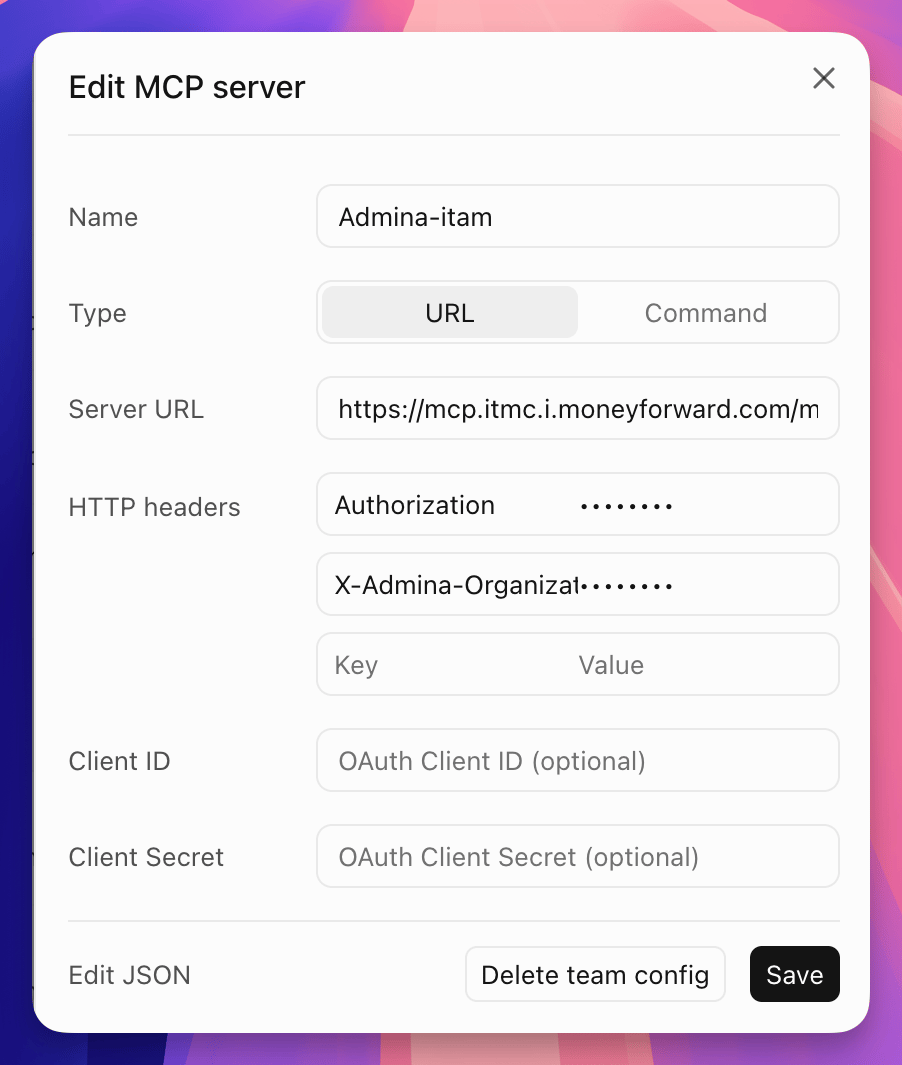
接続の確認
ツールを起動し、Admina のツールが利用可能であることを確認します。Codex CLI では
codex doctor を実行して設定を確認することもできます。出力に mcp.config: ok と表示されれば、MCP サーバの設定は正しく読み込まれています。