連携仕様
こちらのページは、マネーフォワードクラウド会計PlusからSaaSの支出データを取得する連携手順です。アカウントデータの連携手順は マネーフォワードクラウド会計Plus をご覧ください。
- 製造原価/製造経費に属する勘定科目 と、損益計算書-販売費および一般管理費に属する勘定科目。または、ユーザーによって指定された勘定科目コード・補助科目コードの科目。
- 承認済の仕訳
- 仕訳帳の借方に対象の勘定科目名が含まれる行
- 初回の連携: 24ヶ月前の月初から連携した日まで
- 2回目以降の毎日の同期: 過去45日分
事前準備
マネーフォワードクラウド会計Plusへのログイン方法
マネーフォワードクラウド会計Plusログインページにて、メールアドレス・パスワードを入力し、ログインします。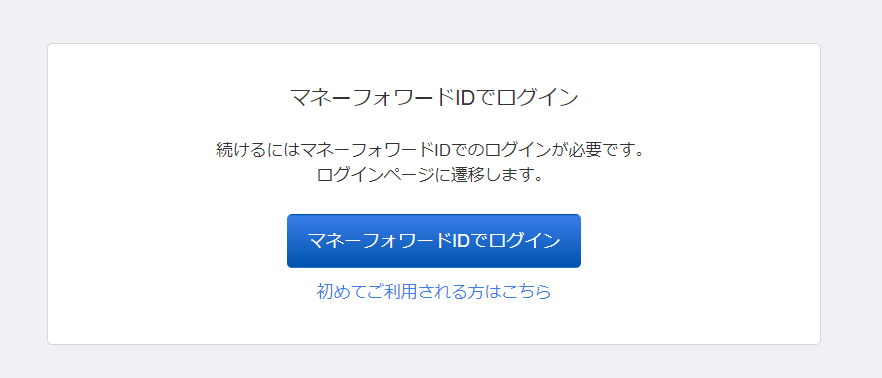
アプリ連携権限の付与
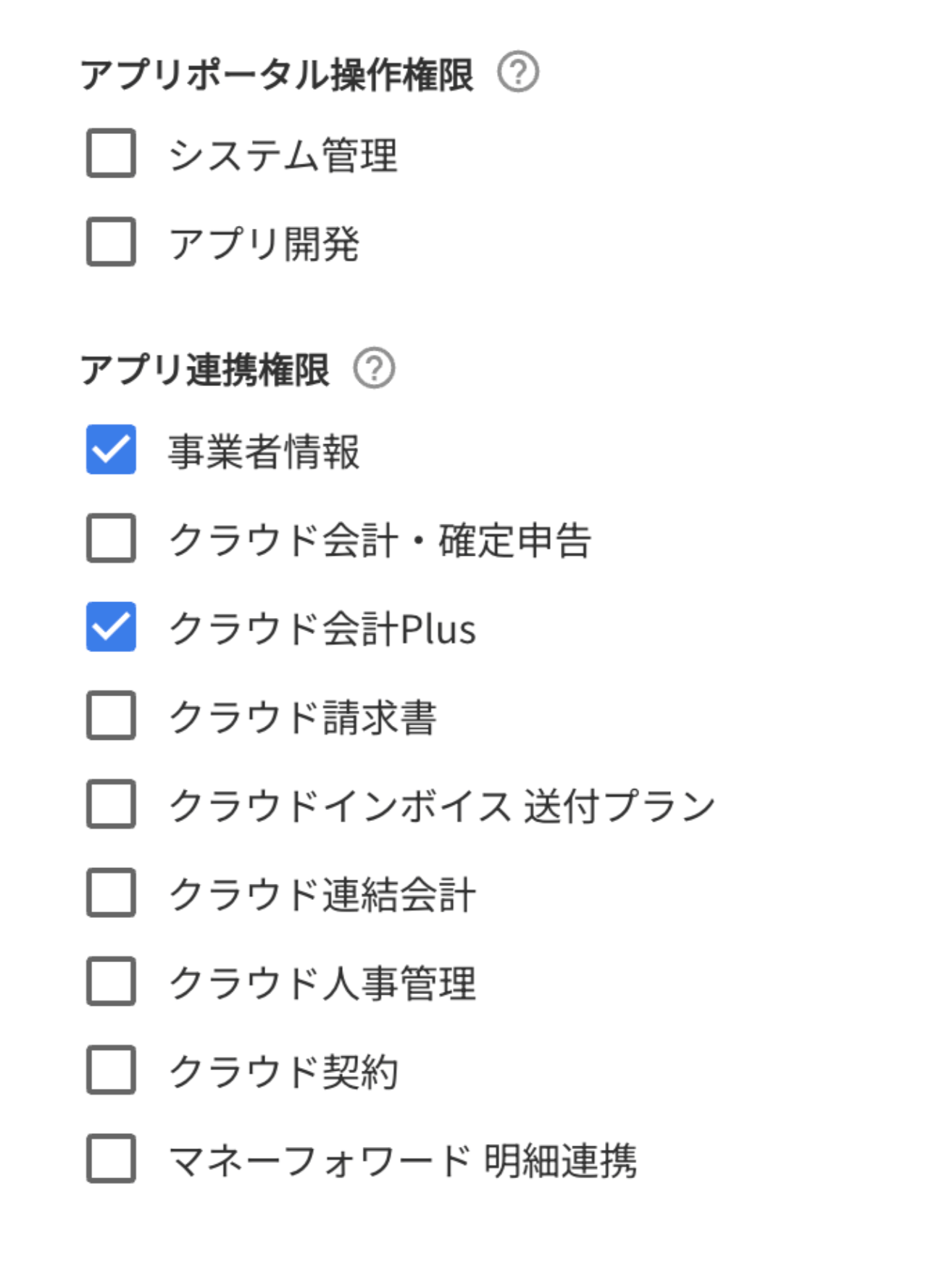
アプリポータルにシステム管理者でログインし、連携するユーザーに アプリ連携権限の事業者情報 と クラウド会計Plus を付与します。
インテグレーションのセットアップ
-
インテグレーション画面にて、マネーフォワードクラウド会計Plusで検索します。マネーフォワードクラウド会計Plus(コストデータ) をクリックします。
アカウントデータを連携する場合、(コストデータ)がないアイコンを選択ください。アカウントデータの連携手順はマネーフォワード クラウド会計Plus をご覧ください。
-
連携するをクリックします。
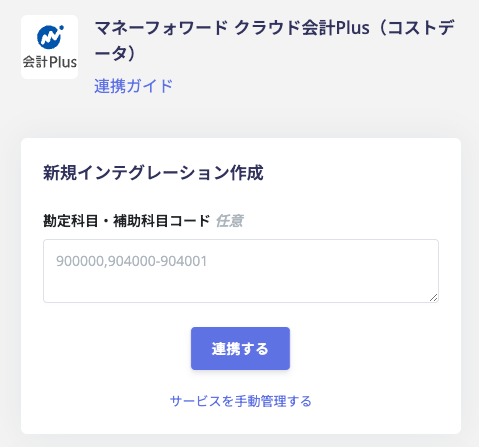
勘定科目コードまたは補助科目コードをカンマ区切りで入力すると、対象の勘定科目、補助科目に限定して取得が可能です。例:A123, A123-99の場合- A123: 勘定科目コード
- A123-99: 勘定科目コードはA123, 99がA123の補助科目コードです。
-
マネーフォワードクラウド会計Plusに、先程権限を付与したユーザーでログインします。連携する事業所を選択し、次へをクリックします。
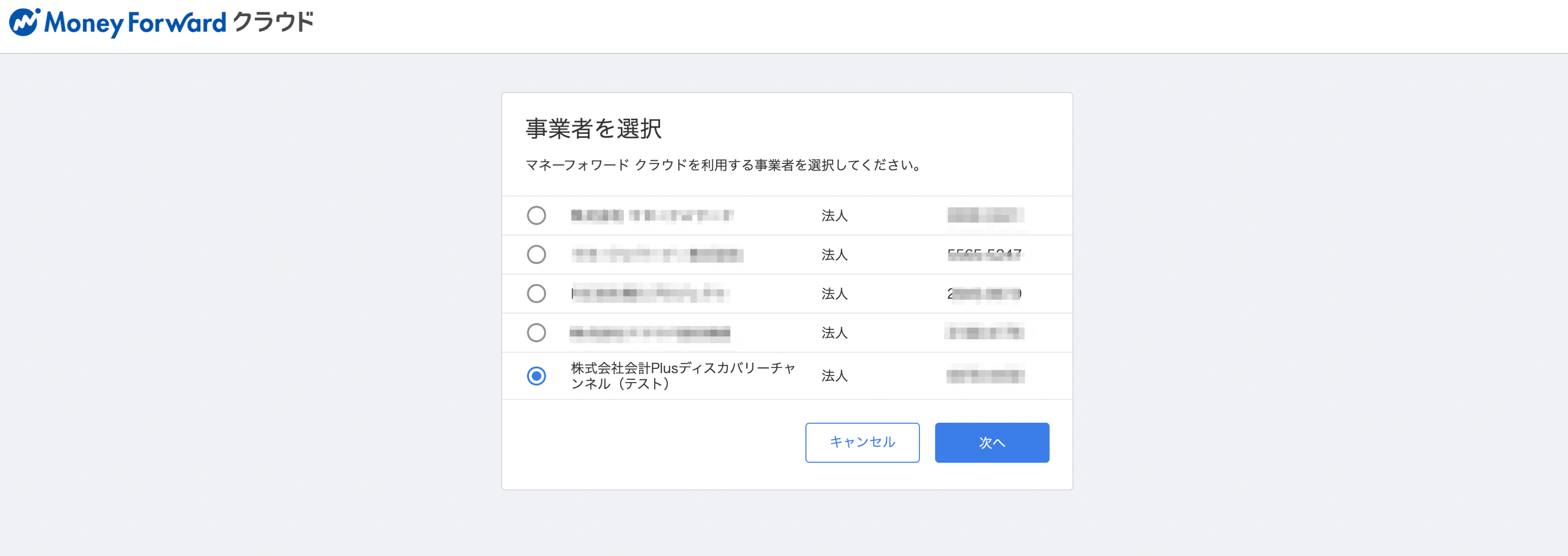
-
[許可] をクリックします。
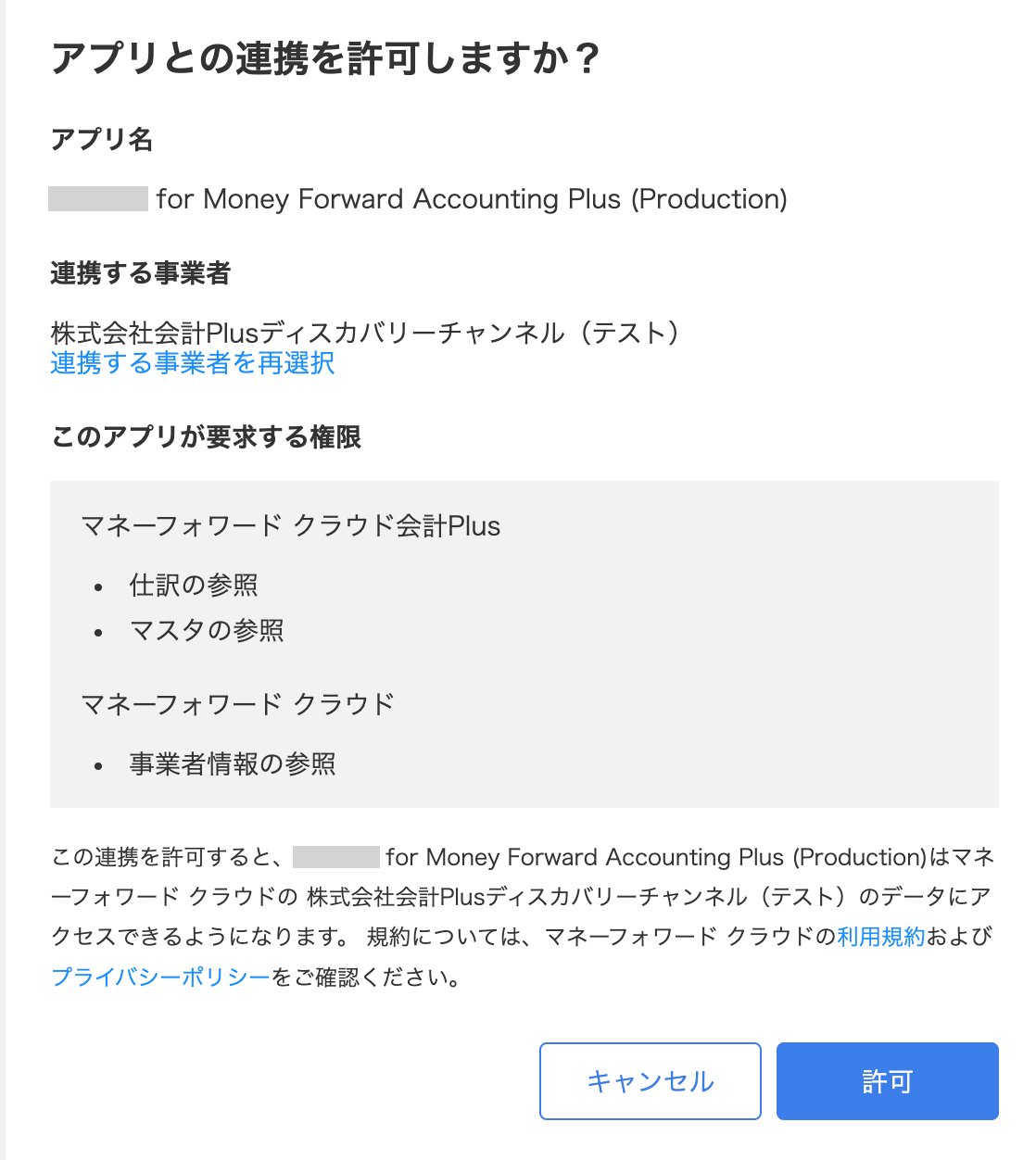
-
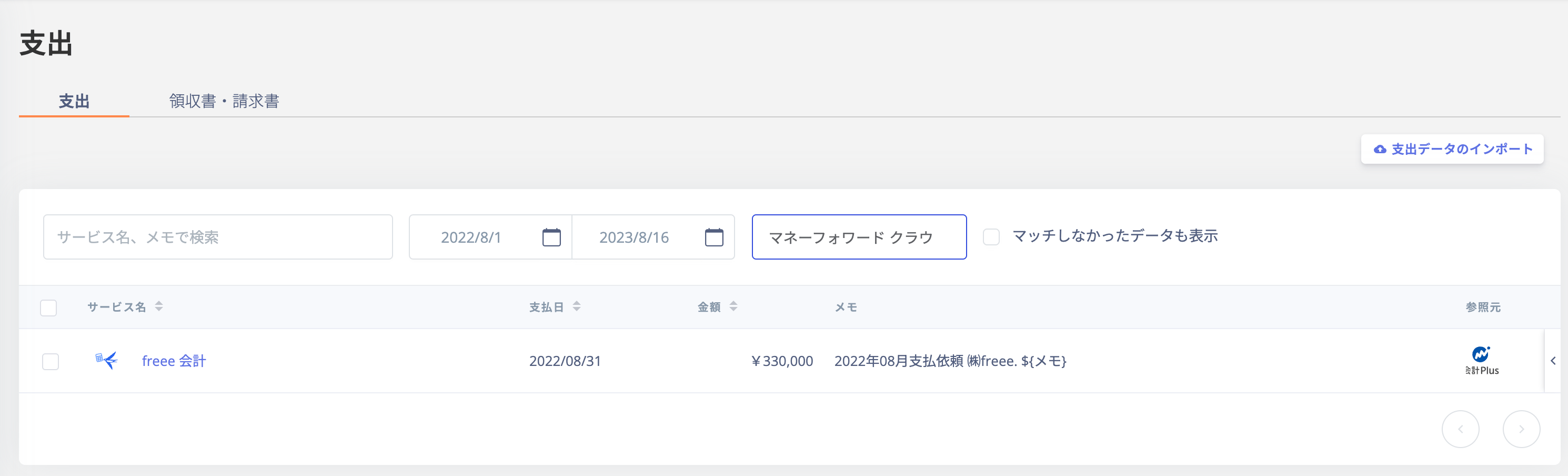
連携に成功すると、支出欄にコストデータが表示されます。