

連携仕様
事前準備
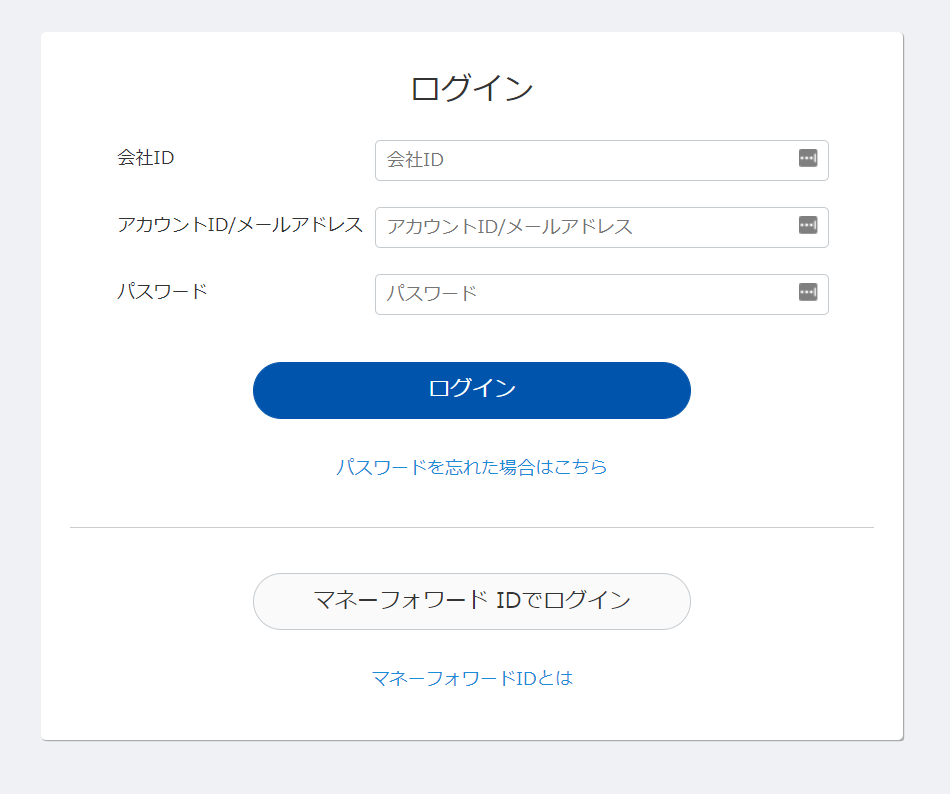
マネーフォワードクラウド勤怠へのログイン方法
マネーフォワード クラウド勤怠ログインページにて、マネーフォワードIDまたは会社IDなどを入力し、ログインします。連携には二段階認証の設定が必要です。
GoogleやSSOなど外部認証アカウントでの連携はご利用いただけません。
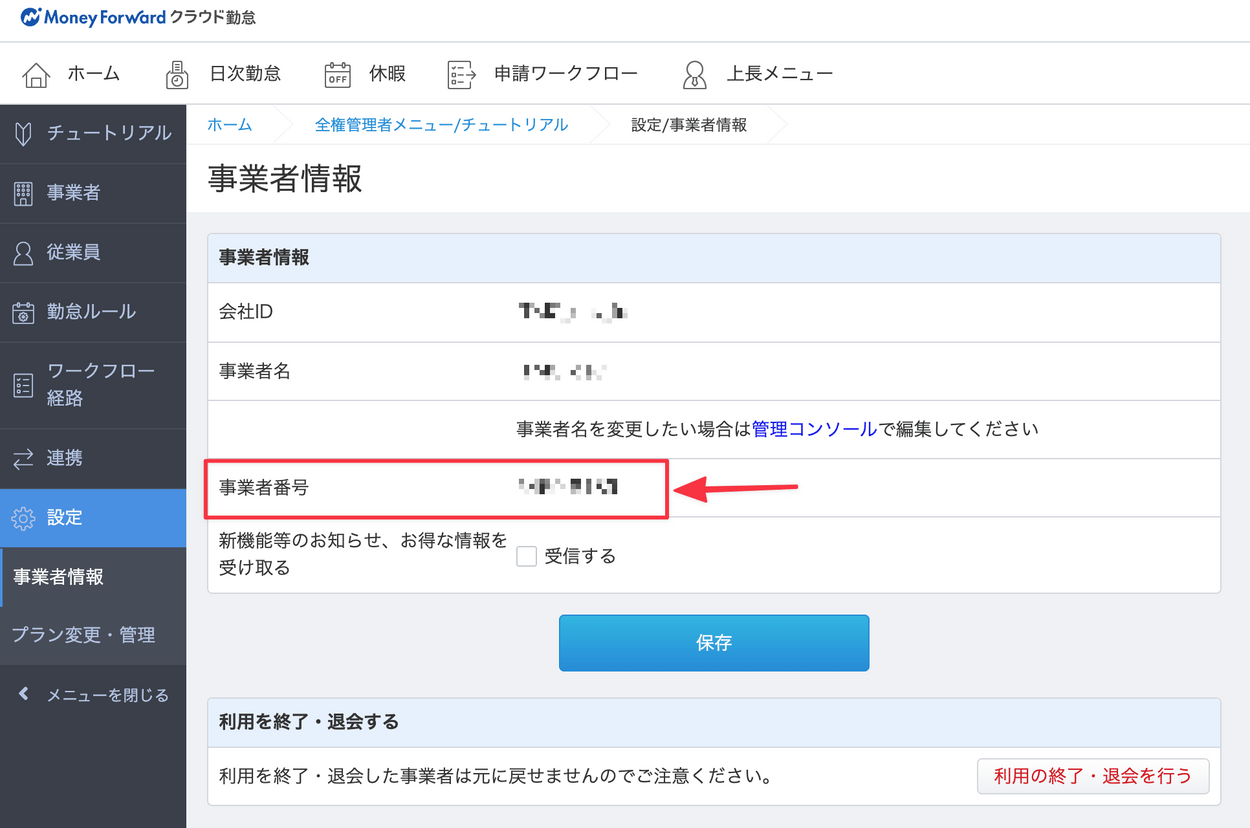
ワークスペースキーの取得方法
マネーフォワード クラウド勤怠にログイン後、右上のプロフィール名をクリックし、「事業者情報」 を選択します。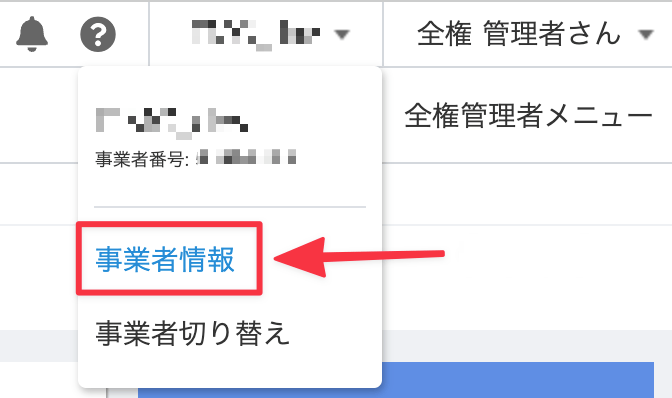
インテグレーションのセットアップ
- インテグレーション画面にて、マネーフォワード クラウド勤怠 で検索します。
-
前の手順で取得したワークスペースキー、マネーフォワード クラウドのログイン用メールアドレス と パスワードを入力します。二段階認証の設定手順で設定した二段階認証を入力し、連携するをクリックします。
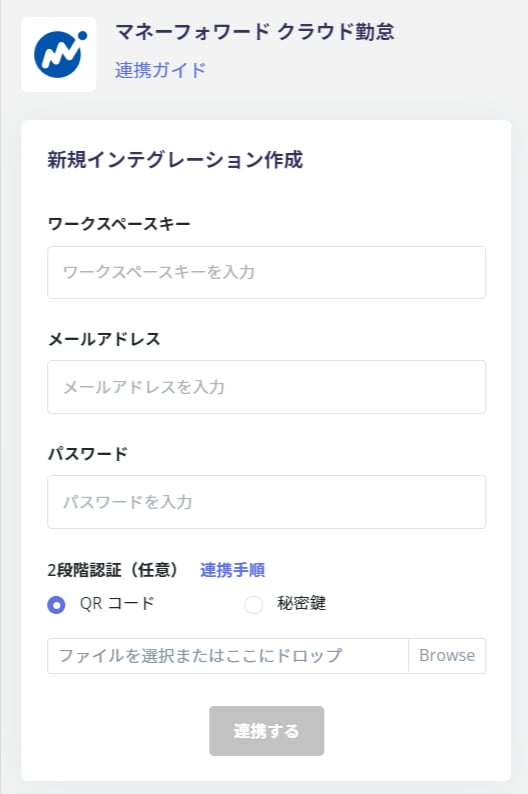
- マネーフォワード クラウド勤怠との連携が成功すると、アカウント一覧に登録済みのユーザー情報が表示されます。正常に完了しない場合は、まず SaaS連携エラーの対処法 に記載のステップをお試しください。それでも解決しない場合は、ご提供いただきたい情報 をご確認のうえ、サポート窓口までお問い合わせください。