

連携仕様
事前準備
ワークスペースキーの取得
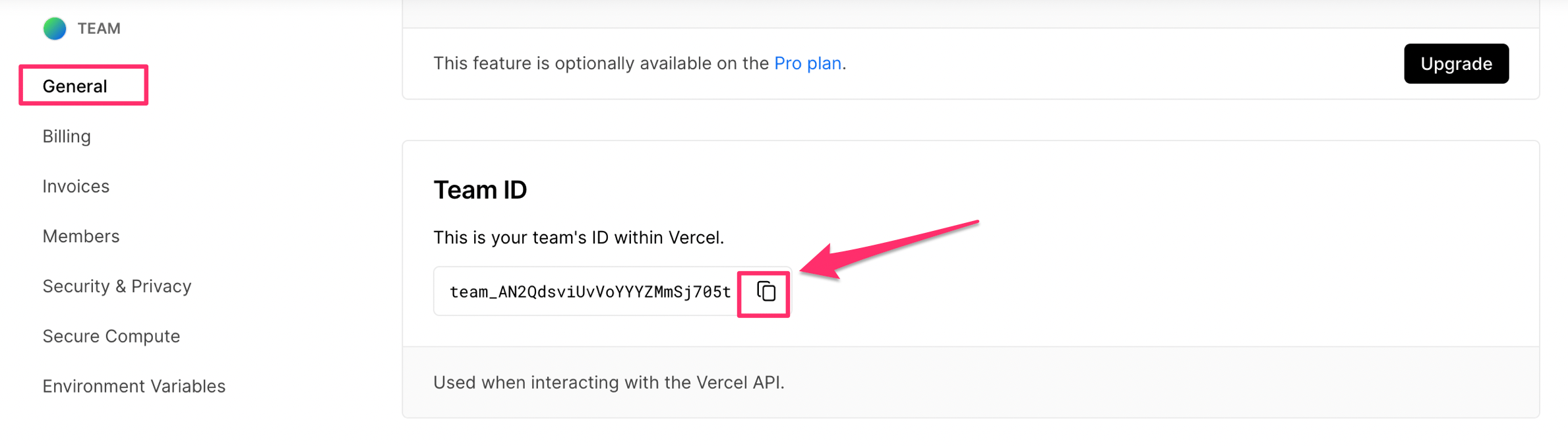
- Vercelにログイン後、連携するチームを選択し、Settingsに移動します。
- General メニューをスクロールし、Team IDをコピーします。Team IDがワークスペースキーとなります。
アクセスキーの取得
-
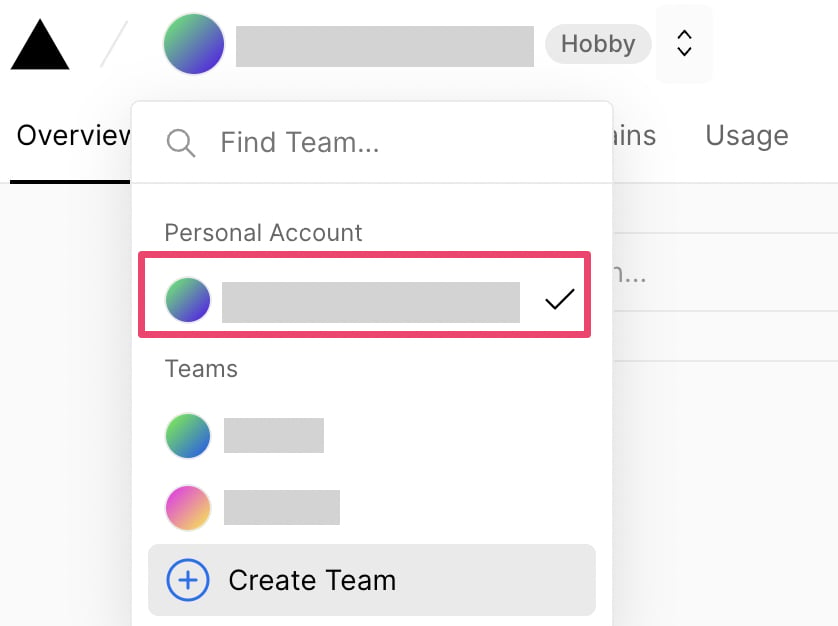
Personal Accountを選択し、Settings > Tokens よりTokenを作成します。
-
次の各値を入力し、Createをクリックします。
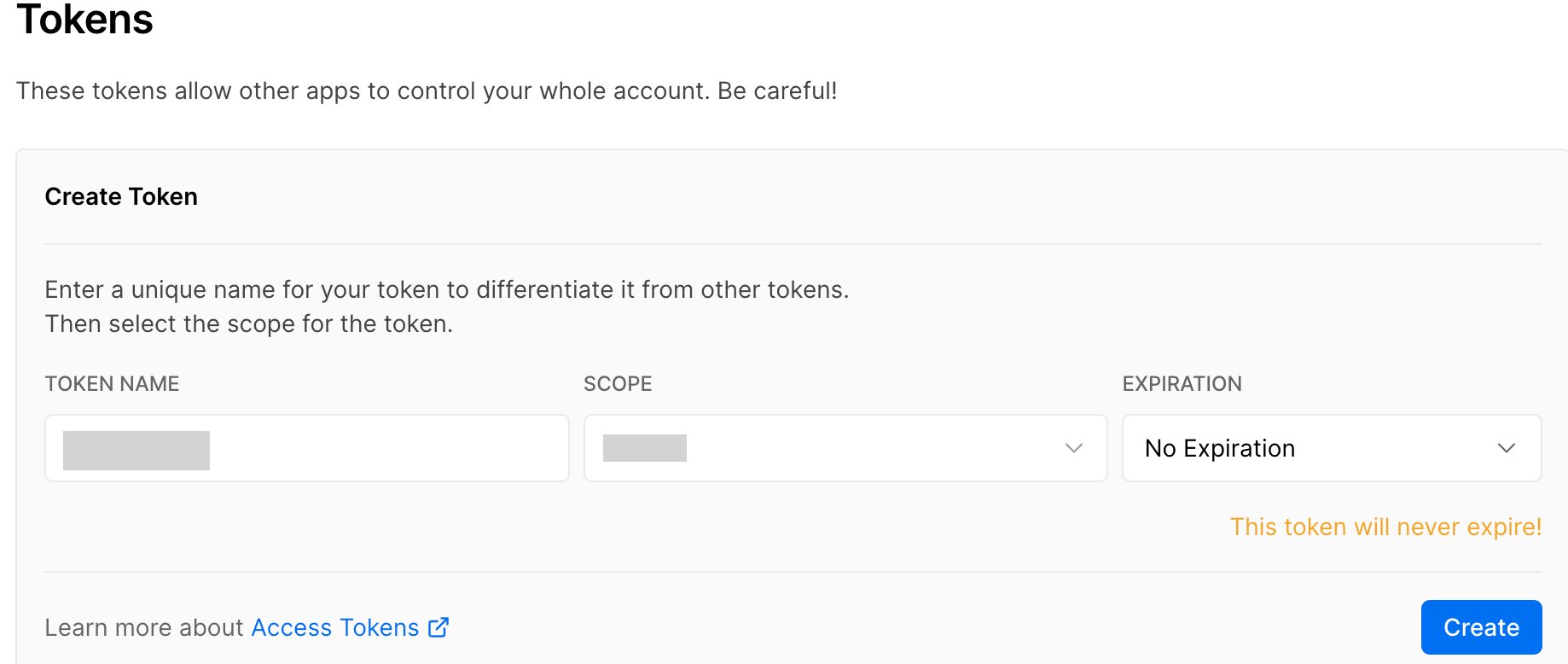
- Token Name:任意のトークン名を入力します。
- SCOPE:連携するチームを選択します。前項で取得したワークスペースキーと異なるチームを選択すると連携に失敗しますのでご注意ください。
- Expiration:Tokenの有効期限を選択します。No Expirationを選択すると、無期限となります。
-
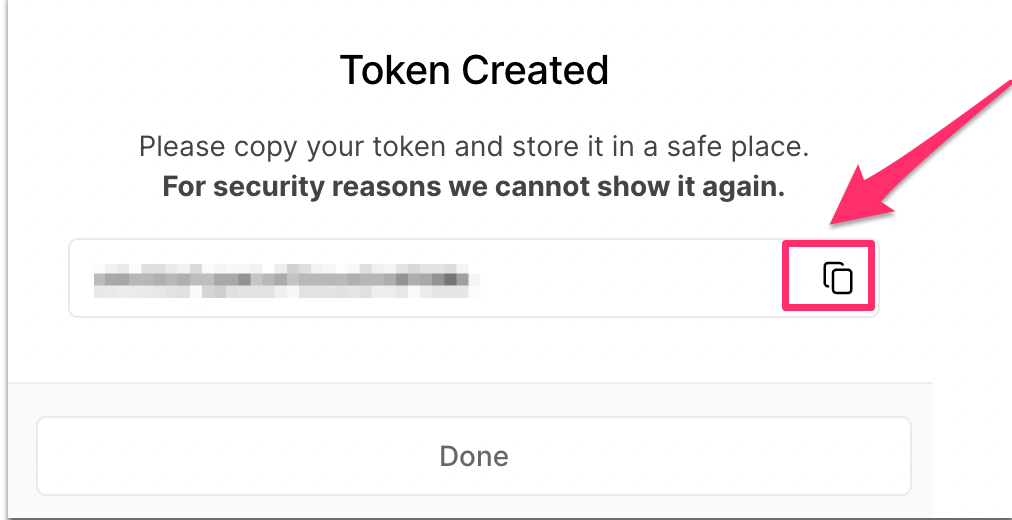
表示されたトークンがアクセスキーになりますので、コピーします。セキュリティ上の理由により再表示ができないため、ここで必ずコピーしておいてください。
インテグレーションのセットアップ
- インテグレーション画面にてVercel で検索し、クリックします。
-
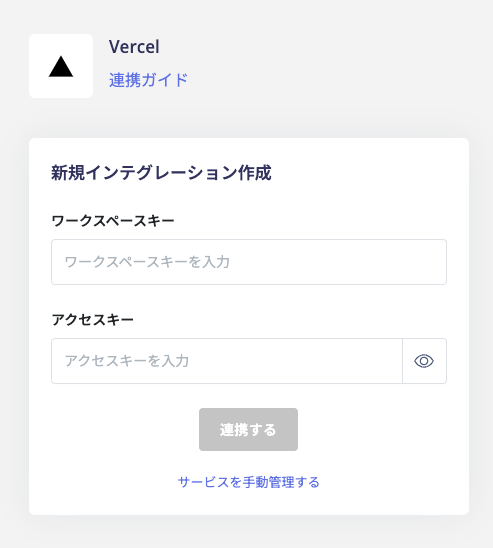
前項で取得した、ワークスペースキー、およびアクセスキーを入力し、連携する をクリックします。
- Vercelとの連携が成功すると、アカウント一覧に登録済みのユーザー情報が表示されます。 複数チームが存在する場合、同様の操作をチーム分行ってください。 正常に完了しない場合は、まず SaaS連携エラーの対処法 に記載のステップをお試しください。それでも解決しない場合は、ご提供いただきたい情報 をご確認のうえ、サポート窓口までお問い合わせください。