

連携仕様
事前準備
APIキーの取得方法
-
Workleapにログイン後、画面右上の設定アイコンをクリックします。

-
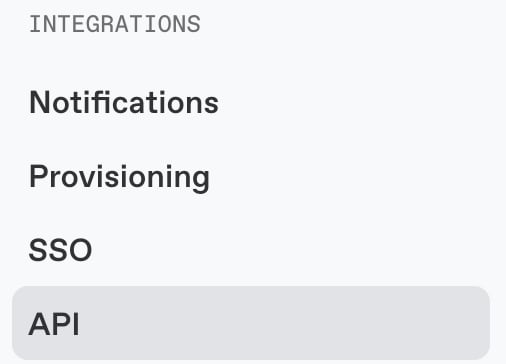
左側メニューのINTEGRATIONS(インテグレーション)からAPIを選択します。
-
API management(API管理)画面右上のCreate API key(APIキーを生成)をクリックします。

-
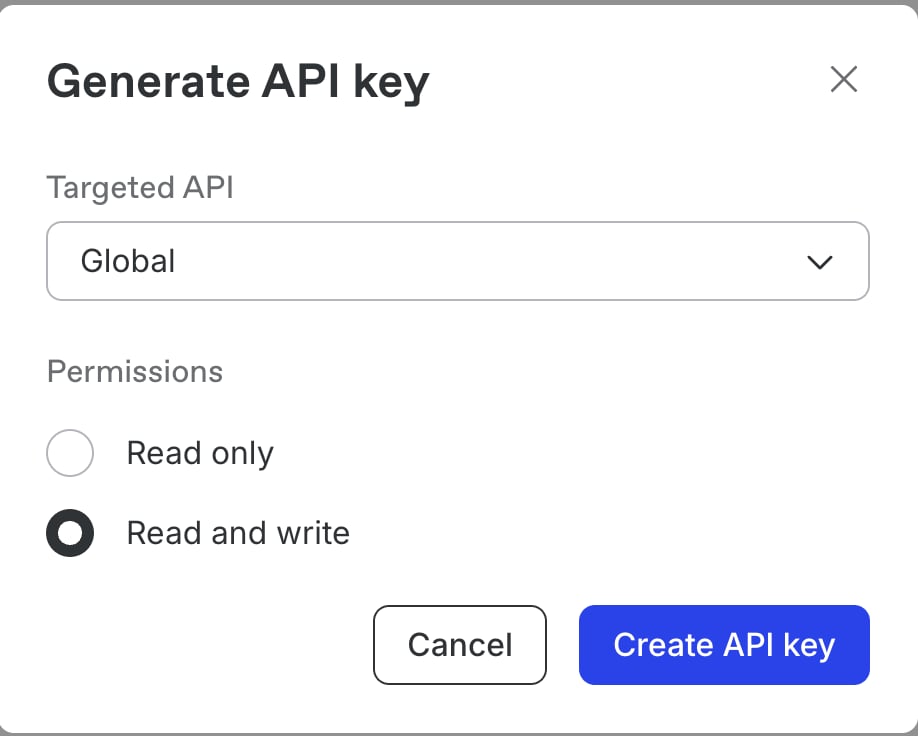
Generate API key(APIキーの生成)ダイアログで、Targeted API(対象API)はGlobal(グローバル)を、Permissions(権限)はRead and write(読み取りと書き込み)を選択し、Create API key(APIキーを生成)をクリックします。
-
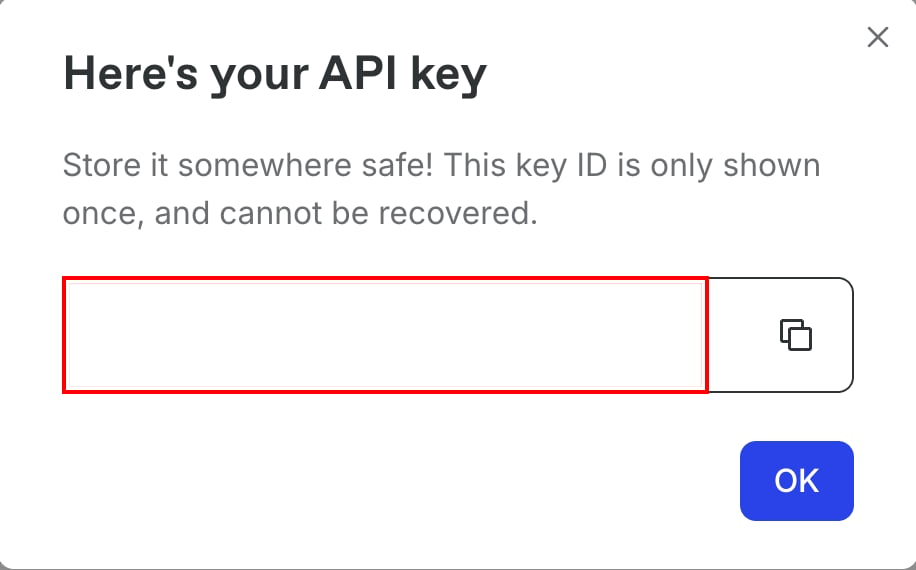
表示されたAPIキーを控えます。このAPIキーは一度しか表示されず、再表示できないため、必ず安全な場所に保存してください。
インテグレーションのセットアップ
- インテグレーション画面にて、Workleapで検索します。
-
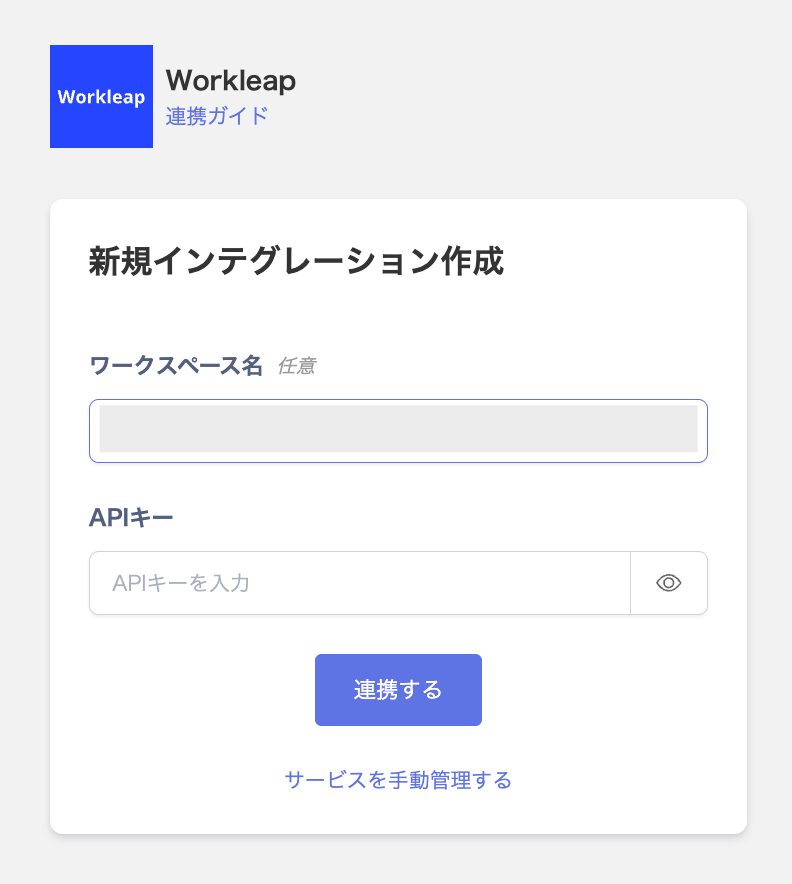
表示された画面で、ワークスペース名(任意)を入力し、前の手順で取得したAPIキーを入力して、連携するをクリックします。
- Workleapとの連携が成功すると、アカウント一覧に登録済みのユーザー情報が表示されます。正常に完了しない場合は、まず SaaS連携エラーの対処法 に記載のステップをお試しください。それでも解決しない場合は、ご提供いただきたい情報 をご確認のうえ、サポート窓口までお問い合わせください。