

連携仕様
Zoom のアカウントを作成するときに指定できる項目は次のとおりです。サービス画面からアカウントを追加するときと、自動化のサービス接続設定で指定できます。
- ユーザータイプ(必須)で Basic または Licensed を選びます
- 有効にする(任意)で Zoom Phone を選ぶと、Zoom Phone を付与します
Zoom連携とは
SaaS管理プラットフォームです。企業におけるSaaSツールの利用が拡大する中、IT担当者が企業のSaaSの利用状況やコストを発見、最適化、管理し、ソフトウェア資産をより有効に活用することを可能にします。 Zoomとの統合により、ダッシュボード内でアクセスやライセンスの使用状況を確認・管理できます。アクセス数、使用率、ライセンス使用量を分析し、最適なZoomプランの決定に役立てます。 企業のガバナンスの確保、コスト削減、セキュリティレベルの向上、SaaS管理に関わる業務の軽減を支援するため、以下の機能を提供します。- SaaSディスカバリー
- 一元化されたSaaS管理とデータベース
- SaaSと従業員のライフサイクル管理
- 200以上のSaaSとのインテグレーション
アンインストールは、Zoom側と当サービス側の2つで削除が完了します。方法については、後述をご覧ください。
連携にはオーナー権限が必要です。権限がない場合、オーナー権限を持ったユーザにて次の画像の場所で連携を実行するユーザーの権限を変更ください。管理者 > 役割 > メンバー > 役割設定 > ユーザと許可の管理
- ユーザー、ロール管理 : 表示にチェック
- 削除、リンク解除、および停止を一括処理で行います:「編集」にチェック(アカウント追加や削除をする場合)
- 範囲:「アカウント全体」
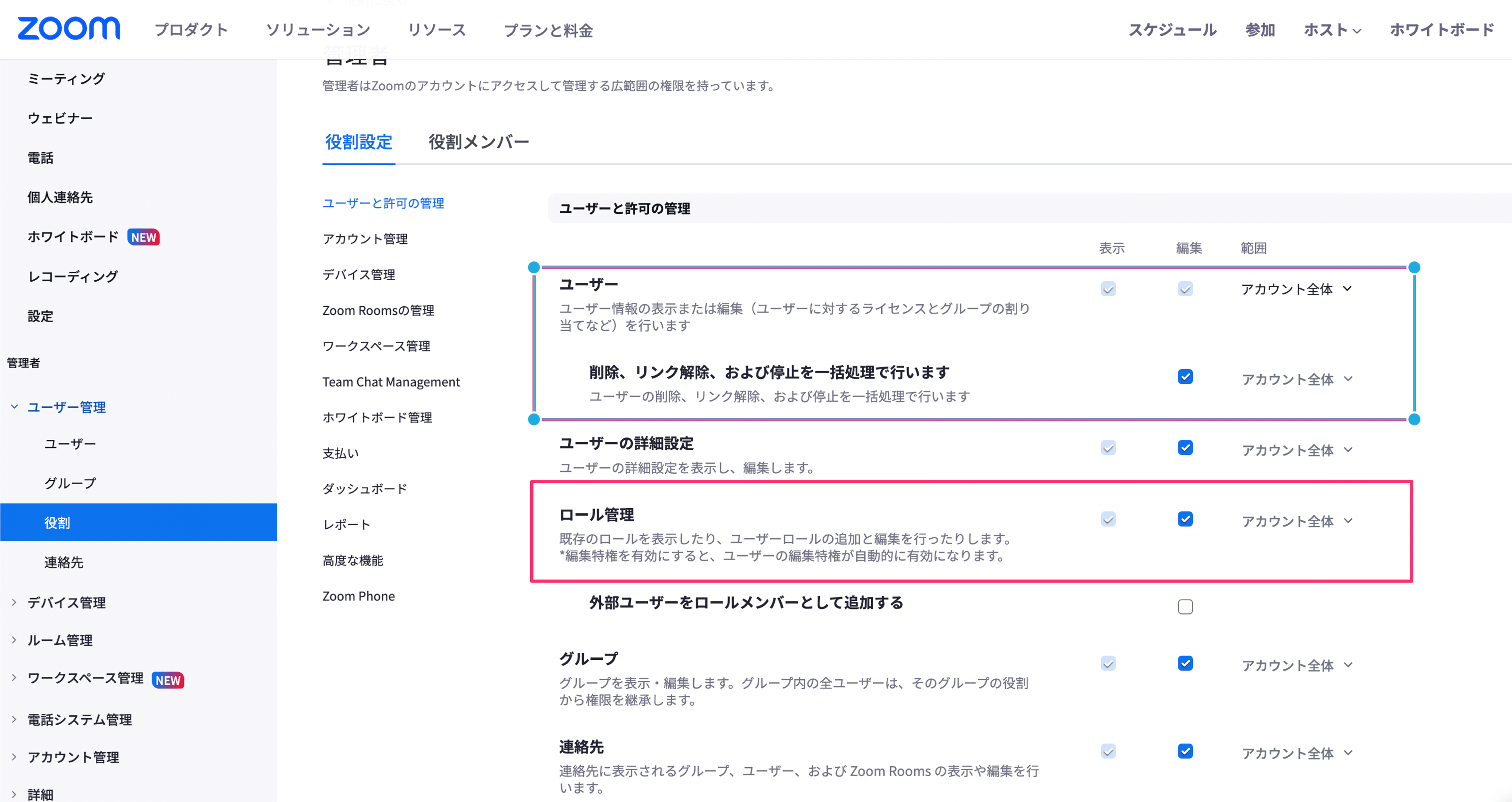
インテグレーションのセットアップ
- インテグレーション画面にてZoomで検索します。
-
ワークスペース名には会社名など任意の文字列を入力し、連携するをクリックします。
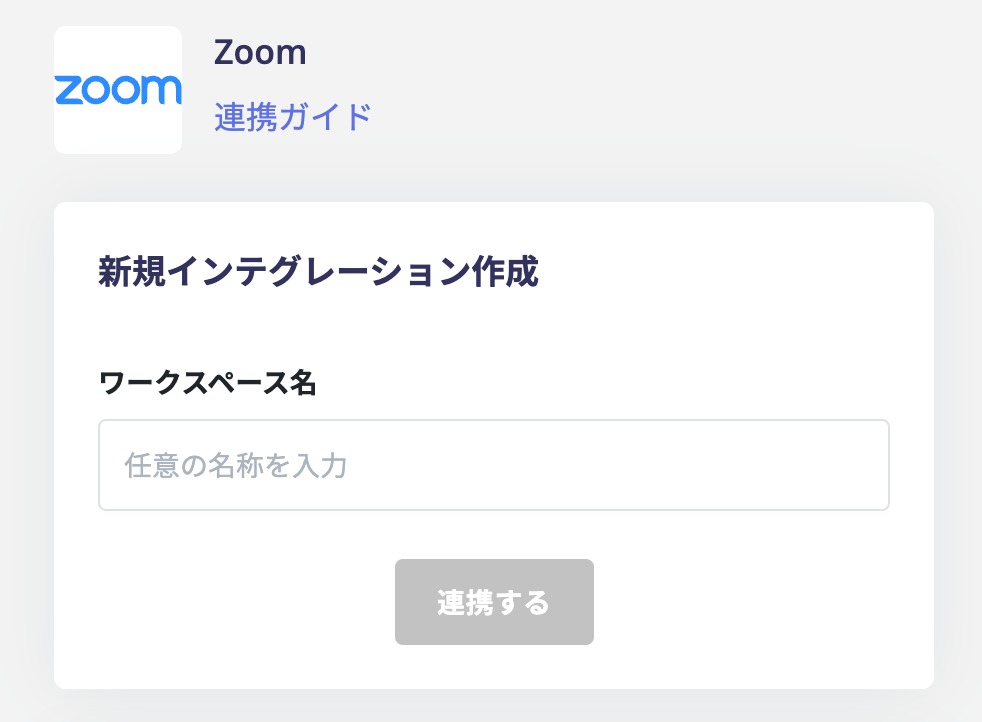
-
Zoomログイン画面に移動します。ご利用のログイン方法またはZoomログイン用メールアドレス・パスワードを入力し、ログインします。
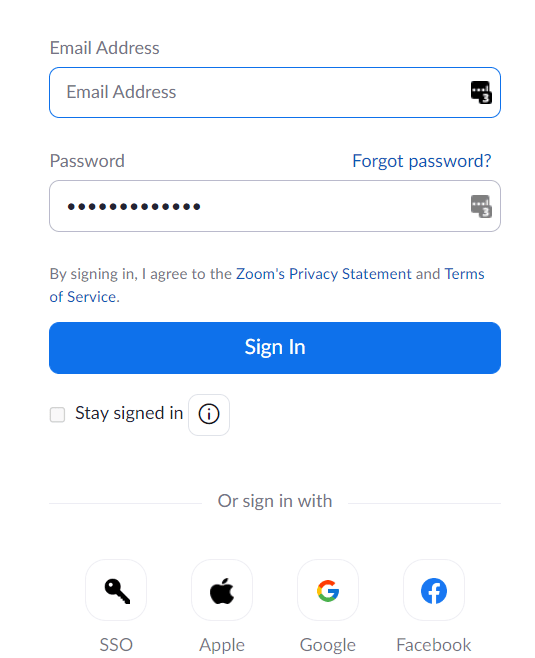
-
ログイン後、権限確認が表示されますので、内容を確認し承認(Authorise) をクリックします。
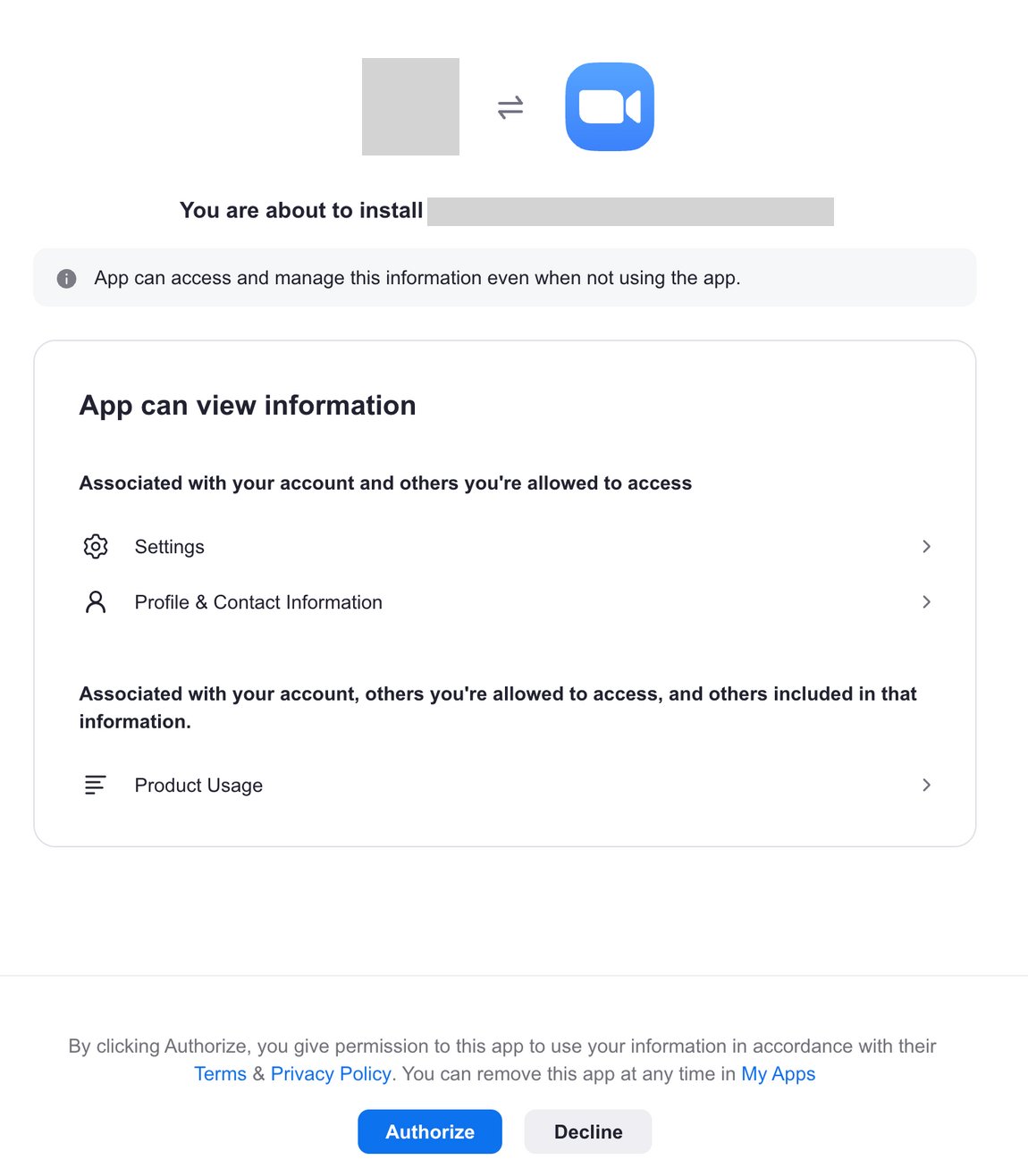
-
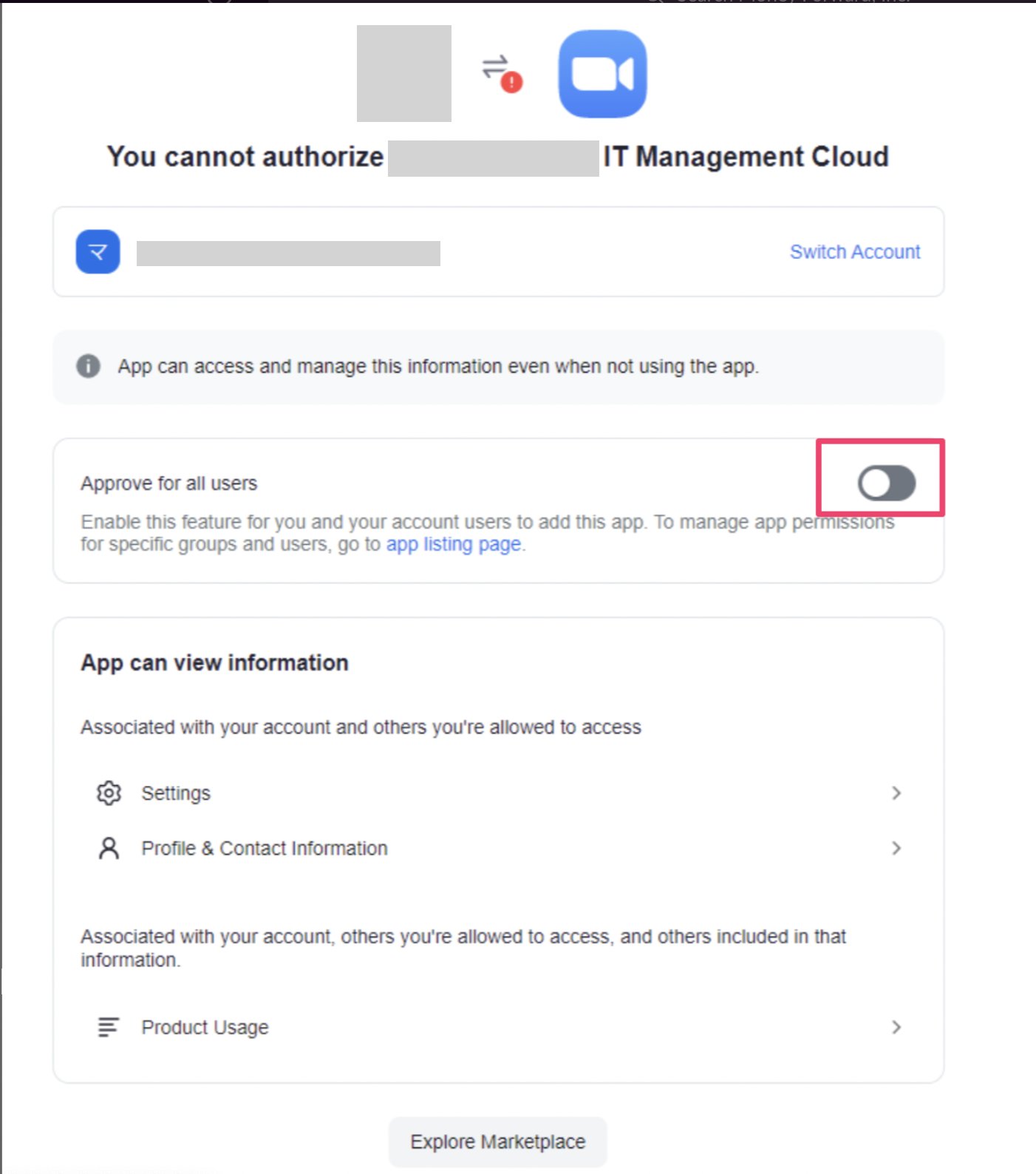
上記画面ではなく、次のような画面になる場合、「Approve for all users」をクリックください。
-
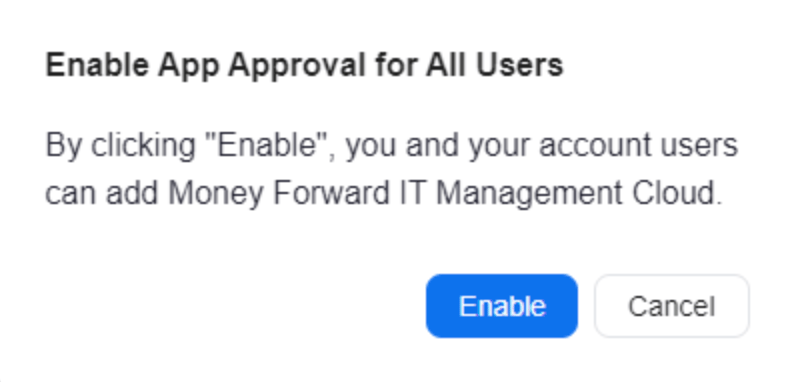
Enableをクリックします。
-
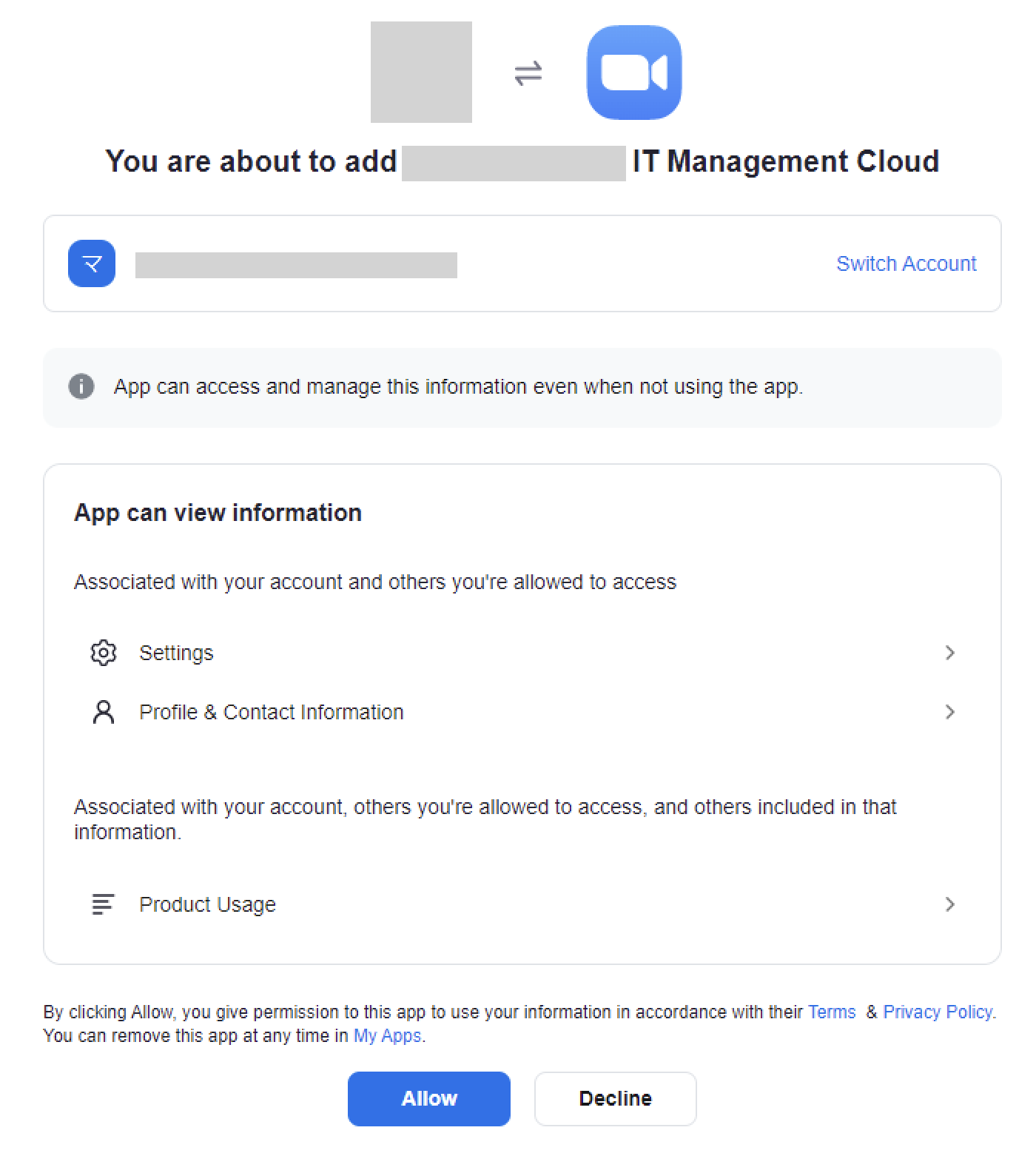
Allowをクリックします。
- Zoomとの連携が成功すると、アカウント一覧に登録済みのユーザー情報が表示されます。正常に完了しない場合は、まず SaaS連携エラーの対処法 に記載のステップをお試しください。それでも解決しない場合は、ご提供いただきたい情報 をご確認のうえ、サポート窓口までお問い合わせください。
Uninstall Zoom/Disconnectの方法
アンインストールは、Zoom側と当サービス側の2つで削除が完了します。- 連携画面よりZoomを選んで削除ボタンを実行
- Zoomの[インストール済みアプリ]ページに移動し、当サービスのアプリ(IT Management Cloud)を見つけて、[アンインストール]をクリックします。
App Scopes
この連携では以下のScopeを利用します。- View all user roles/role:read:admin
- View all user information/user:read and write:admin