

連携仕様
事前準備
Unityへのログイン方法
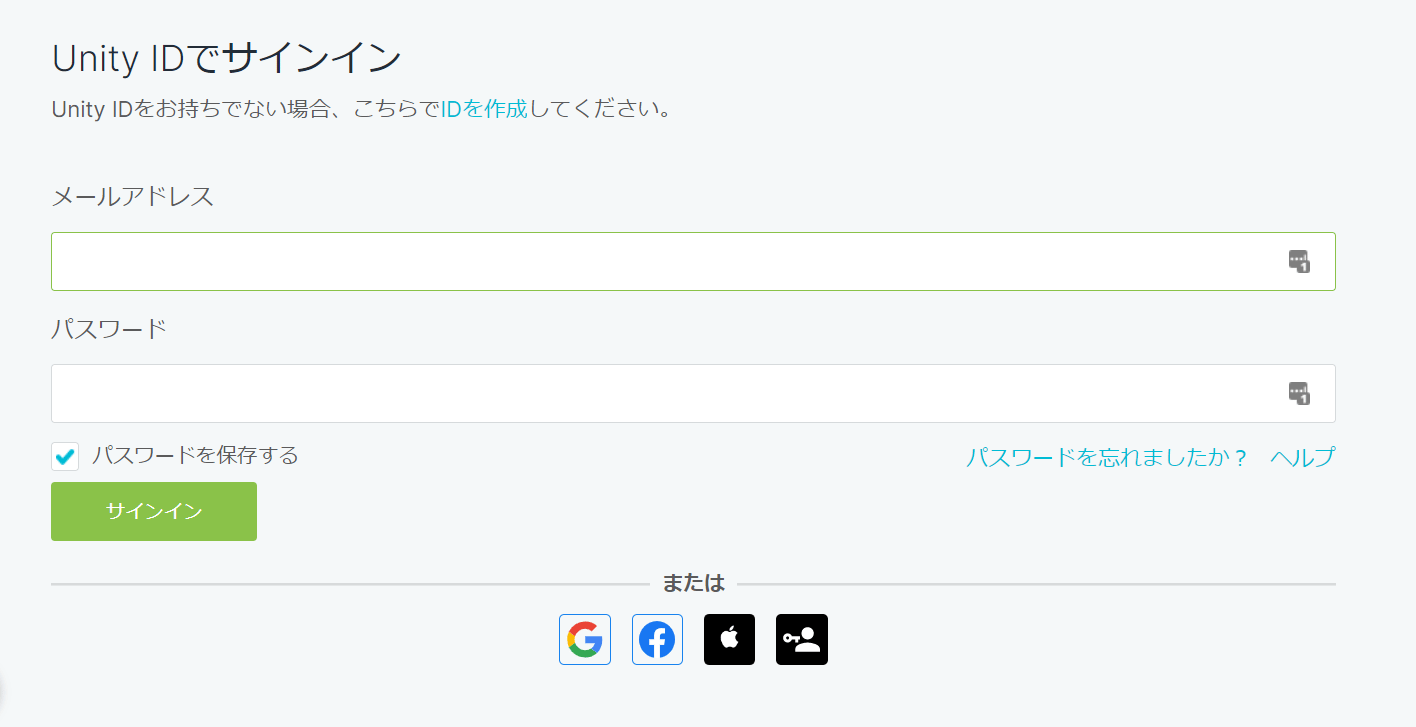
Unityログインページにて、メールアドレス・パスワードを入力し、ログインします。連携にはGoogleやSSOなど外部認証アカウントはご利用いただけません。詳細は外部認証(Google認証・SSO)のアカウントで連携できないをご覧ください。
組織IDの取得方法
Unityにログイン後、画面左メニューの組織 から 連携したい組織を選択し、組織ページに移動します。 以下の画像②の組織名が組織IDです。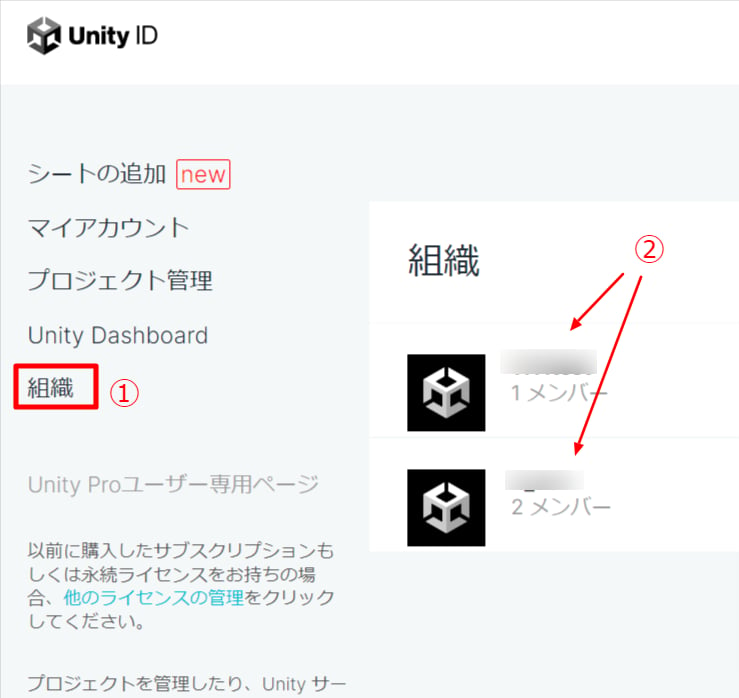
インテグレーションのセットアップ
- インテグレーション画面にて、Unityで検索します。
-
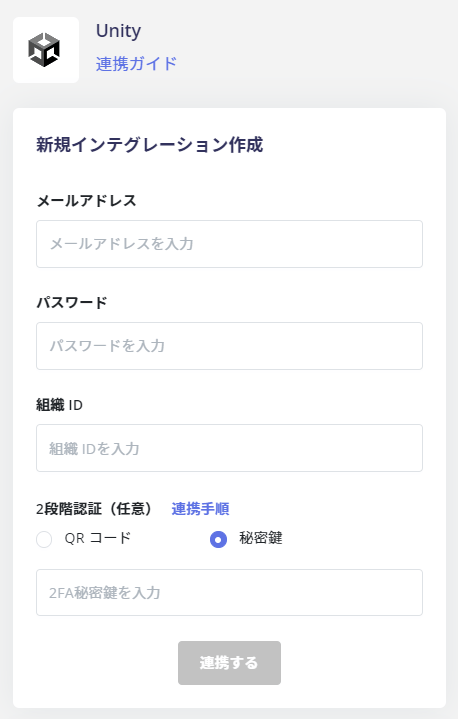
Unityログイン用メールアドレス・パスワード、前の手順で取得した組織IDを入力し、連携するをクリックします。
Unityへのログインに2要素認証をご利用の場合は、2段階認証を入力し、連携するをクリックします。
- Unityとの連携が成功すると、アカウント一覧に登録済みのユーザー情報が表示されます。正常に完了しない場合は、まず SaaS連携エラーの対処法 に記載のステップをお試しください。それでも解決しない場合は、ご提供いただきたい情報 をご確認のうえ、サポート窓口までお問い合わせください。
FAQ
Q. Unityとの連携時に「ワークスペースは存在しません」と表示されます。
A. 上記メッセージはUnityへのログイン自体は成功したものの、そのアカウントが所属する組織一覧の中に、連携時に入力された組織IDと一致する組織名が見つからない場合に表示されます。組織IDは、Unityの「組織名」と文字列を完全一致で照合しており、以下のいずれかに該当する場合に表示されます。
- Unity側で組織名が変更された場合
- 入力値と組織名で大文字・小文字・スペース・全角半角・記号が一致していない場合
- 組織名ではなく組織のID(数字列)やプロジェクト名を入力している場合
- 連携アカウントがその組織のメンバーから外れている場合
- 組織自体が削除・統合された場合
Q. 2段階認証を設定しているが、連携に失敗する。何か気を付ける点がありますか?
A. Unityの2段階認証を削除し、再度有効に設定後、連携時にQRコードまたは秘密鍵を設定してください。連携完了後、デバイスの2段階認証アプリでQRコードを読み取り、解消するかご確認ください。