

SaaS側の状態: 対象のSaaSが連携済みであり、かつアカウント作成・削除に必要な管理者権限(API権限含む)で連携されている必要があります。
自動化・対応SaaSの確認
連携しているSaaSの中で、「どのSaaSの」「どの環境(ワークスペース)」を自動化の対象にするかを確認します。 自動化に対応しているSaaSは、自動化の以下の画面でご確認ください。マッピング方式の違い
「どの権限」「どのグループ」「どのロール」等を自動化の対象にするかを設定します。 当サービスでは、運用に合わせて2つのマッピング方式から選択できます。「静的/動的マッピング」を設定可能な項目はサービスごとに異なりますが、「ロール/グループ/チーム/権限/ライセンス」を設定できます。設定手順
-
自動化センター > 「サービス」画面 > 接続設定の[接続を追加]をクリックします。

-
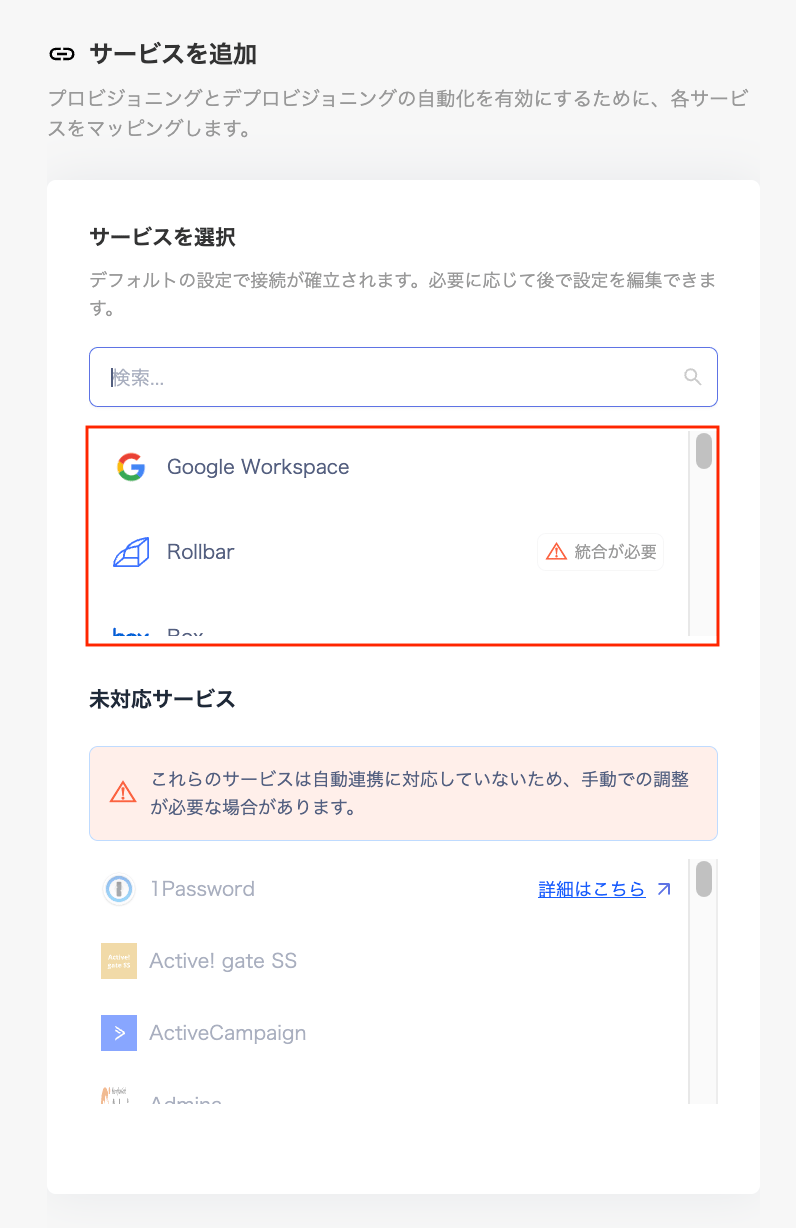
「サービスを追加」画面でサービスを選択します。
「サービスを選択」に表示されるサービスが現在対応しているサービス、未対応サービスは現在未対応のサービスです。
-
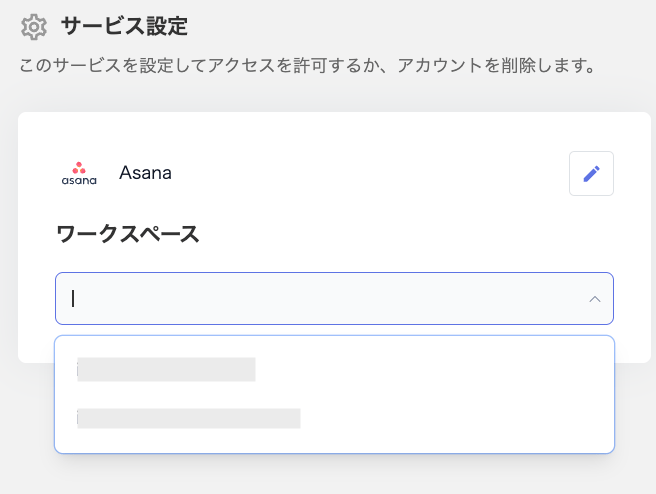
「サービス設定」画面でワークスペースを選択します。
複数のワークスペースがある場合、ワークスペース毎の設定が必要です。
-
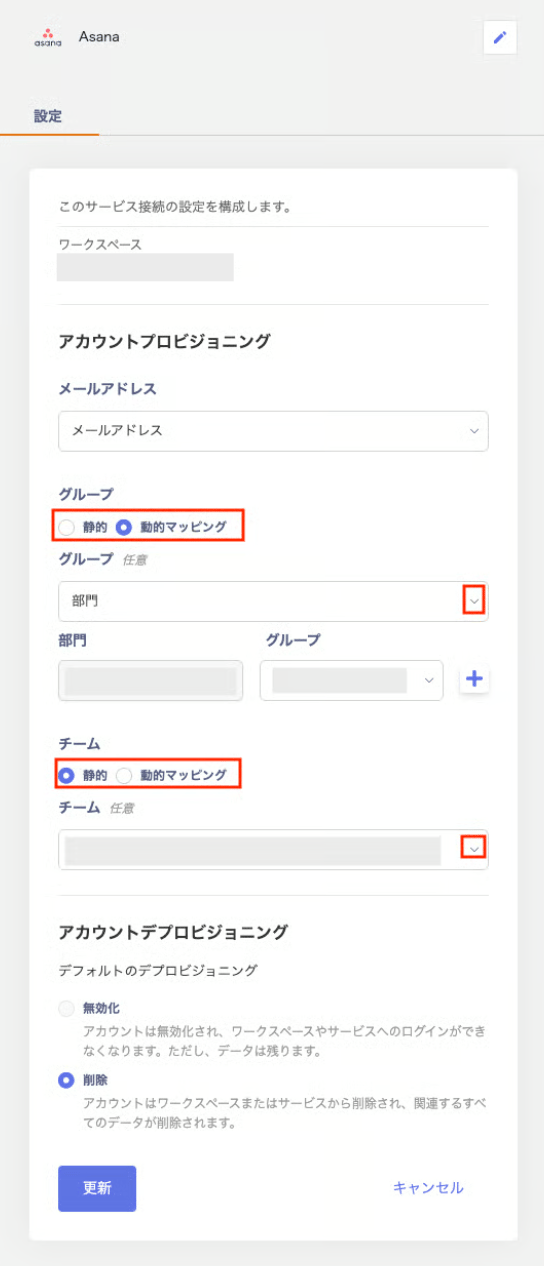
「サービス設定」画面で各項目を設定して[保存]をクリックします。
「動的/静的マッピング」をラジオボタンで選択し、下に表示されるプルダウンで設定します。
動的・静的マッピングはマッピング方式の違い、カスタム項目は設定方法をご参照ください。
-
「サービス」タブの「接続設定」画面にマッピングしたサービスが表示されます。

SaaS連携が停止した場合の接続設定
連携しているSaaSのステータス(インテグレーション > ステータス で確認できます)が 同期失敗・一時停止中・メンテナンス終了待ち のいずれかになると、そのワークスペースの接続設定のステータスが 利用不可 になります。各ステータスの意味はインテグレーションログの確認をご参照ください。- 接続設定が 利用不可 の間は、ワークフローからのアカウントの作成・無効化・削除は実行されず、エラーになります。
- 取得済みのアカウント情報とマッピングの設定は削除されません。SaaSの同期が成功すると、接続設定のステータスは自動で 接続済み に戻ります。
- インテグレーション > ステータス から[削除]を実行して連携を解除した場合は、そのワークスペースのマッピングの設定も削除されます。詳しくはSaaS連携の解除をご参照ください。