

概要
本機能は、デバイス情報が更新されたことをトリガーに自動的にワークフローが実行され、通知が送信される仕組みです。 OSバージョンの更新、資産番号の変更、MDMによるロケーションの更新などを自動的に検知し、ゼロからワークフローを作成する手間を省いて迅速に運用を開始できます。更新のきっかけ(トリガーとなる操作)
- MDM連携(JamfやIntuneなど)によるデータの更新
- その他連携サービスの同期
- デバイス一覧ページでの手動編集・更新
実行フロー
デバイス情報の変更を検知 > フィルター条件を判定 > 条件が一致した場合に通知を送信します。活用シーン
- デバイスのステータス、OSバージョン、シリアル番号、ロケーションの変更を即座に把握したい。
- IT・セキュリティチームが、メールやSlackでデバイス変更の監査ログを受け取りたい。
- 資産番号が更新された際に、特定のSlackチャンネルへ自動通知したい。
前提条件
自動化を実施する前に、以下をご確認ください。テンプレートの概要と選び方
目的に合わせた3つのテンプレートをご提供しております。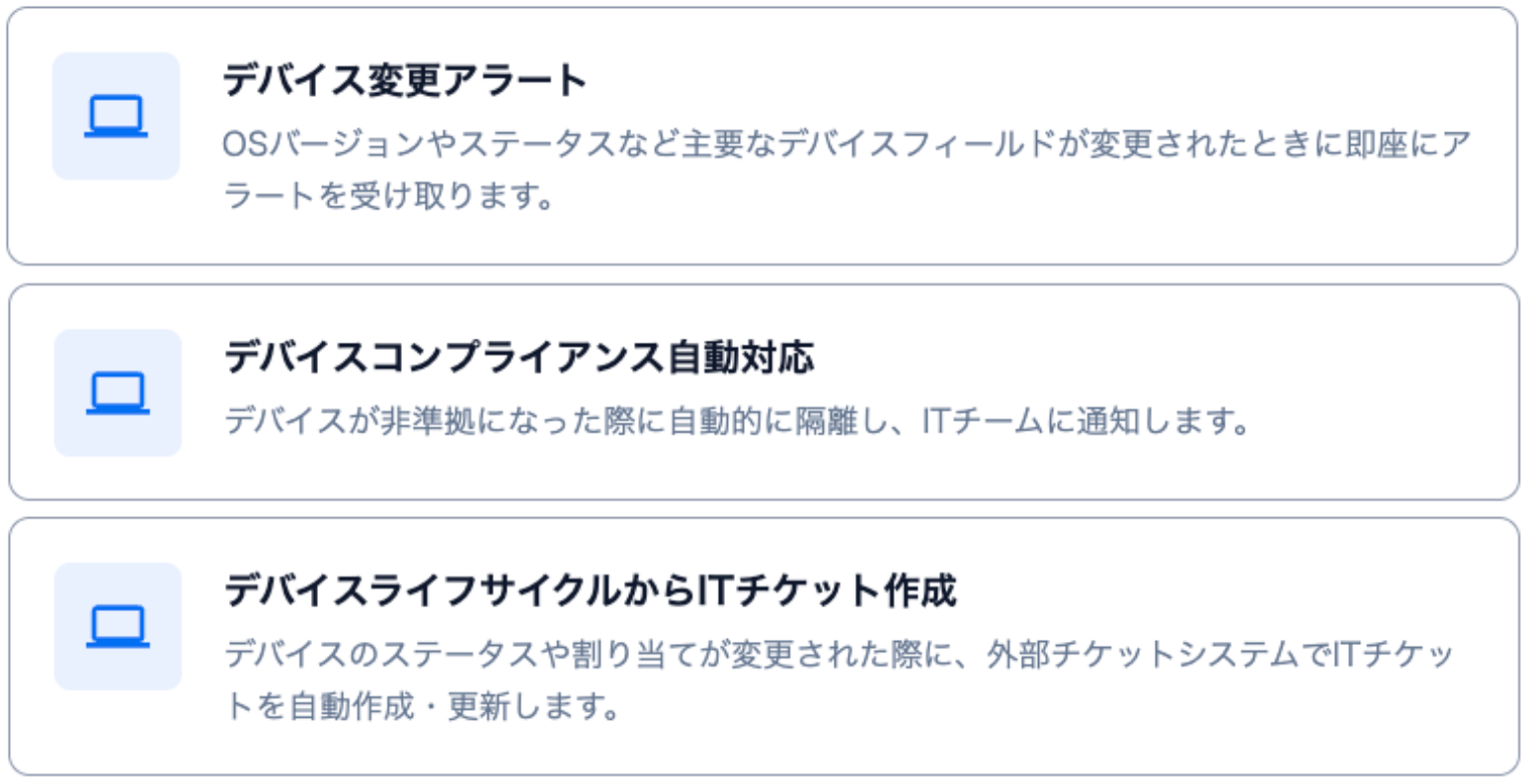
設定手順
- 自動化 > [自動化を作成] をクリックします。
-
ダイアログからテンプレートを選択します。
- デバイスライフサイクルからITチケット作成:[デバイスライフサイクルからITチケット作成] をクリックします。
- デバイス変更アラート:[デバイス変更アラート] をクリックします。
- デバイスコンプライアンス自動対応:[デバイスコンプライアンス自動対応] をクリックします。
-
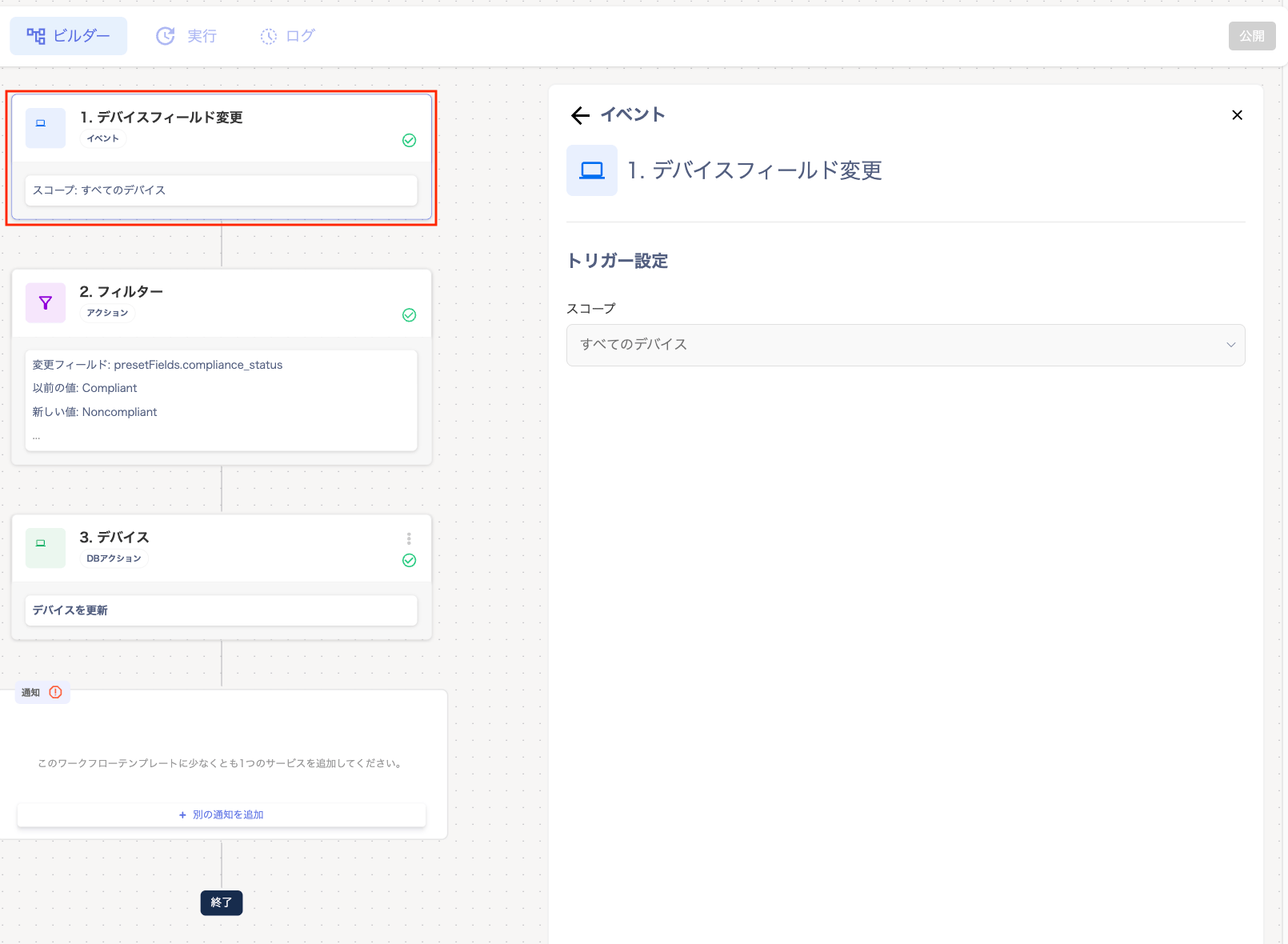
「ビルダー」画面の「1. デバイスフィールド変更」を設定します。
「トリガー設定」のスコープ「すべてのデバイス」が表示されます。
-
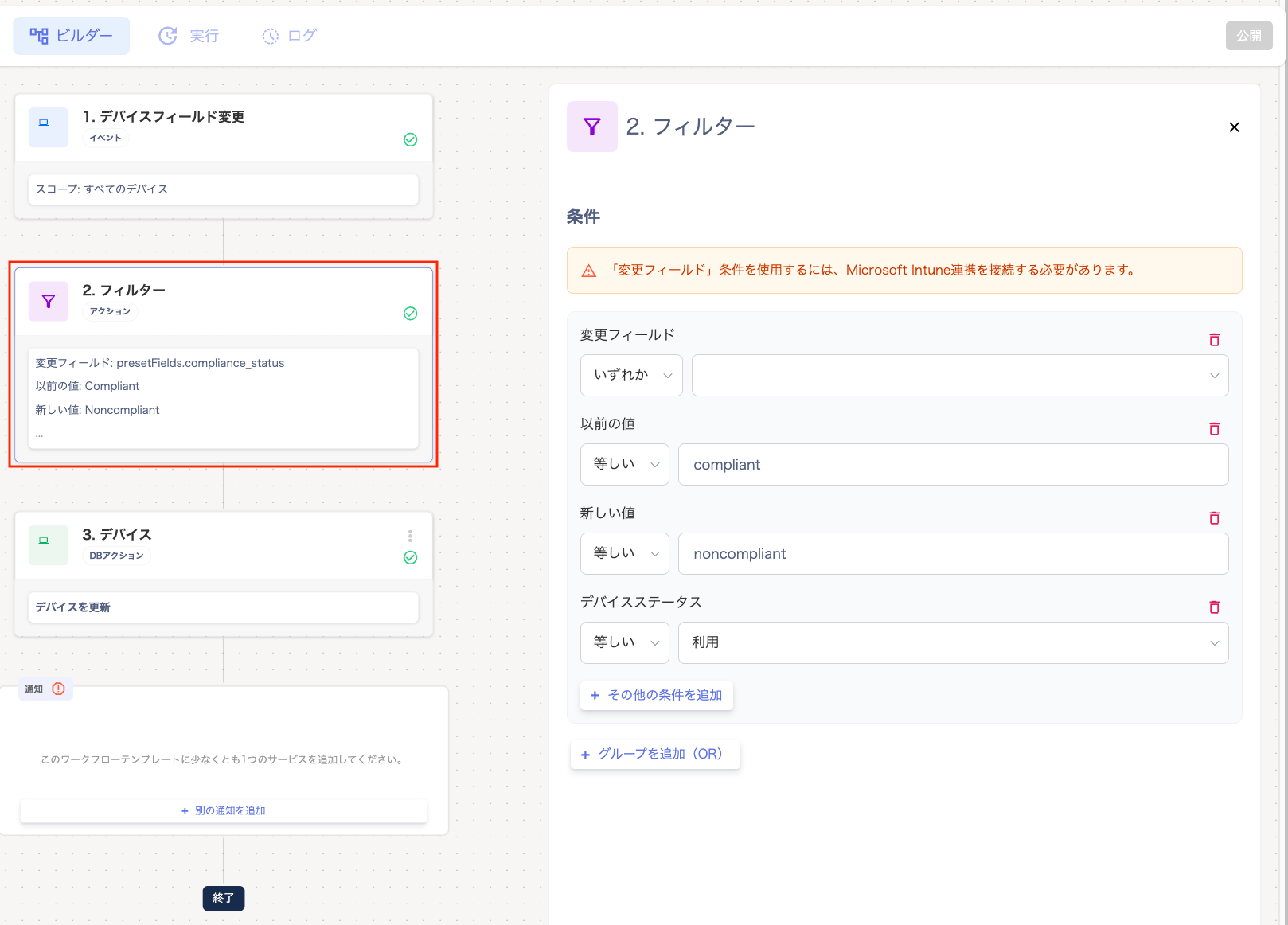
「2. フィルター」で通知する条件を設定します。複数選択すると、いずれかが変更された場合に通知されます。
- 条件:「変更フィールド」のプルダウンで [いずれか / 等しくない] を選択します。
- 値:監視したいフィールドの値(資産番号、OSバージョン、シリアル番号など)をプルダウンから選択します。
- [+その他の条件を追加]:同じグループ内に新しい条件を追加します。「新しい値」「以前の値」を追加すると、変更前後の値で通知を絞り込めます(詳しくは FAQ)。
- [+グループを追加(OR)]:新しい条件グループを追加します。グループ間は「または(OR)」で結合されます。
-
「2. フィルター」以降は、選択したテンプレートごとに表示される画面が異なります。詳細はリンク先の手順もご参照ください。
- デバイスライフサイクルからITチケット作成:「3. HTTPリクエスト」> 通知
- デバイス変更アラート:通知
- デバイスコンプライアンス自動対応:「3. デバイス」> 通知
-
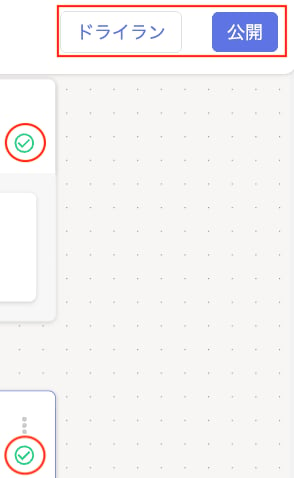
設定完了後に「ビルダー」の全てのチェックが緑色に変わりますので、[公開] または [ドライラン] をクリックします。
ドライランについてはワークフローのドライランをご参照ください。
-
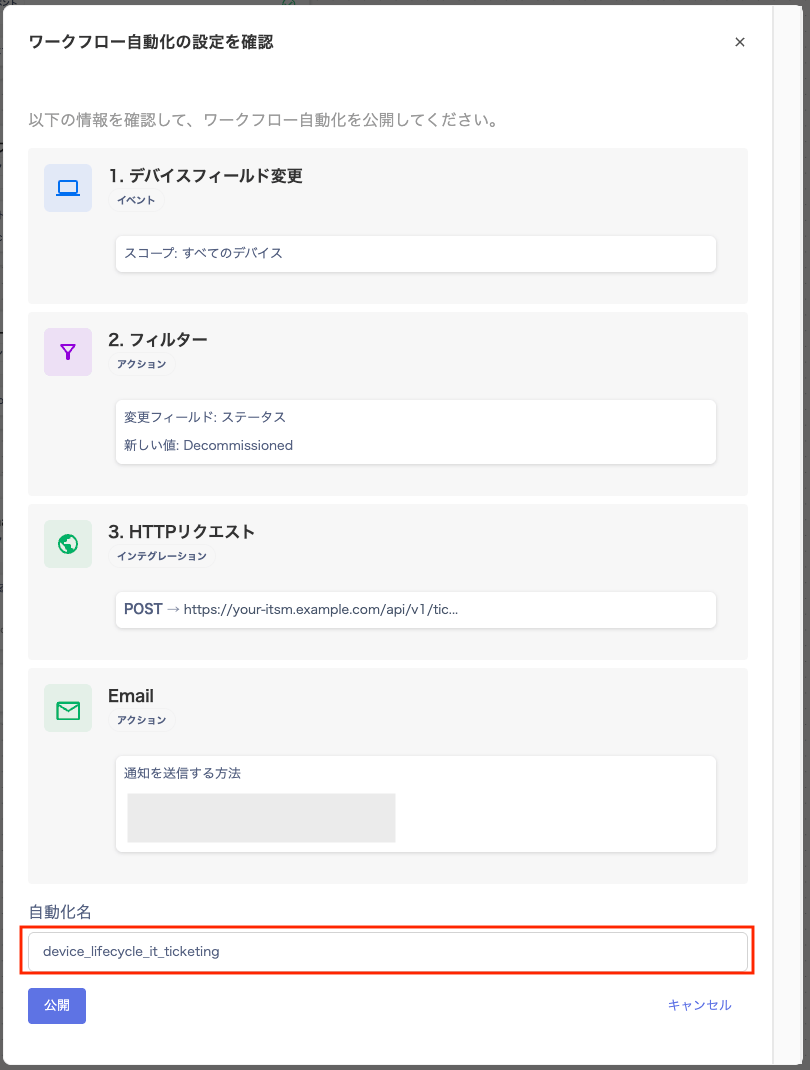
「ワークフロー自動化の設定を確認」画面が表示されますので、自動化名を入力して、[公開] をクリックします。
自動化名にはご登録済の名称は登録できません。
-
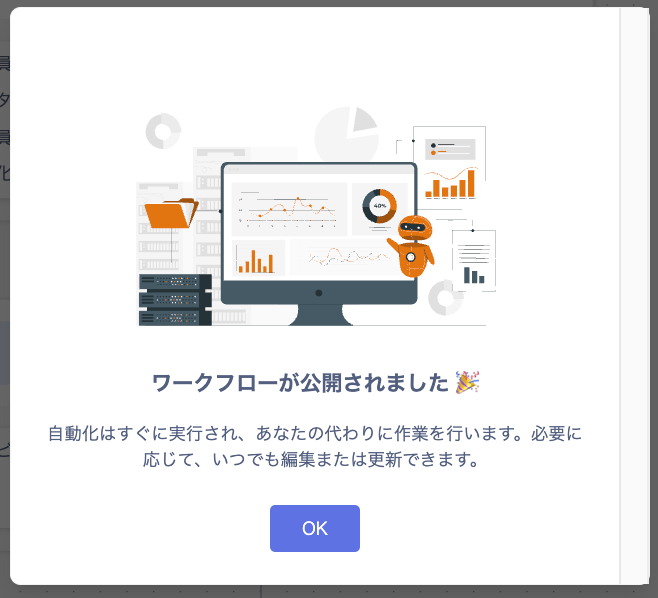
「ワークフローが公開されました」と表示されますので [OK] をクリックします。
通知
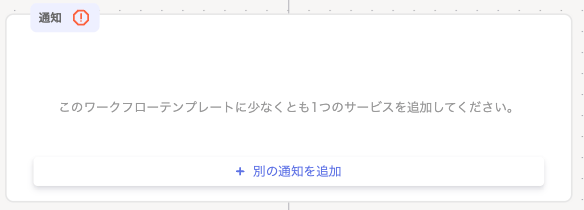
「ビルダー」画面の「通知」で以下の操作をします。-
「通知」> [+別の通知を追加] をクリックします。
-
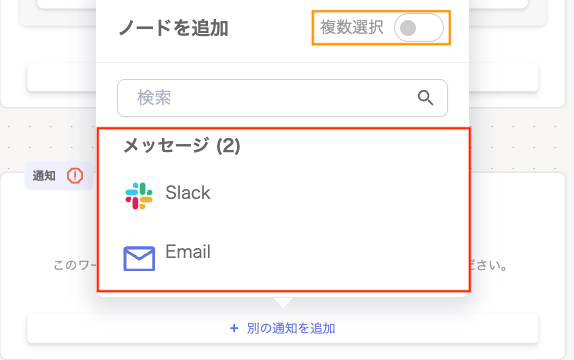
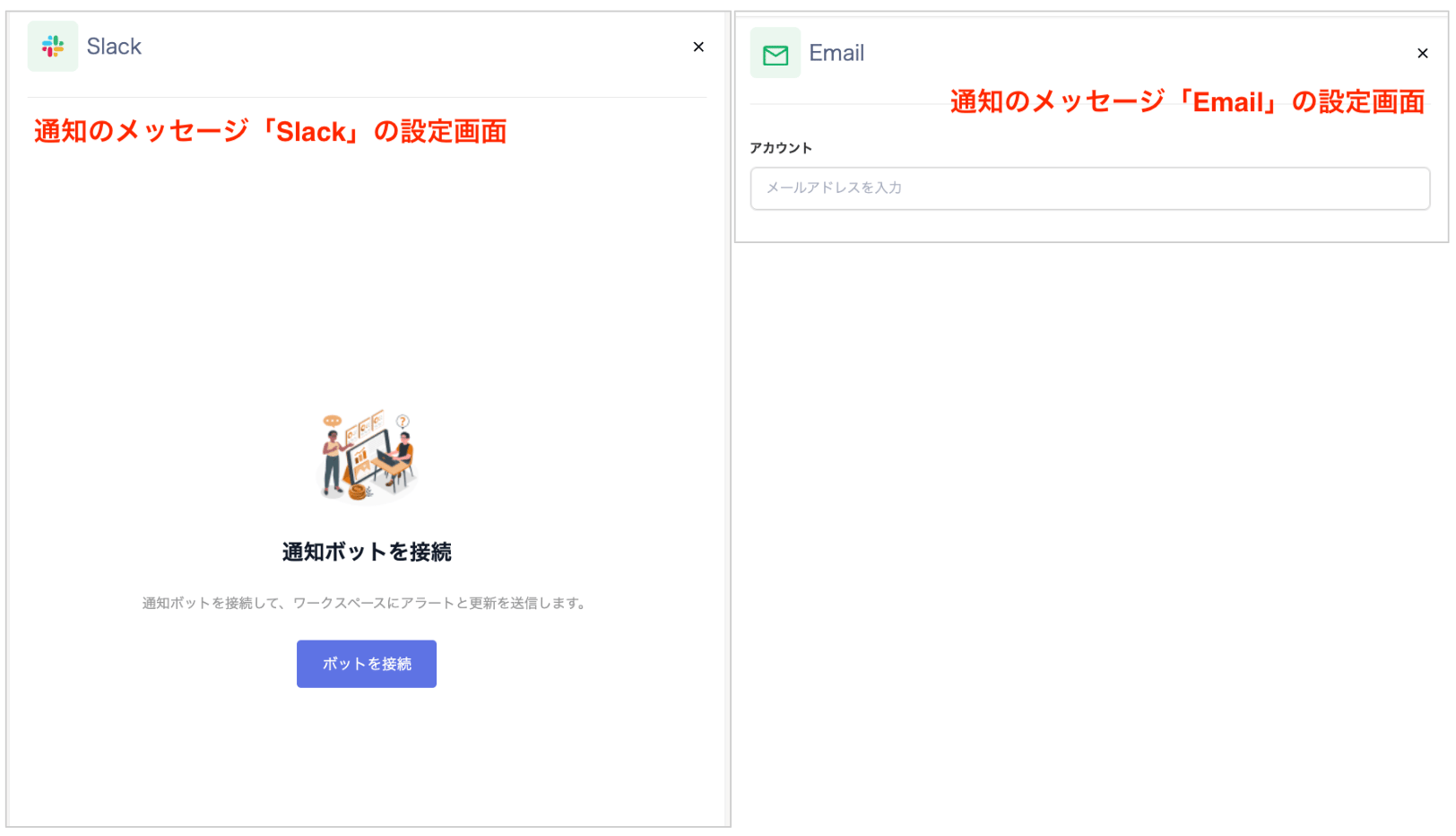
「メッセージ」画面で通知方法「Slack/Email」を選択します。複数の通知を設定する場合、「複数選択」をONにします。
Slackの手順は通知方法「Slack」の設定手順をご参照ください。
-
「通知」画面で選択したメッセージをクリックすると、右側に「設定」画面が表示されます。
デバイス
「ビルダー」画面の「3. デバイス」で以下の操作をします。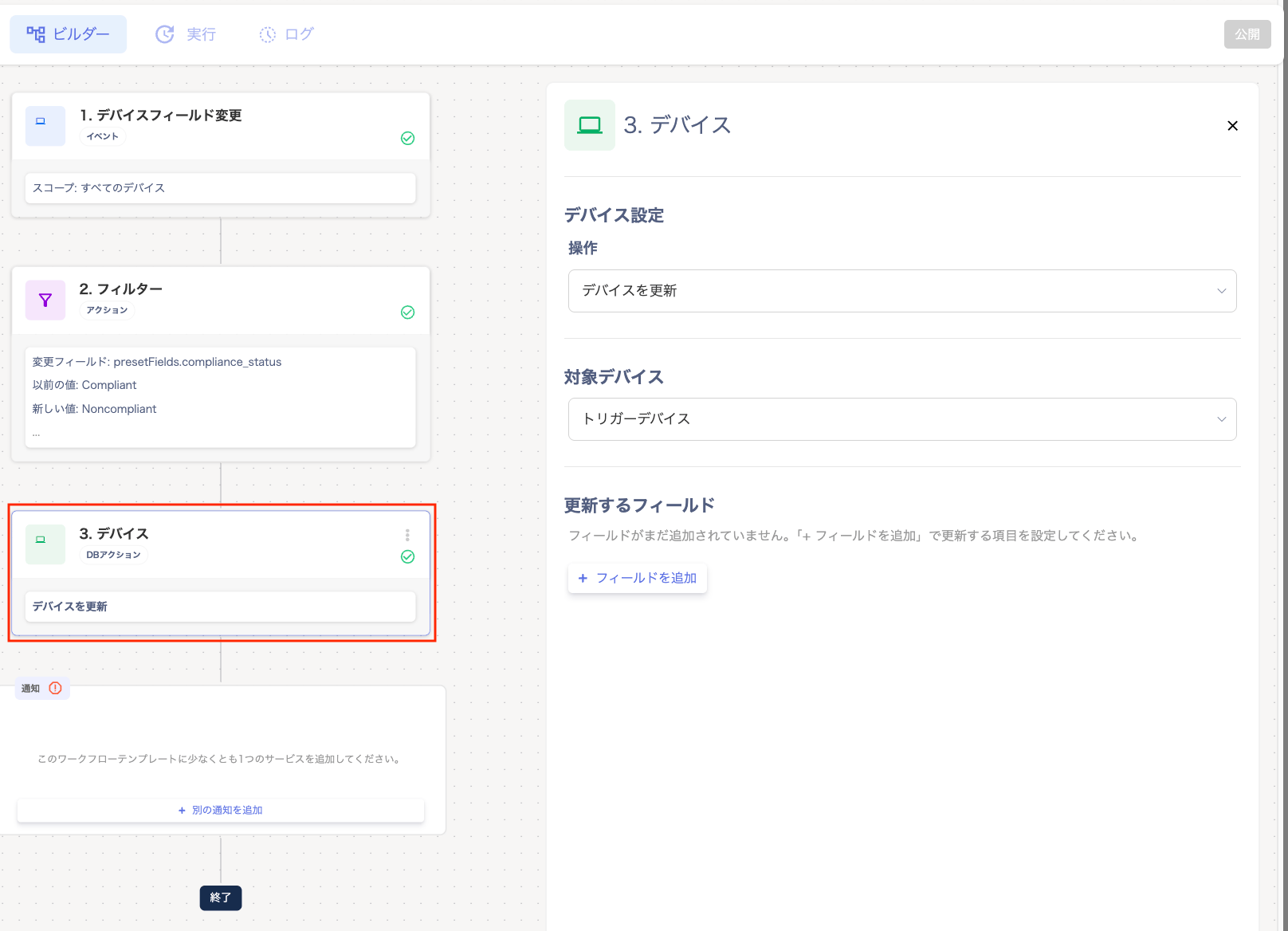
HTTPリクエスト
「3. HTTPリクエスト」では、外部システムのAPIを呼び出すリクエストを設定します。ワークフローはレスポンスを待ってから次へ進みます。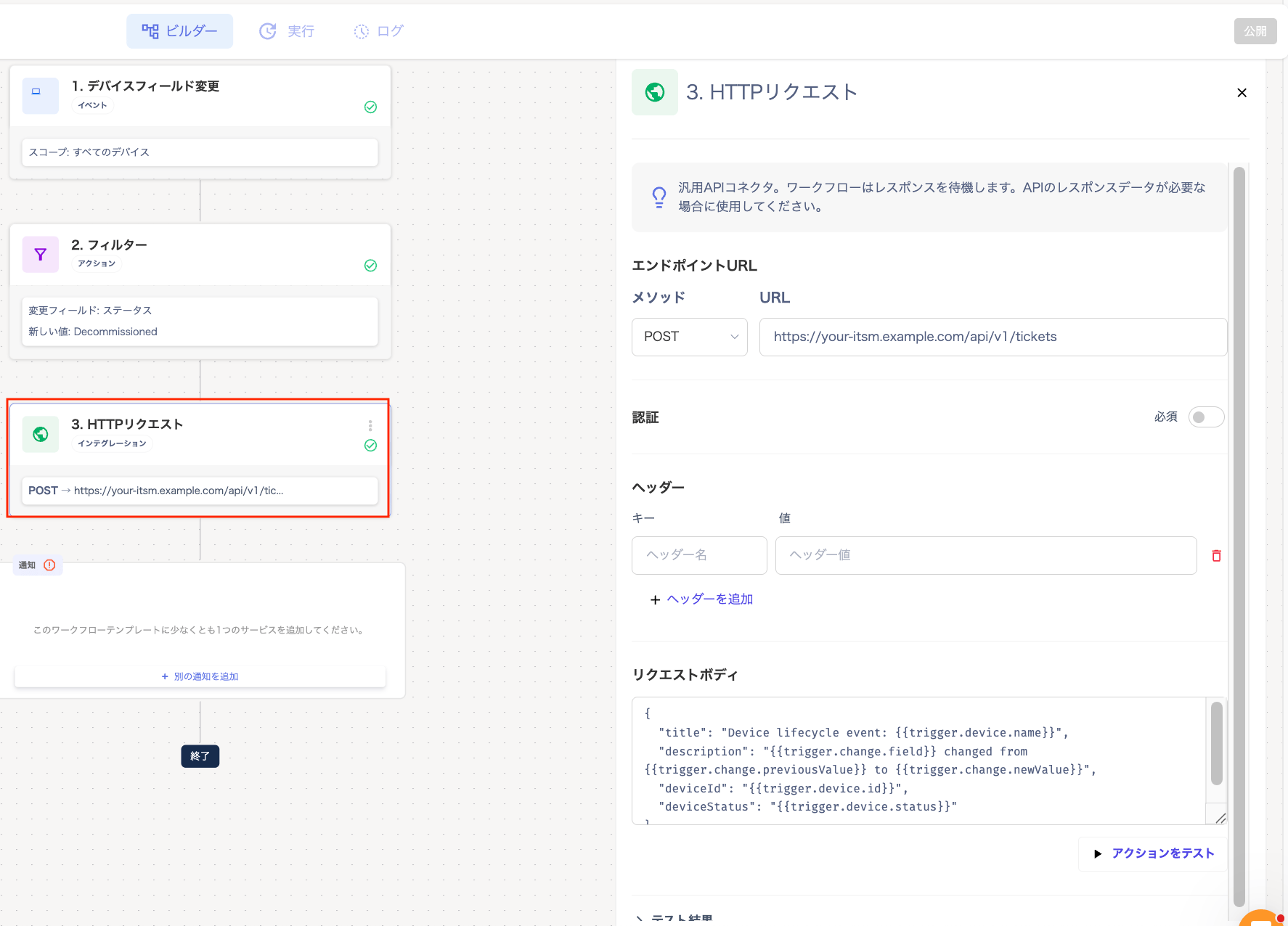
トラブルシューティング
FAQ
Q. 変更前後の値で通知を絞り込めますか? A. はい。フィルターの [+その他の条件を追加] から「新しい値」「以前の値」を追加し、[等しい / 等しくない / 含む] で値を指定します。「変更フィールド」で選択肢のある項目(データ型が「選択肢」のカスタム項目を含む)を1つだけ選んでいる場合は、値をその項目の選択肢から選べます。 Q. 同じ条件を1つのグループで2回使えますか? A. いいえ。同じ条件タイプは1つのグループに1つだけ追加できます。[+その他の条件を追加] には、そのグループでまだ使っていない条件タイプだけが表示されます。同じ条件タイプをもう一度使うには、[+グループを追加(OR)] で別のグループを追加してください。 Q. 特定の1台のデバイスだけを監視できますか? A. 現在は対応していません。トリガーのスコープは「すべてのデバイス」です。フィルターの「変更フィールド」で条件を指定して絞り込んでください。 Q. 過去の変更も通知されますか? A. いいえ、ワークフローを公開した後に発生した変更のみが対象です。 Q. 通知はどれくらいで届きますか? A. 当サービスに記録された後、通常は数秒以内に届きます。 Q. ワークフローは停止できますか? A. オートメーション一覧で、対象ワークフローのトグルをオフにします。関連ブログ記事
Admina の自動化を Slack・Zapier・Google Apps Script と繋ぐ:双方向 6 パターンを解説
Admina 自動化の Webhook トリガーと HTTP リクエストを使って Slack・Zapier・Google Apps Script と双方向連携する 6 つの方法を解説します。