メインコンテンツへスキップ
アカウント一覧をエクスポートする以下の方法について、ご説明します。

アカウント一覧(全データ)のエクスポート

連携したSaaSのアカウント一覧をExcelに出力できます。
「設定」画面はAdmin権限のあるアカウントで表示される画面です。 詳細は管理ユーザと権限(ロール)の設定を参照ください。

アカウント一覧のエクスポート手順

  1. 設定 > 組織 >アカウント一覧の [全データをエクスポート]をクリックします。
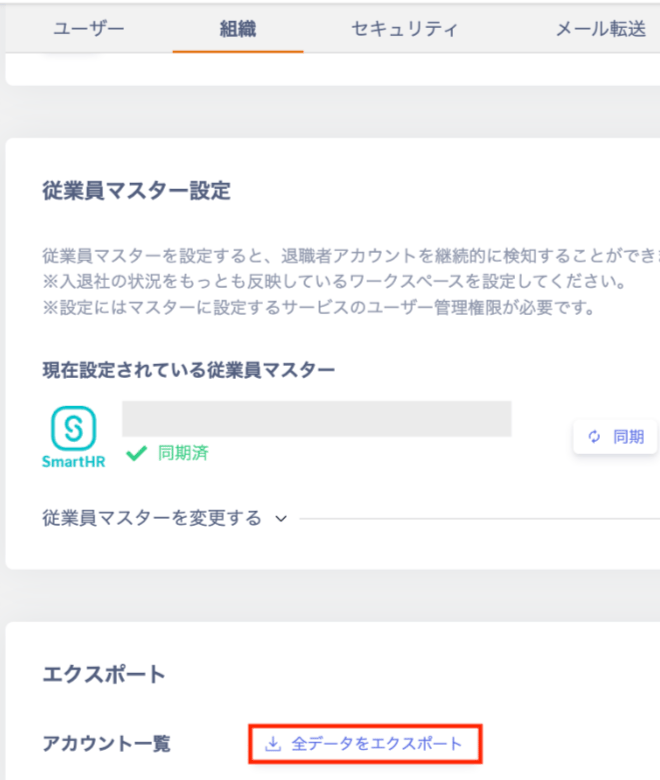
    設定>組織>アカウント一覧画面で「全データをエクスポート」ボタンが表示されている状態
  2. Excelファイル(.xlsx)がダウンロードされますので、任意の場所に保存してください。

出力内容(全データのアカウント一覧)
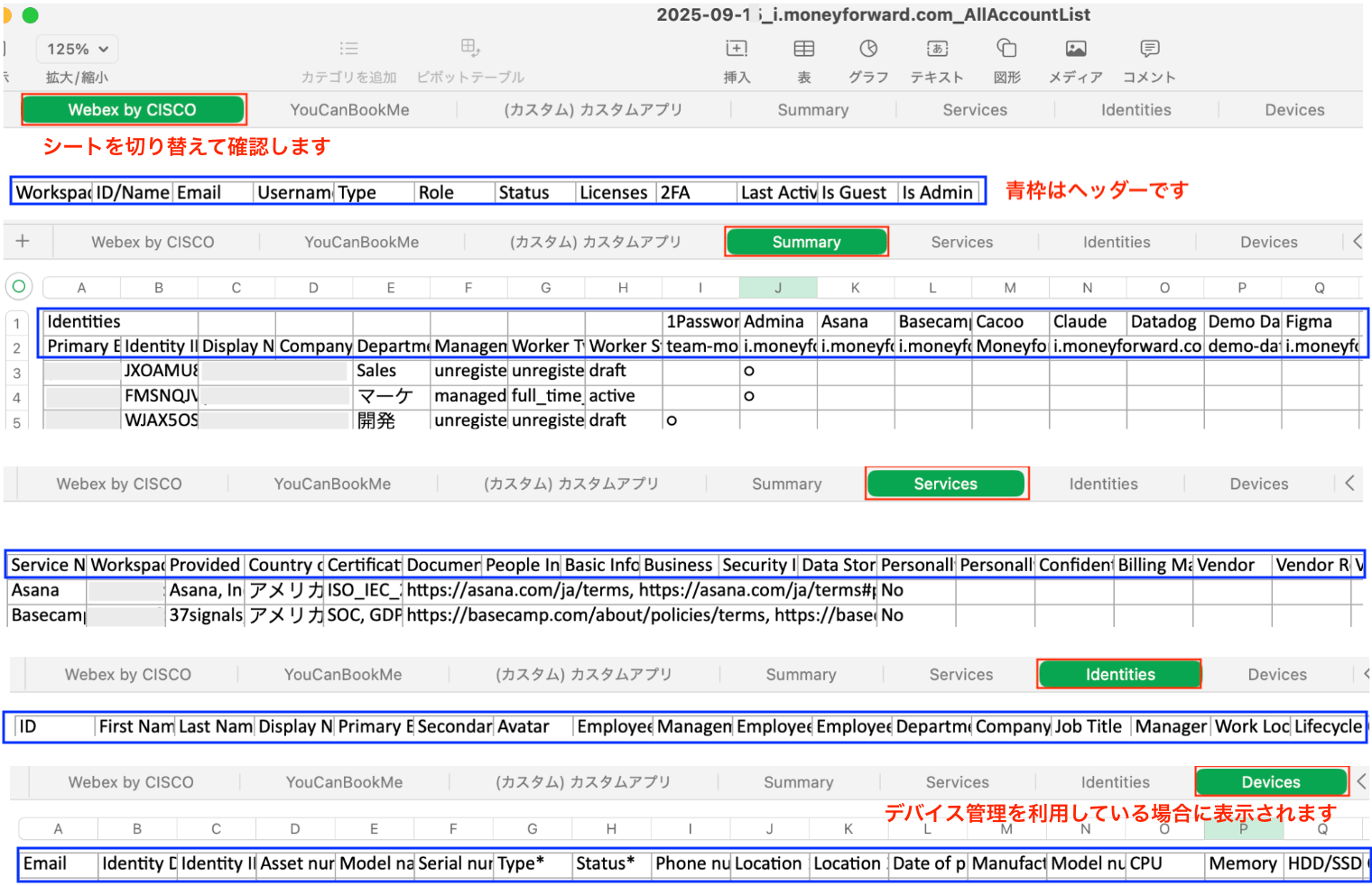
シート内容
SaaSごとのアカウント一覧SaaS毎に、Excelのシートでアカウントを出力します。
SaaS SummarySaaSサマリーをメールアドレス一覧とSaaSのテーブルを一枚のシートに出力します。
Identitiesディレクトリ一覧を一枚のシートに出力します。
Devicesデバイス一覧を一枚のシートに出力します。(デバイス管理を利用している場合に表示されます)
エクスポートしたExcelファイルのシート構成(SaaSごとのアカウント一覧・SaaS Summary・Identities・Devices)

サービスアカウントのエクスポート

SaaSのアカウント一覧をCSVに出力できます。

出力内容(アカウント一覧)

  • SaaSのアカウント一覧:CSVでアカウントを出力します。
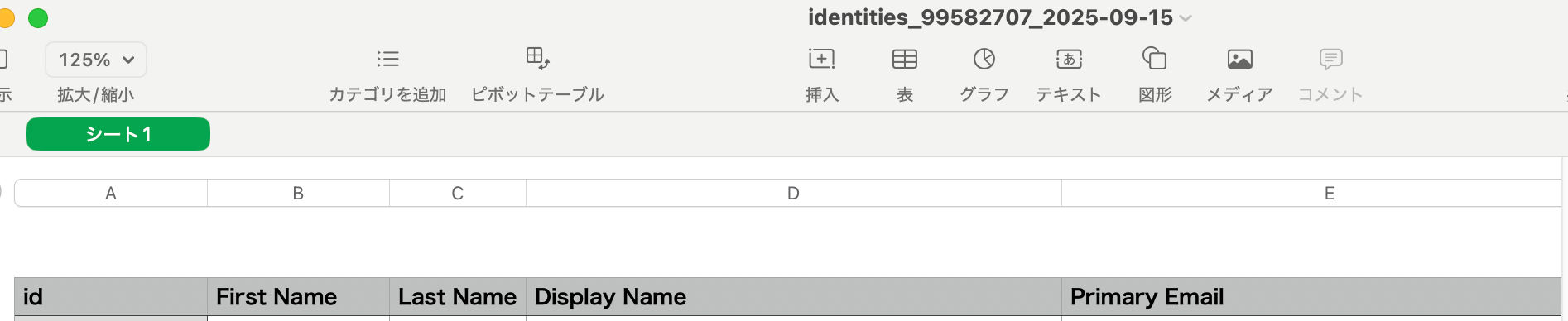
サービスのアカウント一覧をCSV出力した内容の例

サービスアカウントのエクスポート手順

  1. サービス > サービスを選択 >アカウントの [エクスポート]をクリックします。

    サービスのアカウント画面で「エクスポート」ボタンが表示されている状態
  2. 「サービスアカウントのエクスポート」画面が表示されますので、以下から選択して[エクスポート]をクリックします。
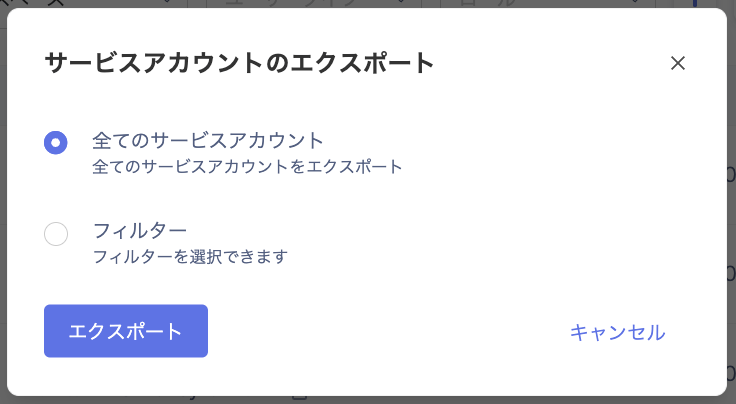
    選択肢内容
    全てのサービスアカウントサービスの「アカウント」画面に表示されている全てのアカウントをエクスポートします。
    フィルターサービスの「アカウント」画面で絞り込みした条件でエクスポートします。
    「サービスアカウントのエクスポート」画面で全てのサービスアカウント/フィルターを選択する状態
  3. CSVファイル(.csv)がダウンロードされますので、任意の場所に保存してください。

ディレクトリ一覧のエクスポート

ディレクトリのIdentities一覧をCSVに出力できます。

出力内容(ディレクトリ一覧)

  • ディレクトリ一覧:CSVでIdentities一覧を出力します。
ディレクトリのIdentities一覧をCSV出力した内容の例

ディレクトリ一覧のエクスポート手順

  1. ディレクトリの [エクスポート]をクリックします。
    ディレクトリ画面で「エクスポート」ボタンが表示されている状態
  2. 「エクスポート」画面で「エクスポート中」と表示されますので、エクスポート完了までお待ちください。
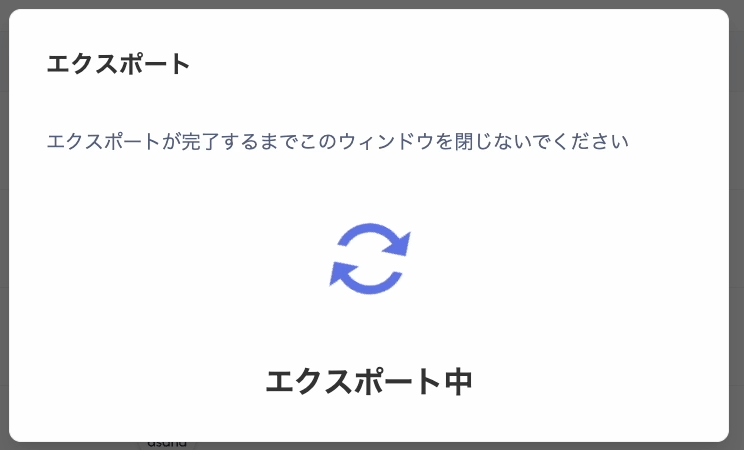
    「エクスポート」画面で「エクスポート中」と表示されている状態
  3. CSVファイル(.csv)がダウンロードされますので、任意の場所に保存してください。
最終更新日 2026年7月13日