Google Workspaceでデータ移管を行う際、特権管理者権限が必要です。
概要
Google Workspaceのデータ移管機能では、組織内のデータを別のGoogle Workspaceアカウントへ移管(移行)できます。本機能ではユーザーのカレンダー、ドキュメント、ドライブ内のファイルなどを、新しいアカウントに安全かつ効率的に移動できます。 組織再編やドメイン名の変更、ユーザーアカウントの整理といった際に、手作業による煩雑なデータ移行の手間を省き、スムーズな移管を実現します。データの移行手順
-
サービス > GoogleWorkspace > 情報 > 再連携してください。再連携については再連携の実施をご参照ください。
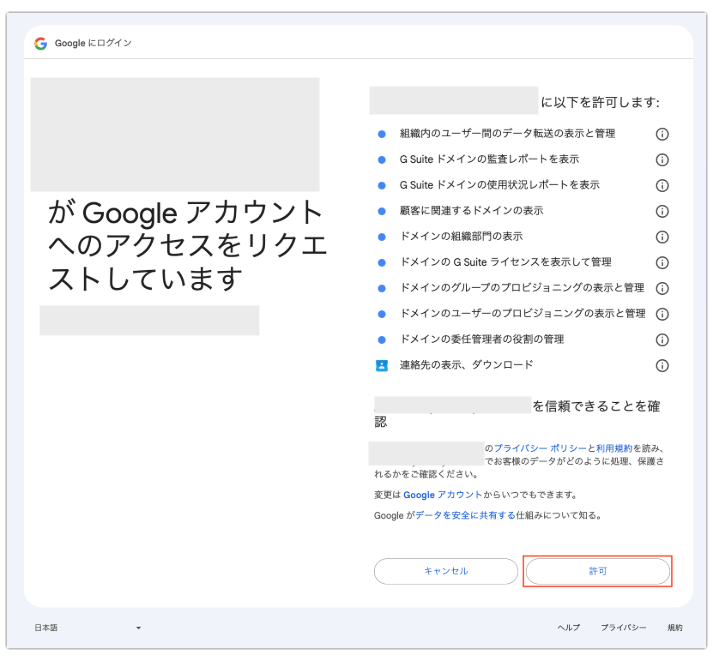
再連携時に「Googleアカウントへのアクセスをリクエストしています」と表示されますので、確認して[許可]します。
-
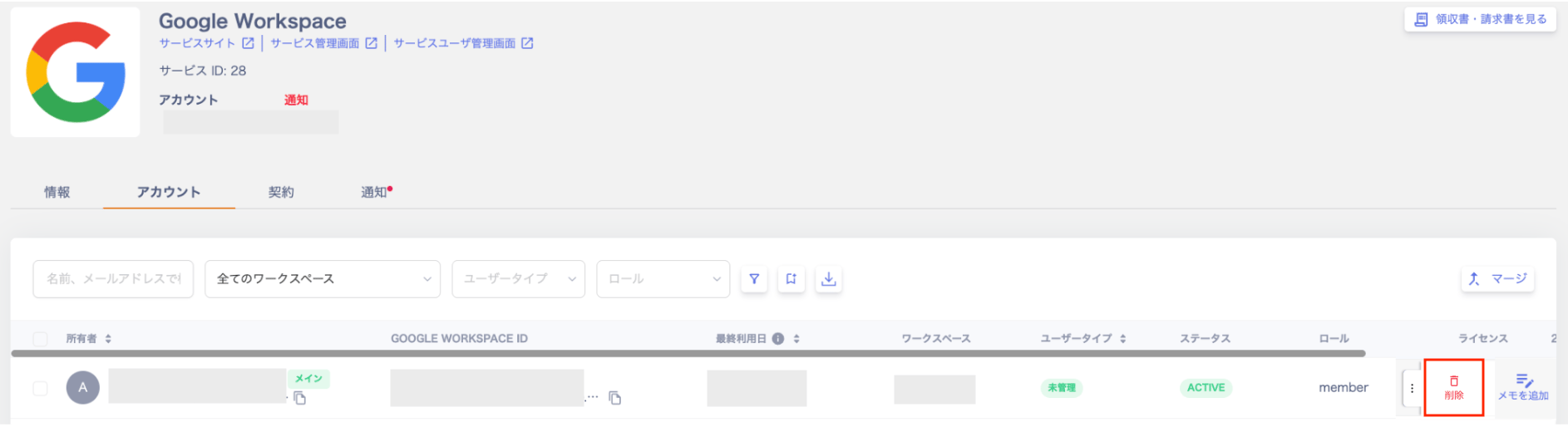
サービス > GoogleWorkspace > アカウント>移行するアカウントの右端の三点リーダーから[削除]を選択してください。
-
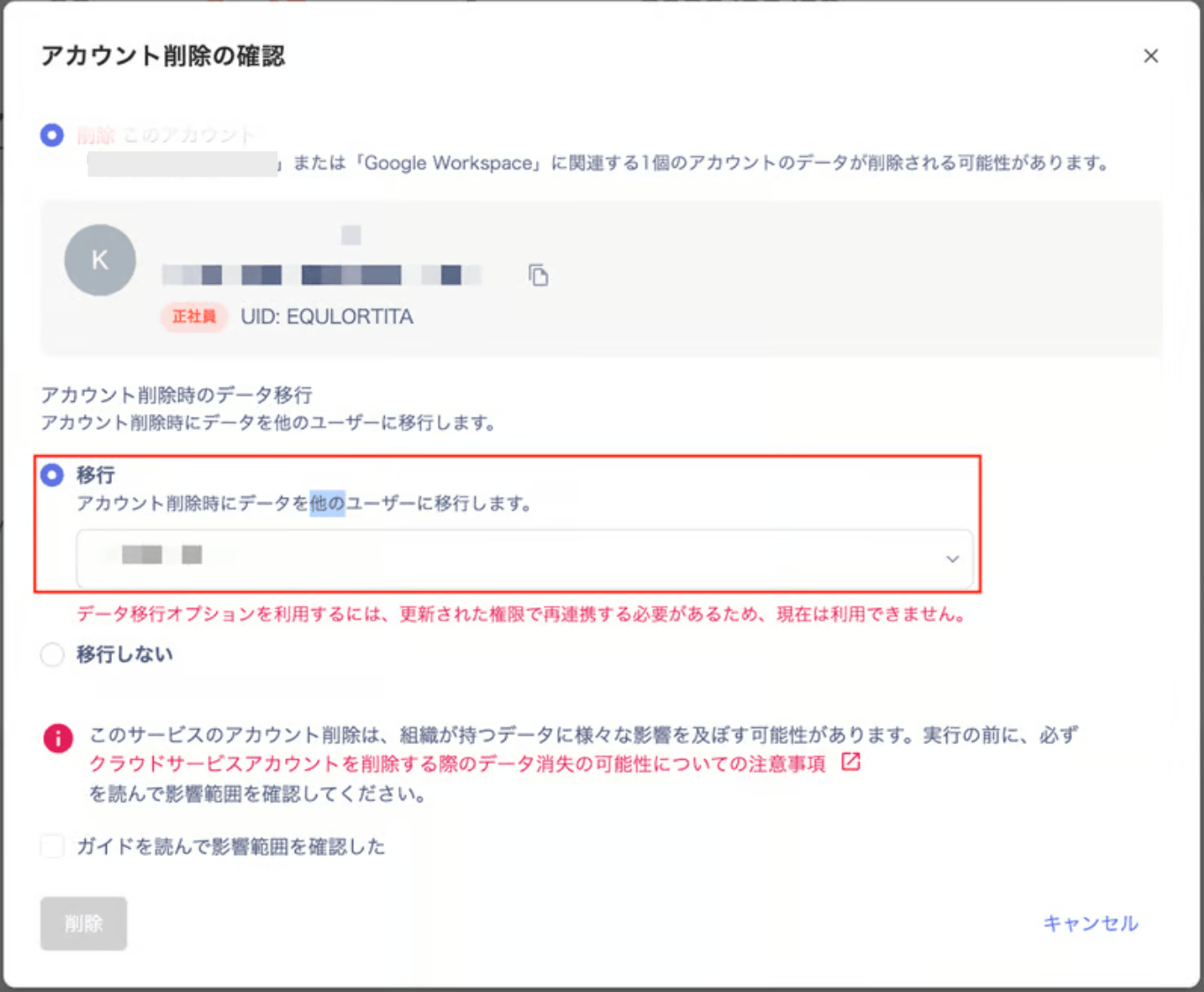
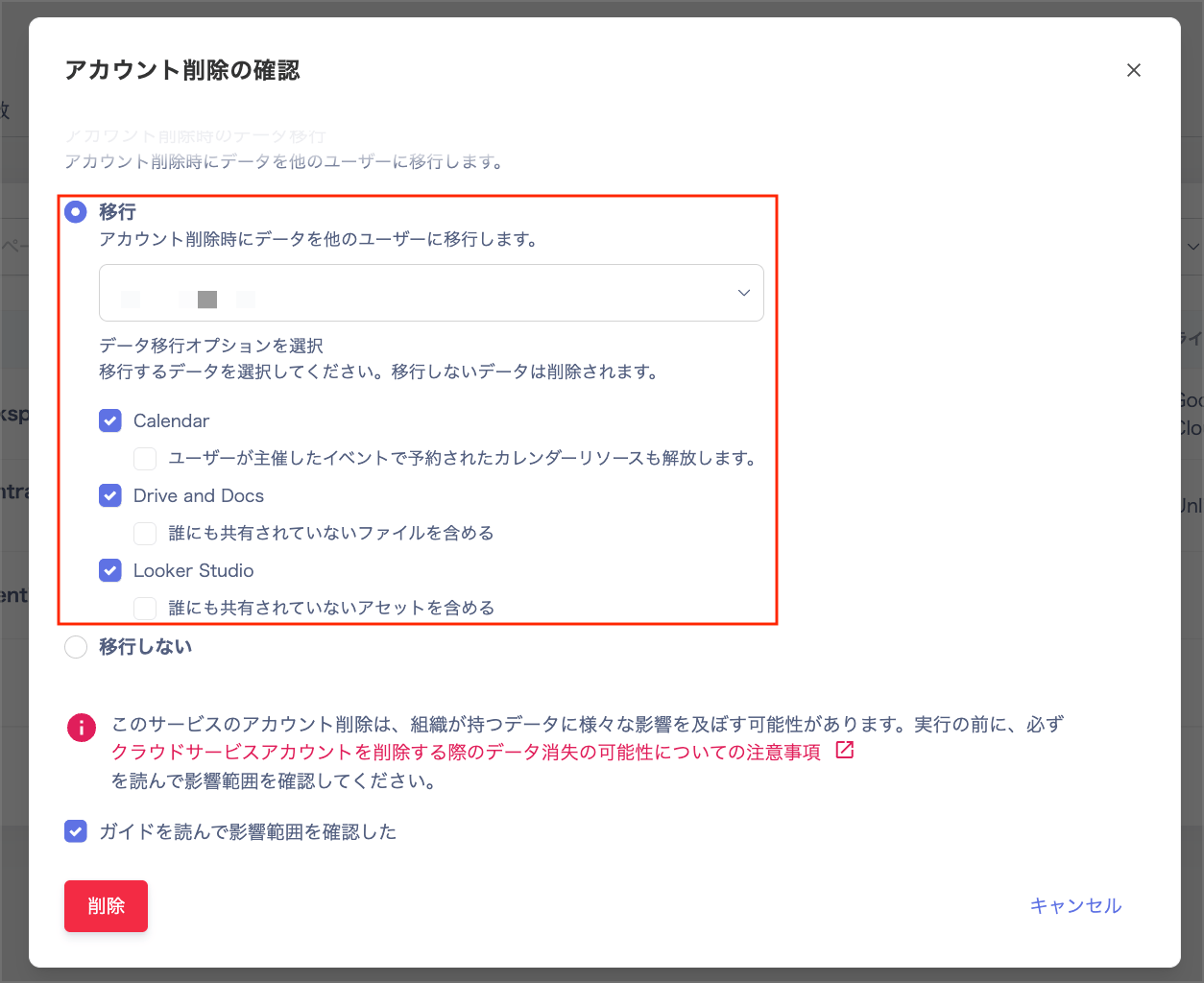
「アカウント削除の確認」画面で「移行」を選択して、移行するユーザーを選択してください。
-
以下のチェックボックスが表示されますので、何を移行するか選択してください。
・Calendar
・Drive and Docs
・Looker Studio
-
[削除]をクリックします。
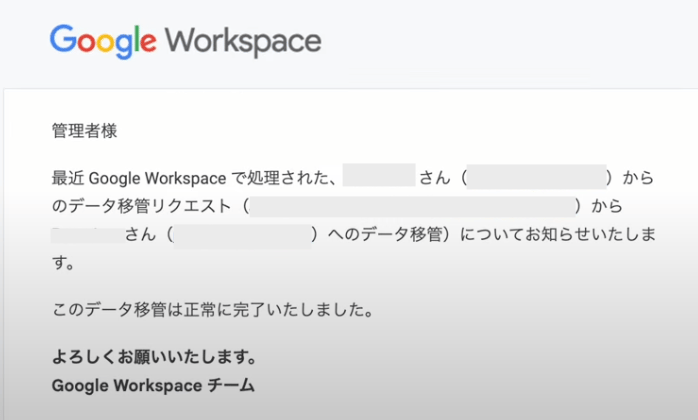
データ移管処理が完了すると「(アカウント名)さんから(アカウント名)さんへのGoogleWorkspaceデータ移管処理は正常に完了しました」と表示されます。
また、Google Workspaceから以下のメールが届きます。