

概要説明と前提
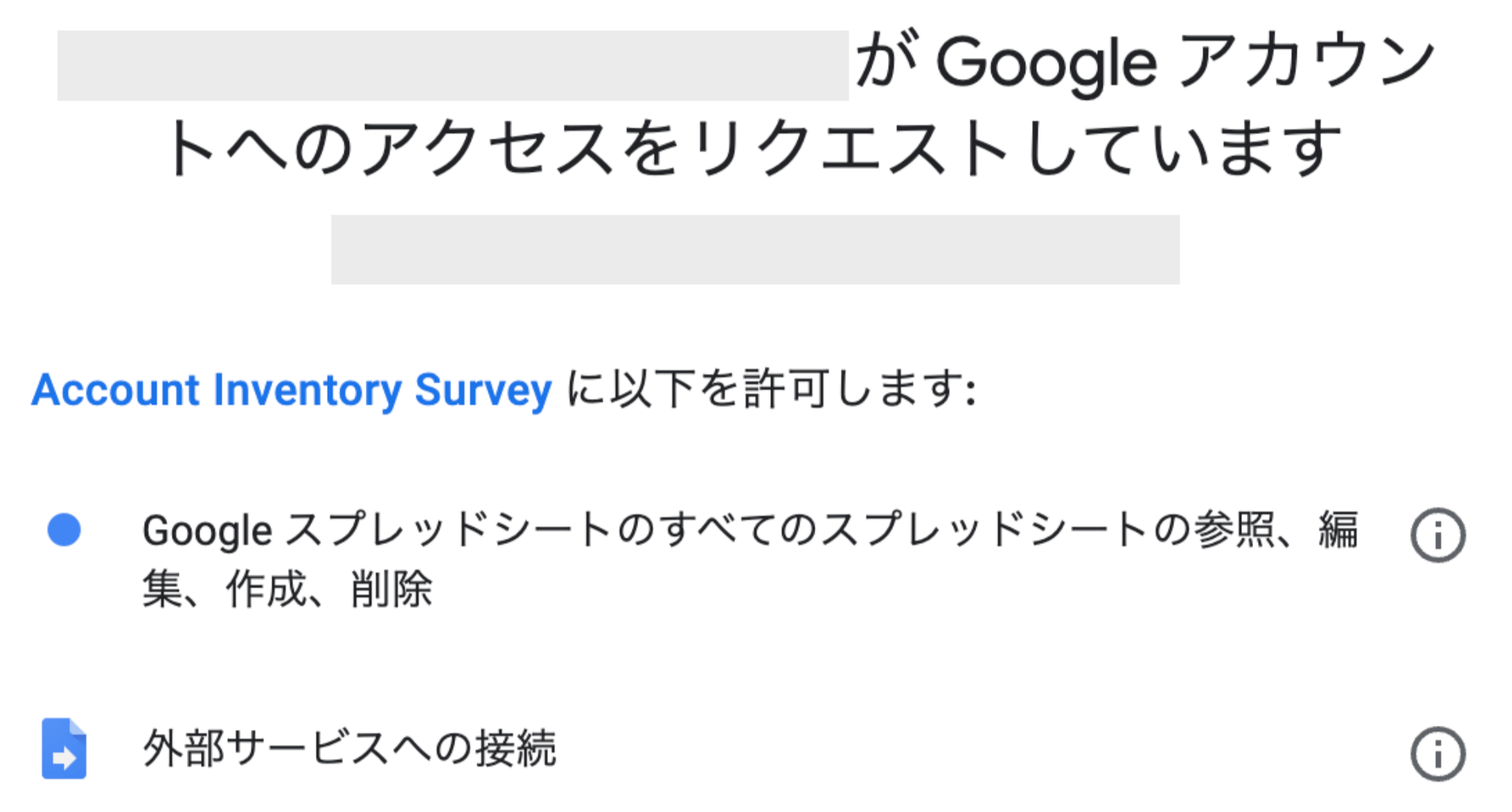
2024年8月時点では新Slack Workflowのエクスポート・インポートが当該ワークフローでは動かないため、手順書を作成いたしました。作業時間10分ほどですがインポート手順の代わりにご自身で処理を作成いただくことでこの手順はご利用可能です。 このツールは以下のスタックと権限で構成されています。 これらが利用できる環境、アカウントを持っていることを前提としています。
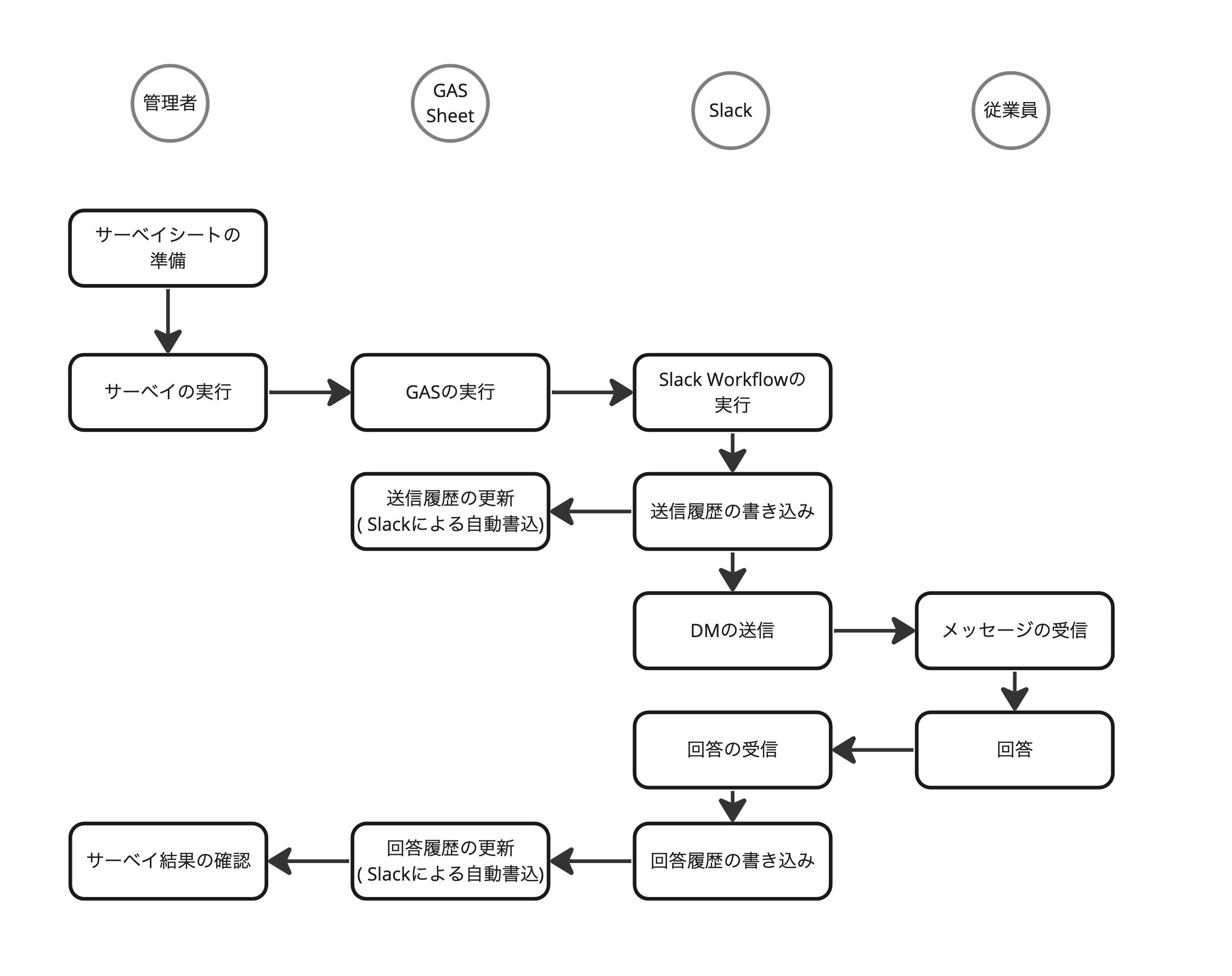
処理の全体像は以下のとおりです。
導入方法
テスト送信を行うまでの手順をご説明します。- スプレッドシートの複製 以下のURLのファイルを御社の環境に複製してください。 回答履歴・送信履歴のシートはGoogleのマイドライブに配置してください。(共用ドライブでは仕様上動作しません。) 🔗 回答履歴・送信履歴を管理するSpread Sheet 🔗 サーベイ本体のSpreadSheet
- Slack Workflowの準備 以下の画像のView Stepsをクリックし、ステップにしたがって、Slackのワークフローを作成ください。一度設定すればしばらく変更する必要はありません。
- サーベイ初期設定 サーベイ本体のファイルを開いてください。連携設定 設定シートに以下の値を入れてください。
- SlackのWebhookのURL
- 回答履歴・送信履歴を管理するファイルのURL
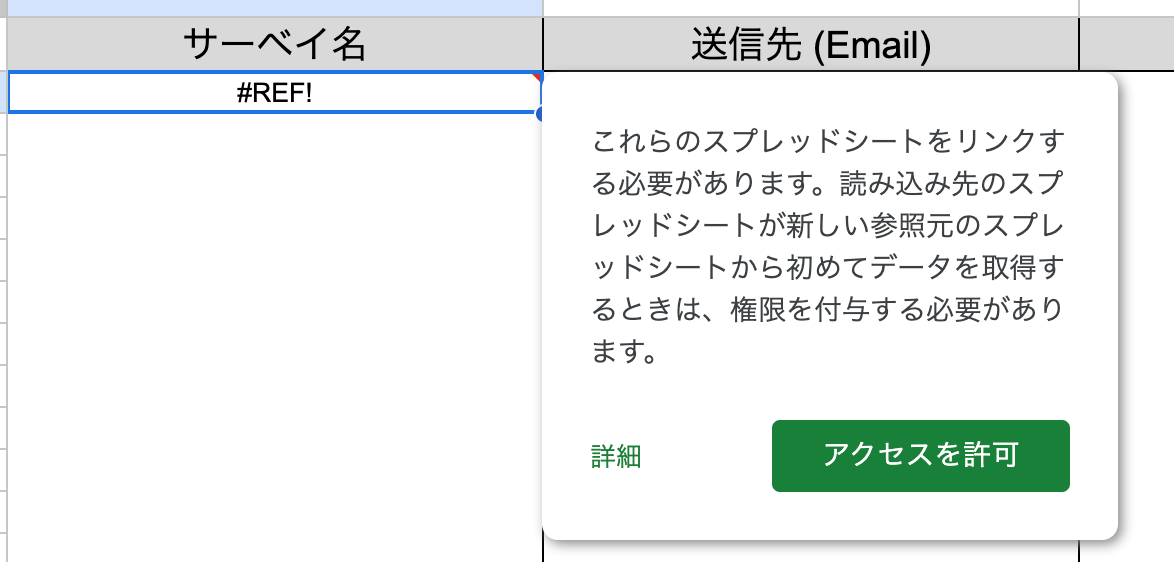
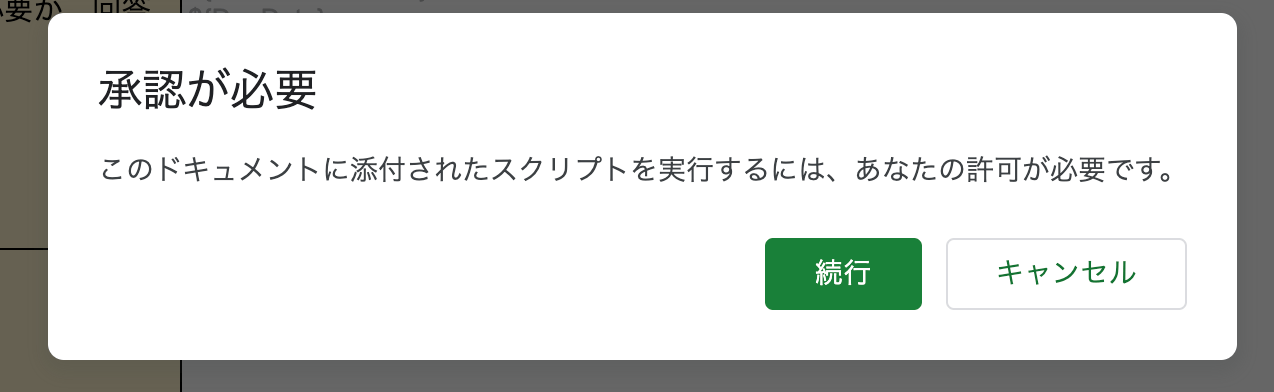
- サーベイ設定 “サーベイシート”は内容をご確認のうえ更新してください。(テスト目的であれば変更不要です) “送信先シート” を選んで、テストデータ行のメールアドレスをあなたのメールアドレスにしてください。(このメールアドレスはSlackで使用しているものを入力してください。) 追加のメンバーが必要であれば入れたり内容を更新してください。 “回答履歴シート”でA2セルを更新してみてください。ファイルを参照する許可を求めるメッセージがでたら承認してください。これでエラーが消えて N/A に見えるはずです。(ファイルコピーのタイミングで毎回行う必要があります。)
より具体的な利用ケース
- SaaSのアカウントの棚卸し
- パーソナライズドのメッセージの送信
- メッセージ本文の改善
- 監査のエビデンスとしての利用
できないこと
- リマインド or 未回答者への再送信
- 再回答
リリース
2023/05/25: 1.0.0 version初回リリース2023/05/25: 1.1.0 version* Rate Limitの再送信処理のバグを修正し、100件近辺を超えた場合でも安定して送信可能にしました。- 送信ボタンを2つに変更しました。約600件を送信するとGASの実行時間上限に当たるため、未完了に対する、送信の再開が必要となったため。
- 送信ログはSlackのWFから書き込むのではなく、GAS自身がローカルファイルに書き込むように変更しました。より正確に送信状況が取得できます。
- ログのシートを追加しました。これによりシステムの処理を追いかけやすくなります。
- 時刻を日本標準表記に統一しました。2024/08/13: 1.2.0 version* 新Slack Workflowと接続するとき、Payloadに空白を含むフィールドを送信できなくなった問題を修正しました。