テンプレートの概要と選び方
目的に合わせた5つの事前構築済みスケジュールID更新テンプレートをご提供しております。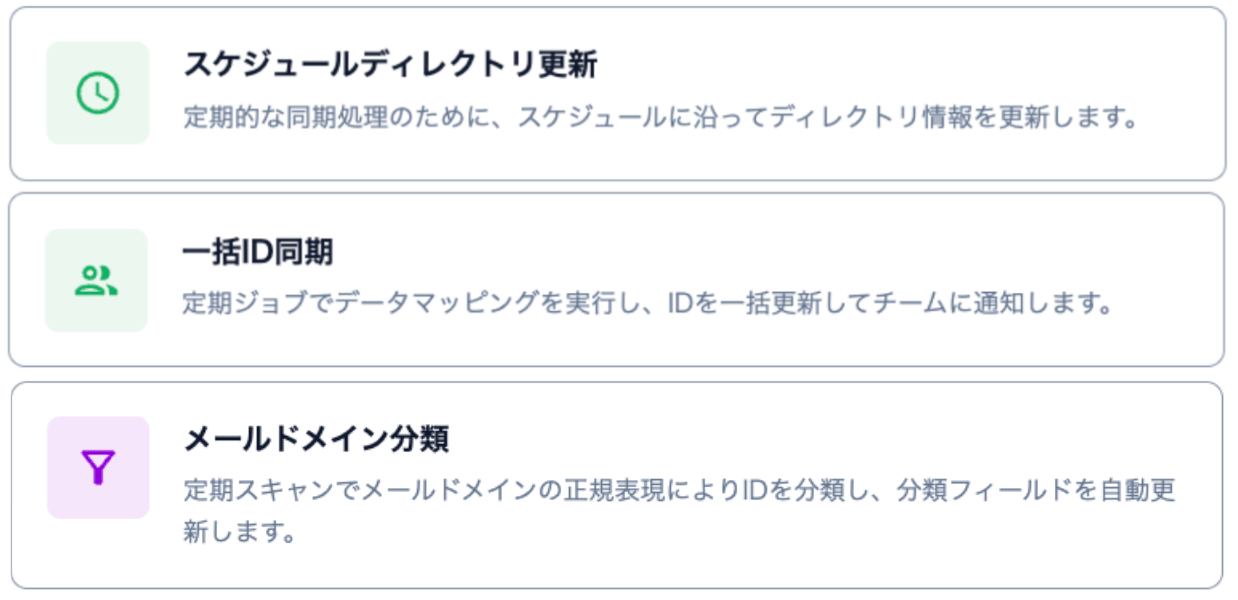
設定手順
-
自動化 > 「自動化センター」画面右上の[自動化を作成]をクリックします。

- ダイアログに並ぶテンプレートから、使うスケジュールID更新テンプレートの名前をクリックします。
-
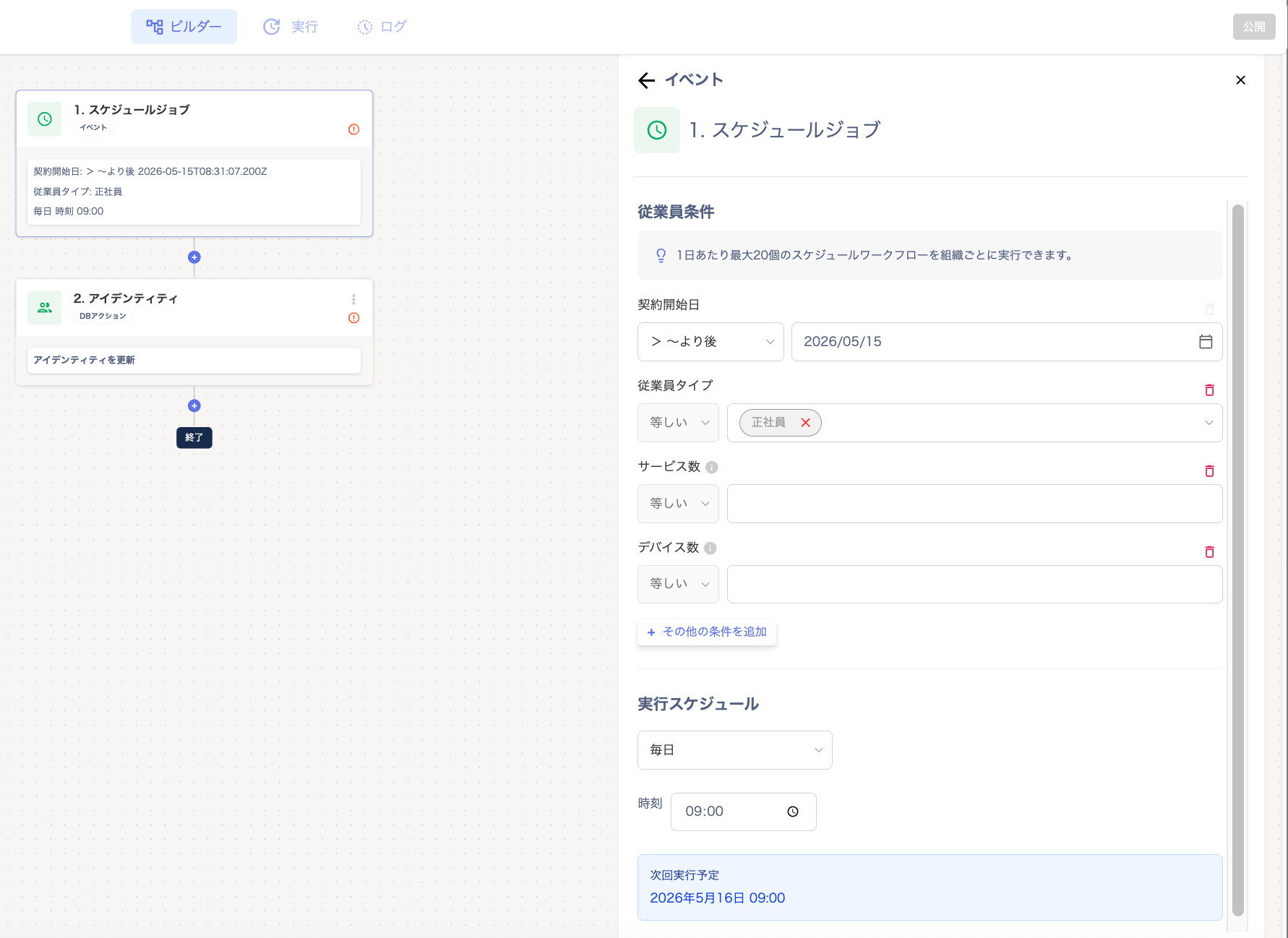
「ビルダー」画面の「1. スケジュールジョブ」で従業員条件を設定します。
-
「1. スケジュールジョブ」以降は、選択したテンプレート毎に表示される画面が異なります。詳細はリンク先の手順もご参照ください。
- スケジュールディレクトリ更新:「アイデンティティ」
- 一括ID同期:「データマッピング」
- メールドメイン分類:「フィルター」 > 「アイデンティティ」
- 非アクティブ従業員のアーカイブ:「アイデンティティ」 > 「HTTP リクエスト」 > 通知
- 未登録従業員の移行:「アイデンティティ」 > 「HTTP リクエスト」
-
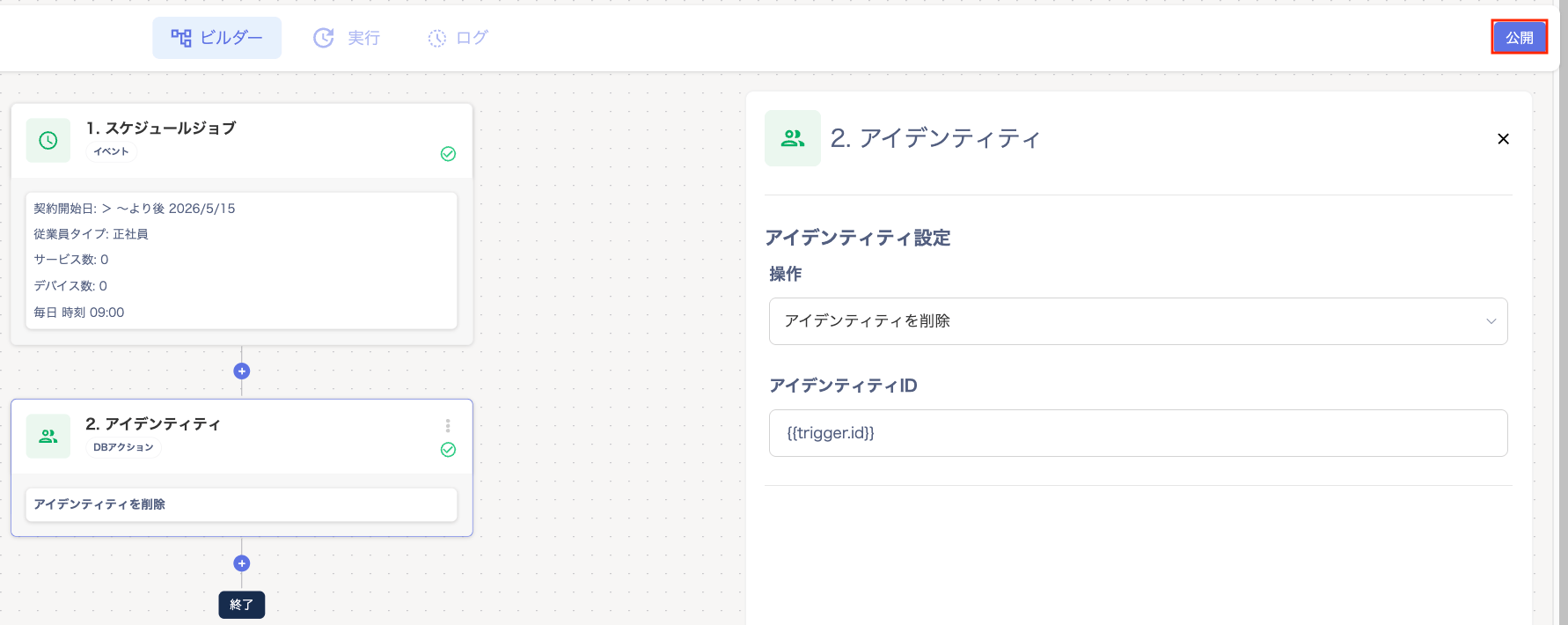
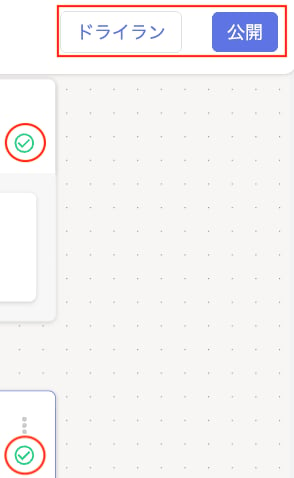
画面右上の[公開]へ進みます。
-
設定完了後に「ビルダー」の全てのチェックが緑色に変わりますので、[公開]または[ドライラン]をクリックします。
ドライランについてはワークフローのドライランをご参照ください。
-
「ワークフロー自動化の設定を確認」画面が表示されますので、自動化名を設定して、[公開]または[ドライラン]をクリックします。
自動化名:識別しやすい名前(例:
scheduled_update_identity)を入力します。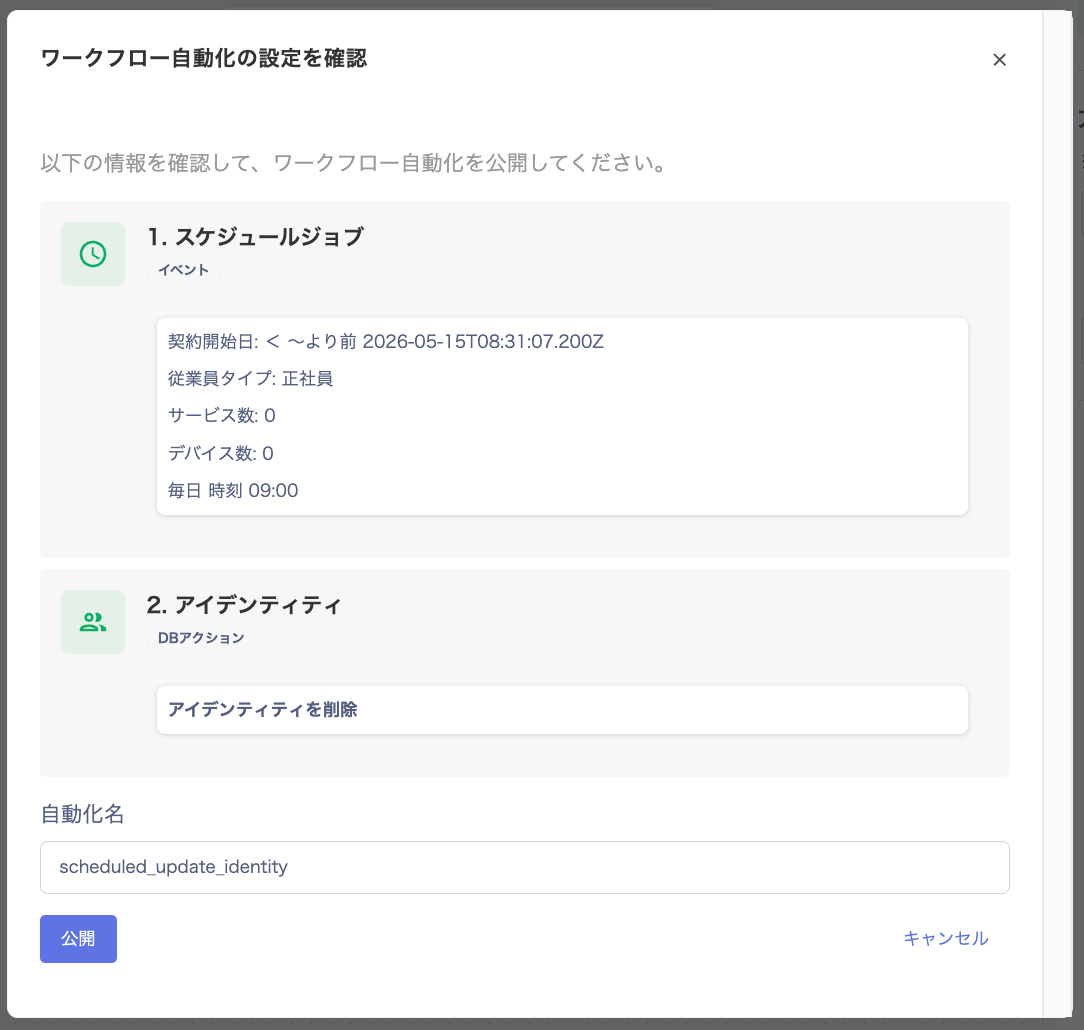
-
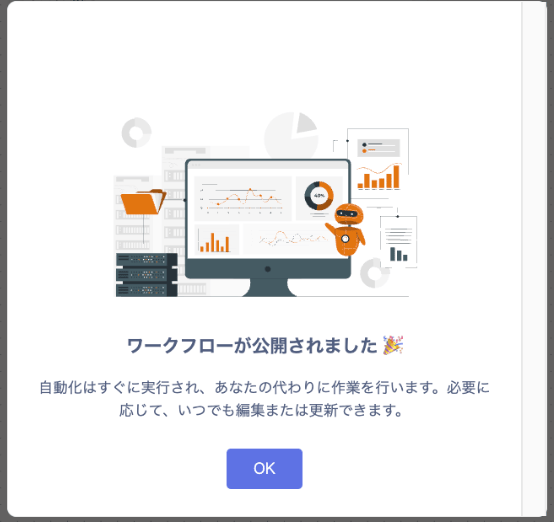
「ワークフローが公開されました」と表示されますので[OK]をクリックします。
「自動化」タブの一覧画面で作成したワークフローの「ステータス」欄のトグルスイッチがON(有効)になっていることを確認してください。
アイデンティティ
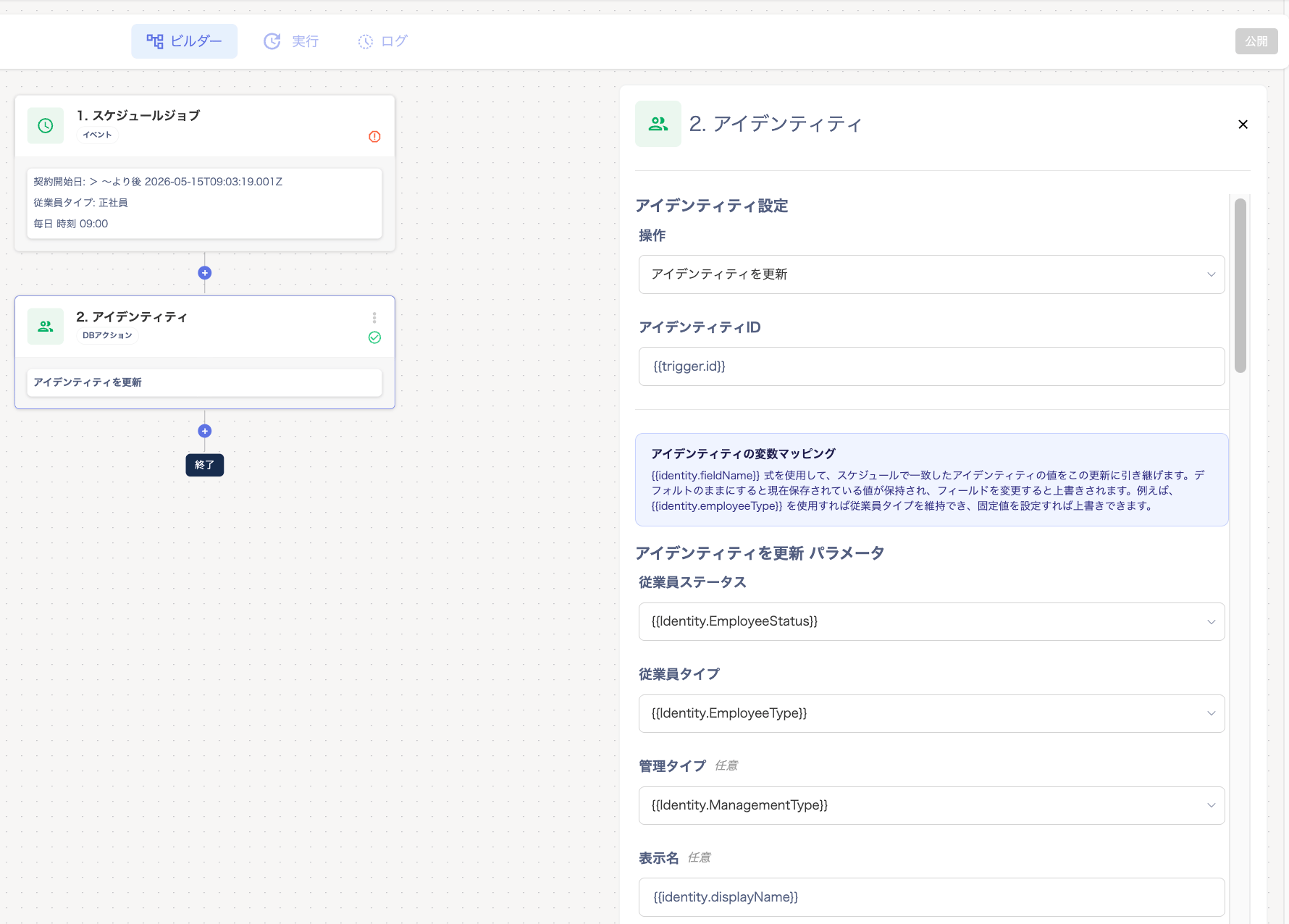
「ビルダー」画面の「アイデンティティ」を選択して、対象となるユーザーに対してどのような操作をするかを設定します。 操作:「アイデンティティを取得 / アイデンティティを作成 / アイデンティティを更新 / アイデンティティを削除」を選択します。- 「アイデンティティを取得 / アイデンティティを削除」を選択した場合、「アイデンティティID」が表示されます。
- 「アイデンティティを作成 / アイデンティティを更新」を選択した場合、「アイデンティティを作成 パラメータ」が表示されます。「アイデンティティの変数マッピング」の説明をご確認いただき、
{{identity.displayName}}(表示名)や{{identity.primaryEmail}}(メインメールアドレス)などの変数が正しく紐付いているか確認します。役職、部署名、従業員ID、契約終了日などの項目もマッピングできます。
データマッピング
「ビルダー」画面の「データマッピング」を選択すると、標準IDフィールドと貴社のカスタムIDフィールドが一覧表示されます。 [サンプルペイロードから自動入力]をクリックして、テスト受信したキーに基づき各フィールドを自動推測します(完全一致 > 前方・後方一致の優先順でマッチング)。保存前に必ず内容を見直してください。一致しなかったフィールドは空欄となり、実行時はスキップされます。上書きする場合、フィールドをクリックして [Insert Variable]から変数を選択するか、直接パス(例:
{{trigger.user_displayName}})を入力して上書き・指定してください。各フィールドに設定できるのは、1つの {{trigger.X}} のみです。複数入力すると無効になります。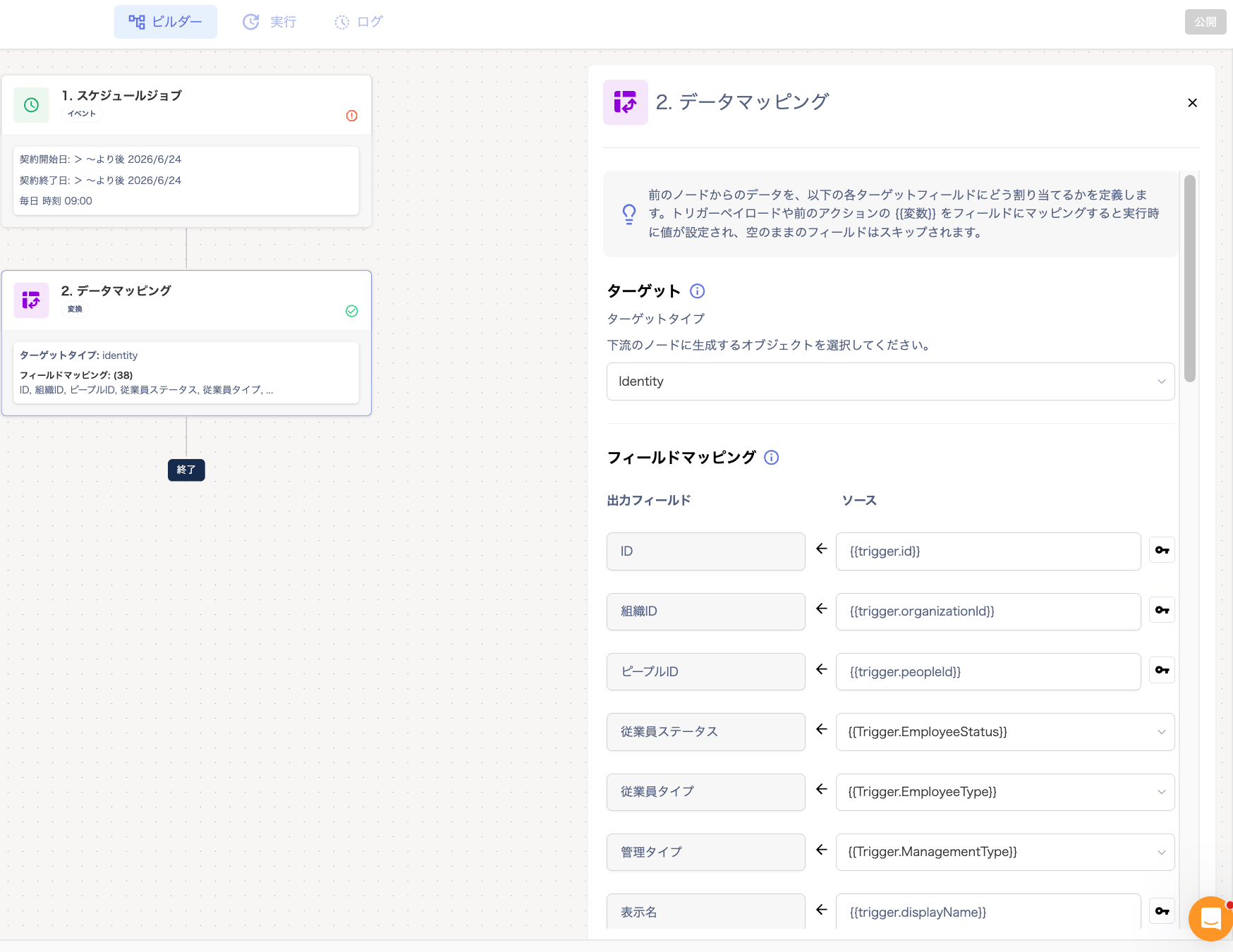
サービス連携のないアカウント(サービス数0)を自動で削除する方法
どのSaaSにも紐づいていない(サービス数0)アカウントを自動で抽出し、削除処理を実行できます。不要なデータの整理にご活用ください。 対象となる「サービス数0」のユーザーを抽出する条件を設定します。ディレクトリで「サービス0」の確認方法は「その他絞り込み」をご参照ください。- 自動化 > 「自動化センター」画面右上の[自動化を作成]をクリックします。
- テンプレート選択画面が表示されたら、スケジュールディレクトリ更新をクリックします。
- サービス数の右側のスピンボタン(上下矢印)を操作し、しきい値を「0」に設定します。連携中のSaaSが1つもないアカウントを対象とします。
- 「ビルダー」画面の「2. アイデンティティ」で[アイデンティティを削除]を選択します。
- 画面右上の[公開]へ進みます。
- 「ワークフロー自動化の設定を確認」画面が表示されますので、自動化名を設定して、[公開]をクリックします。
- 「ワークフローが公開されました」と表示されますので[OK]をクリックします。
自動化の実行履歴を確認する
自動化 > 「自動化」タブ > ワークフロー一覧の「最終実行」で実行状況を確認できます。
実行ログを確認する
自動化 > ワークフローを選択 > 実行 で実行詳細を確認できます。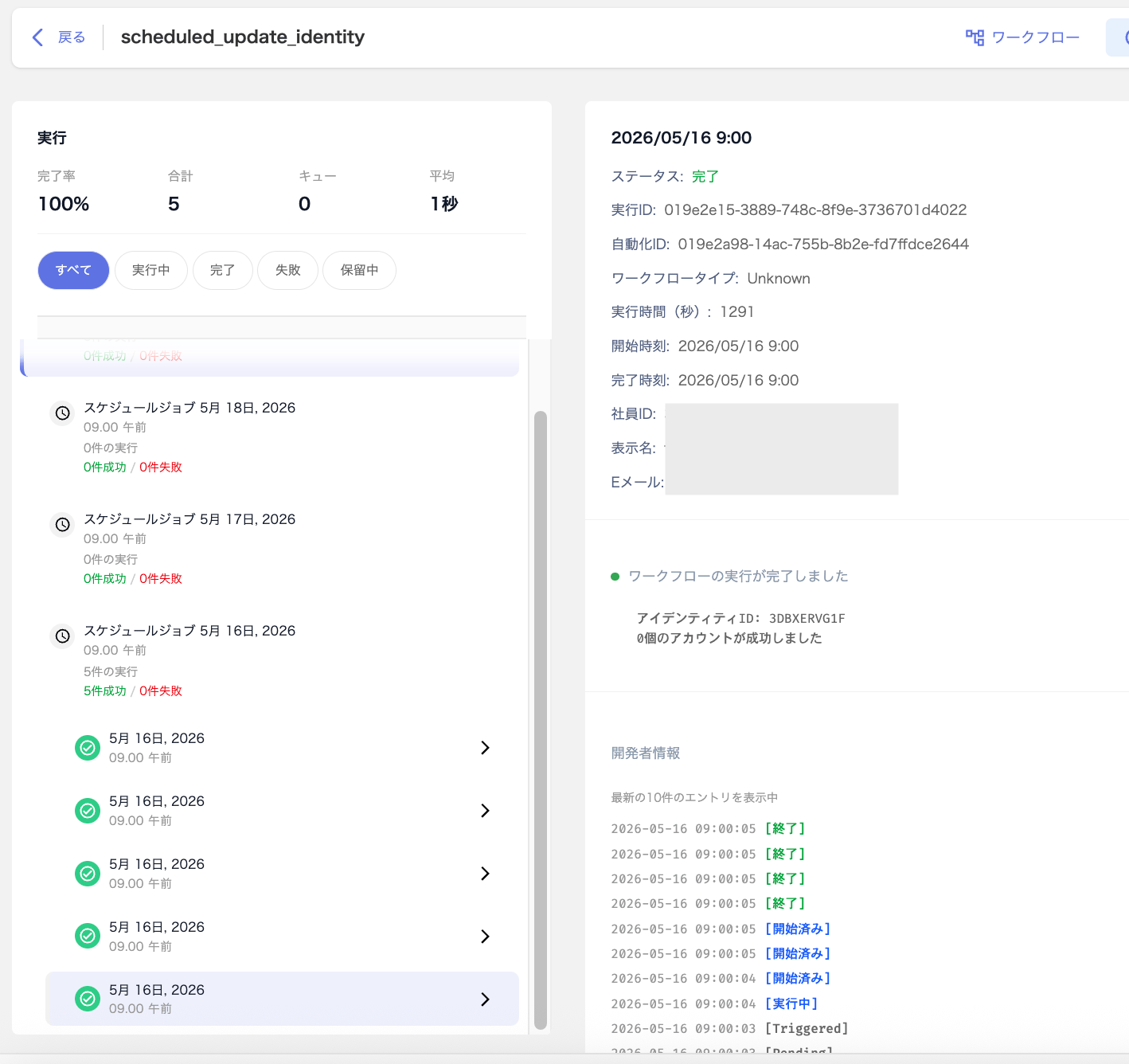
ログで実行履歴を確認する
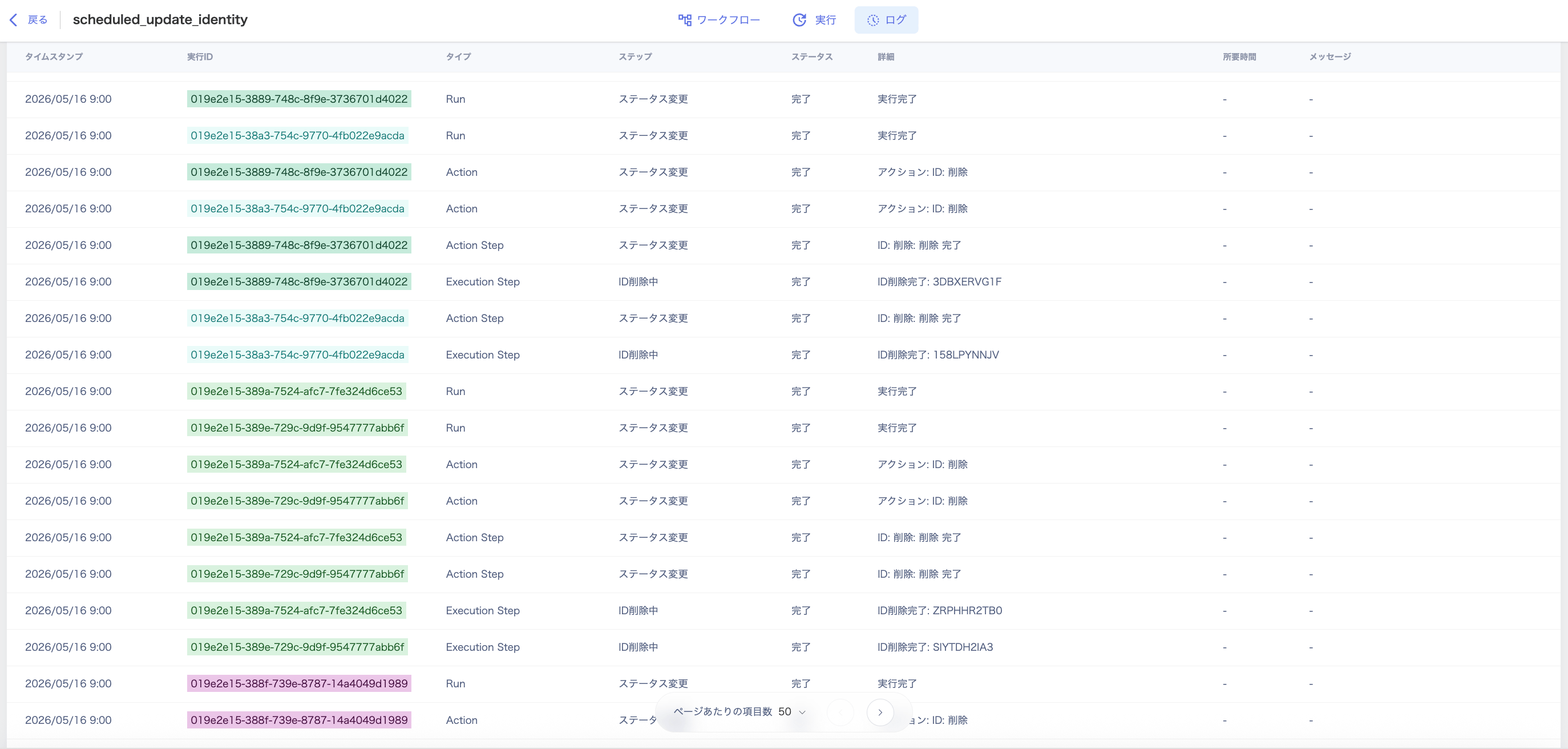
自動化 > 「自動化」タブ > ワークフローを選択 > 「ログ」で実行履歴を確認できます。