メインコンテンツへスキップ
本ページでは、テンプレートを使わずにトリガーとアクションを自由に組み合わせてワークフローをゼロから作成する手順を説明します。 作成したワークフローを安全に本番公開するために、「ドライラン」を使って事前に動作確認を行うまでのステップを網羅しています。

活用シーン

シーン詳細
テンプレートにない組み合わせでワークフローを作成したい場合用意されている既存のテンプレートでは実現できない、自社独自のステップ順や組み合わせで自動化を組みたいときに最適です。
従業員データやサービスに影響なく、安全にテスト(ドライラン)したい場合本番環境へ公開する前に、実際の従業員データや連携サービスに影響しない「ドライラン機能」を使って、安全に動作を確認・試作できます。

利用可能なトリガー・アクション

ゼロから作成するワークフローは、トリガーを起点に、実行したいアクションを上から下へ順番に1つずつ追加していくシンプルな設計です。直感的に自動化の手順を組み立てられます。
種別名前概要・発火タイミング
トリガー新規入社新しい従業員が組織に加わったとき(オンボーディング)に実行されます。
トリガー退社従業員が組織を離れたとき(オフボーディング)に実行されます。
トリガーディレクトリ定期更新設定したスケジュール:毎日 / 毎週 / 毎月 / カスタム
トリガーデバイス変更デバイスレコードのフィールドが変更されたときに実行されます。ご利用にはデバイス機能の利用・デバイス権限が必要です。
トリガーWebhook トリガー外部システムが当サービスにイベントをPOST配信したときに実行されます。
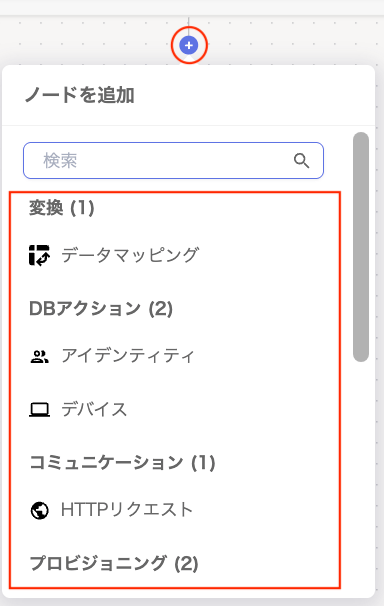
アクション変換:データマッピングターゲットタイプと変数形式のフィールドごとのマッピング。プロビジョニング等の前に配置します。
アクションDBアクション:アイデンティティ、デバイスアイデンティティ(作成 / 参照 / 更新 / 削除)、デバイス(割当 / 割当解除 / 削除 / 更新)
アクションプロビジョニング「新規入社」トリガーの後に配置可能。アカウントを付与するワークスペースや連携先を指定します。
アクションデプロビジョニング「退社」トリガーの後に配置可能。アカウントを剥奪するワークスペースや連携先を指定します。
アクション通知:Slack / メール通知を送るチャンネルや受信者アドレスを指定します。
アクションフィルターAND / OR の条件グループと、一致しなかった場合の挙動(停止 vs. 続行)を指定します。
アクションコミュニケーション:HTTP リクエスト外部システムを呼び出すための設定:URL、メソッド、認証、ヘッダー、本文テンプレート、タイムアウトなど

設定手順

  1. 自動化 > [自動化を作成]をクリックし、ダイアログから[新規作成]を選択します。 自動化作成ダイアログで新規作成を選択する画面

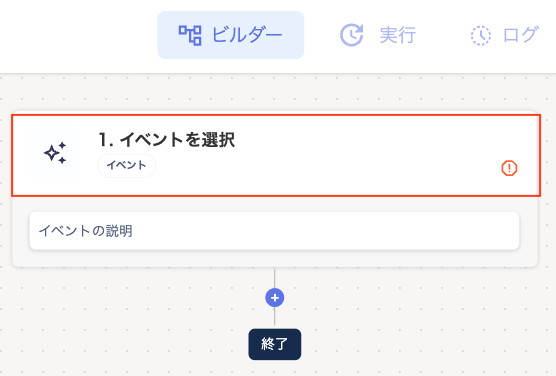
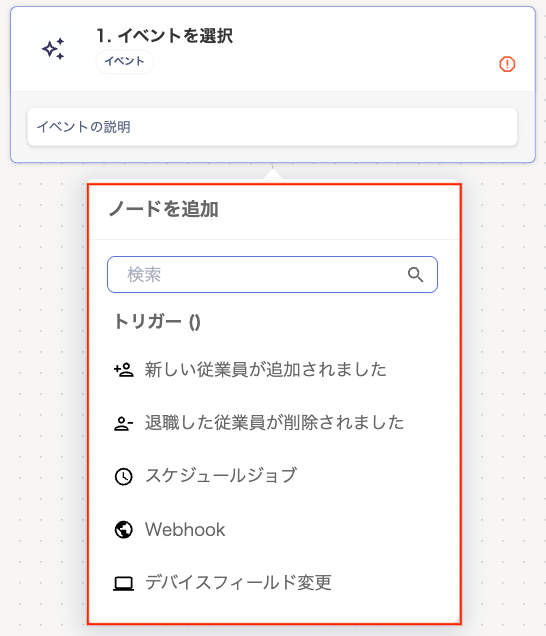
  2. 「ビルダー」画面の「1. イベントを選択」をクリックします。 ビルダー画面でイベントを選択するステップが表示されている状態
  3. 「ノードを追加」画面で任意のトリガーを選択すると、画面右側に詳細な設定サイドバーが表示されます。トリガーの条件やフィルターなどを設定します。 各トリガーの設定手順については、以下のリンクをご参照ください。 トリガー選択後に表示される設定サイドバー画面
  4. ノード(+)を選択し、「ノードを追加」画面で任意のアクションを選択します。画面右側に詳細な設定サイドバーが表示されますので、条件を設定します。 各アクションの設定手順については、以下のリンクをご参照ください。
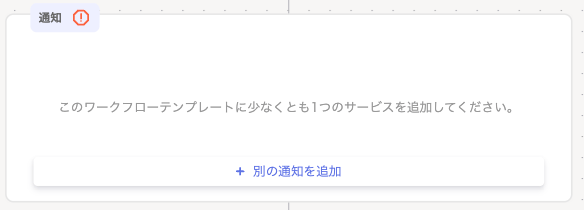
    プロビジョニング / デプロビジョニング アクションを設定する場合、必ずその手前のステップに「データマッピング」ノードを配置する必要があります。以下の画面が表示される場合、[データマッピングを追加]をクリックして、画面右側の「データマッピング」を設定します。
    データマッピングノード未配置時の警告画面 データマッピングを追加ボタン
  5. 繰り返し、任意のアクションを追加します。
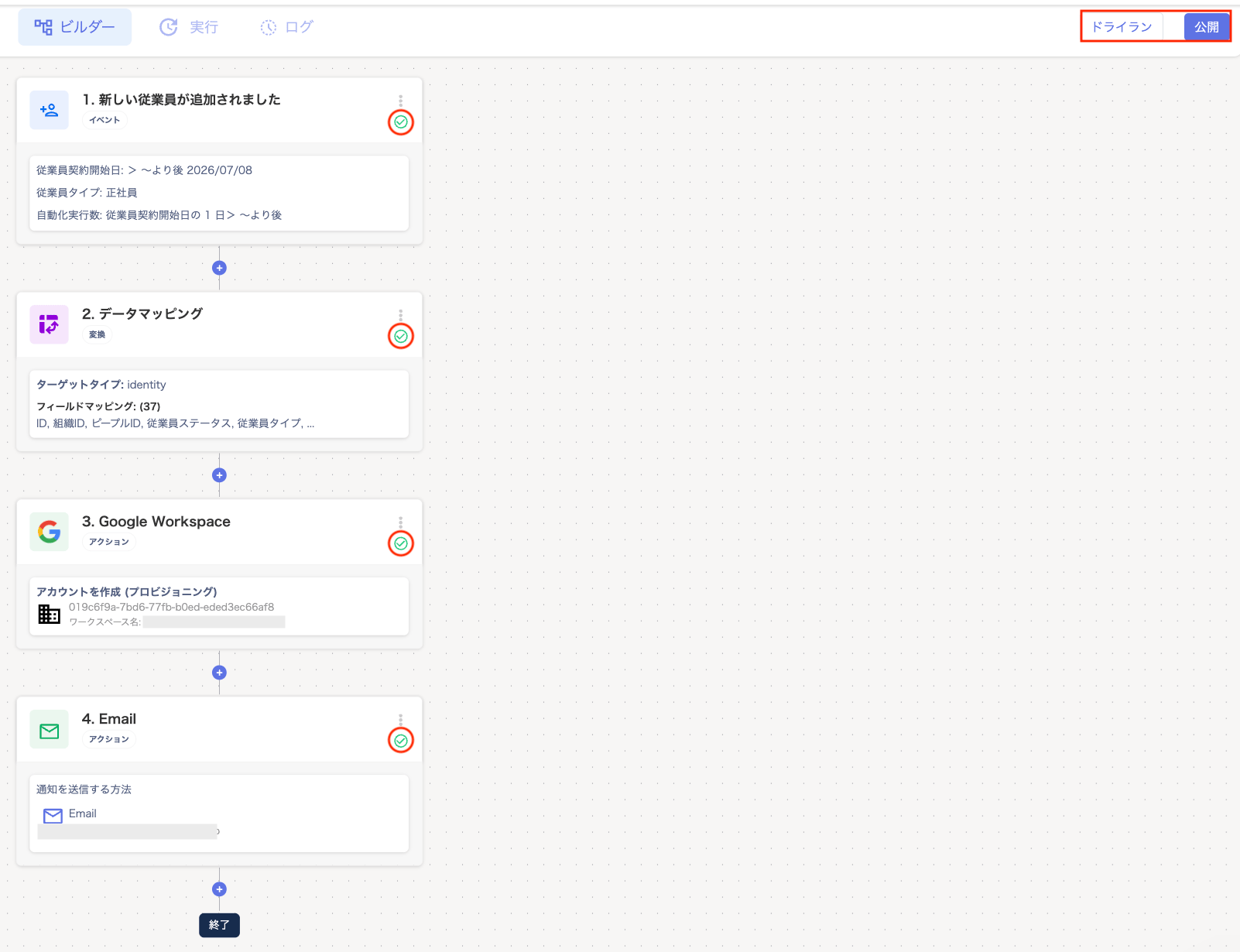
  6. 設定完了後に「ビルダー」の全てのチェックが緑色に変わりますので、ドライランまたは[公開]をクリックします。 ビルダー画面のドライランボタンと公開ボタン
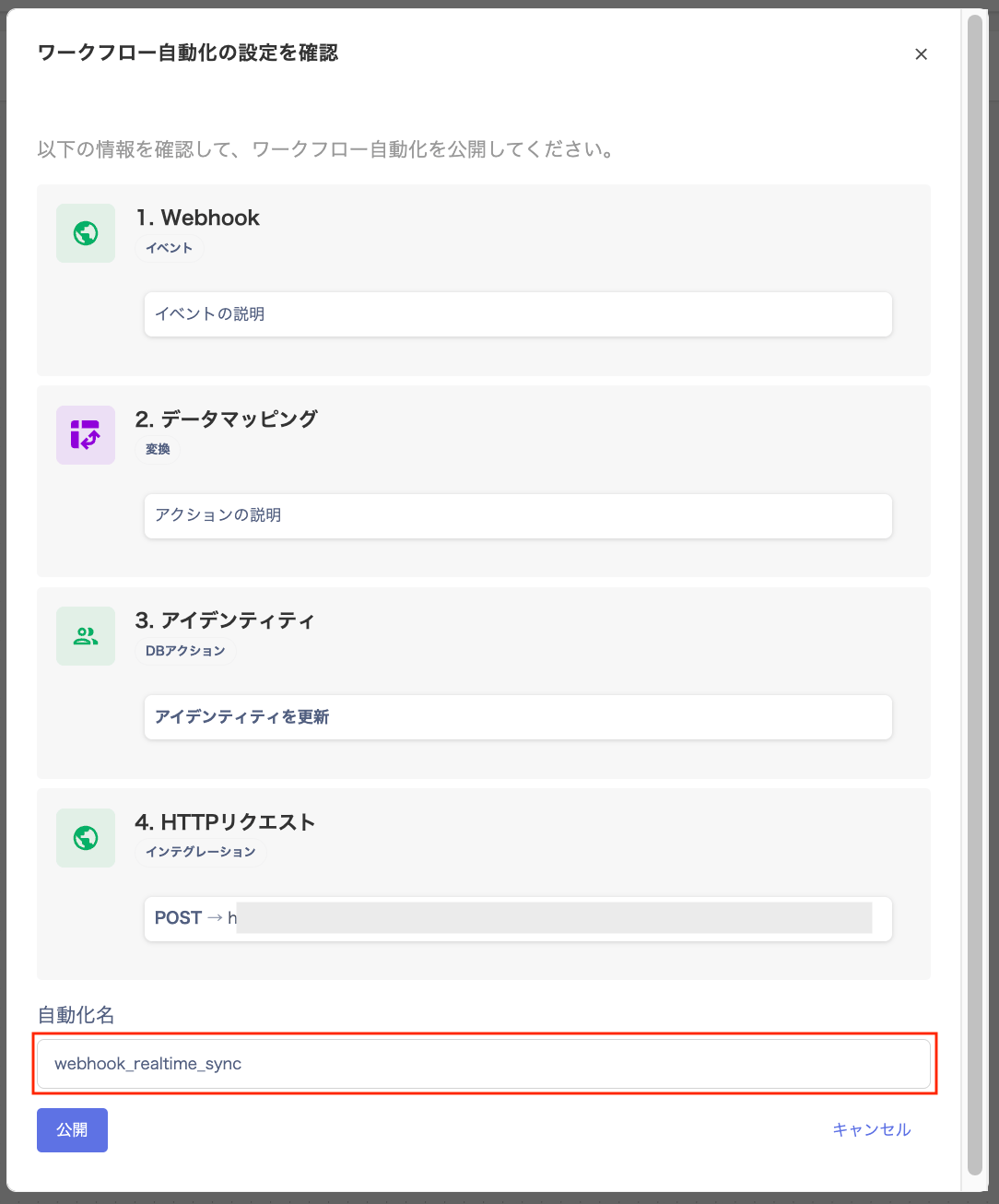
  7. 「ワークフロー自動化の設定を確認」画面が表示されますので、自動化名を入力して、[公開]をクリックします。 ※自動化名にはご登録済みの名称は登録できません。 自動化名を入力するワークフロー公開確認画面
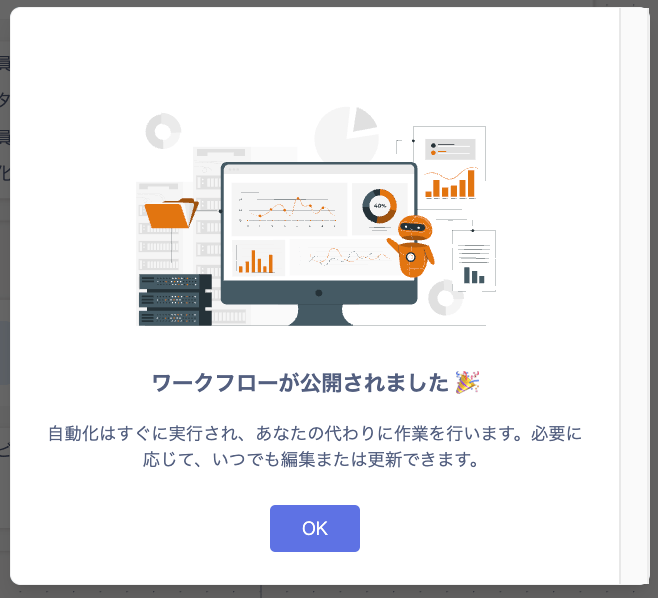
  8. 「ワークフローが公開されました」と表示されますので、[OK]をクリックします。 ワークフロー公開完了画面
データマッピング

「ビルダー」画面の「データマッピング」を選択すると、標準IDフィールドと貴社のカスタムIDフィールドが一覧表示されます。 [サンプルペイロードから自動入力]をクリックして、テスト受信したキーに基づき各フィールドを自動推測します(完全一致 > 前方・後方一致の優先順でマッチング)。
保存前に必ず内容を見直してください。一致しなかったフィールドは空欄となり、実行時はスキップされます。上書きする場合、フィールドをクリックして[Insert Variable]から変数を選択するか、直接パス(例:{{trigger.user_displayName}})を入力して上書き・指定してください。各フィールドに設定できるのは、1つの {{trigger.X}} のみです。複数入力すると無効になります。
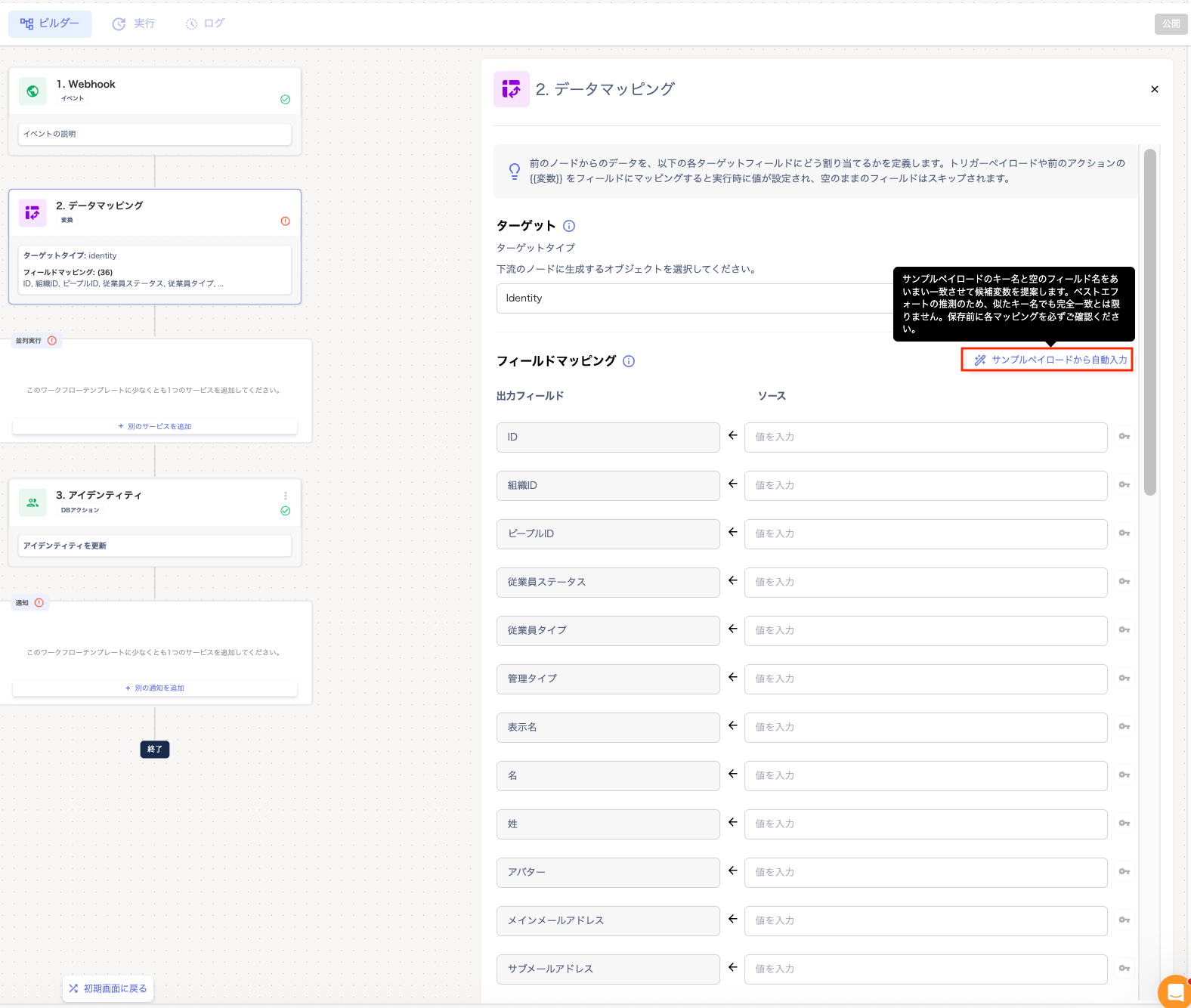
データマッピングの標準・カスタムIDフィールド一覧画面
項目説明
ターゲット現在は、「identity」のみ選択できます。
フィールドマッピングデータソースからターゲットフィールドへの変換ルールを定義します。カスタム項目も設定できます。

アイデンティティ

「ビルダー」画面の「アイデンティティ」で対象となるユーザーに対して、以下の操作をします。 アイデンティティの操作・パラメータ設定画面
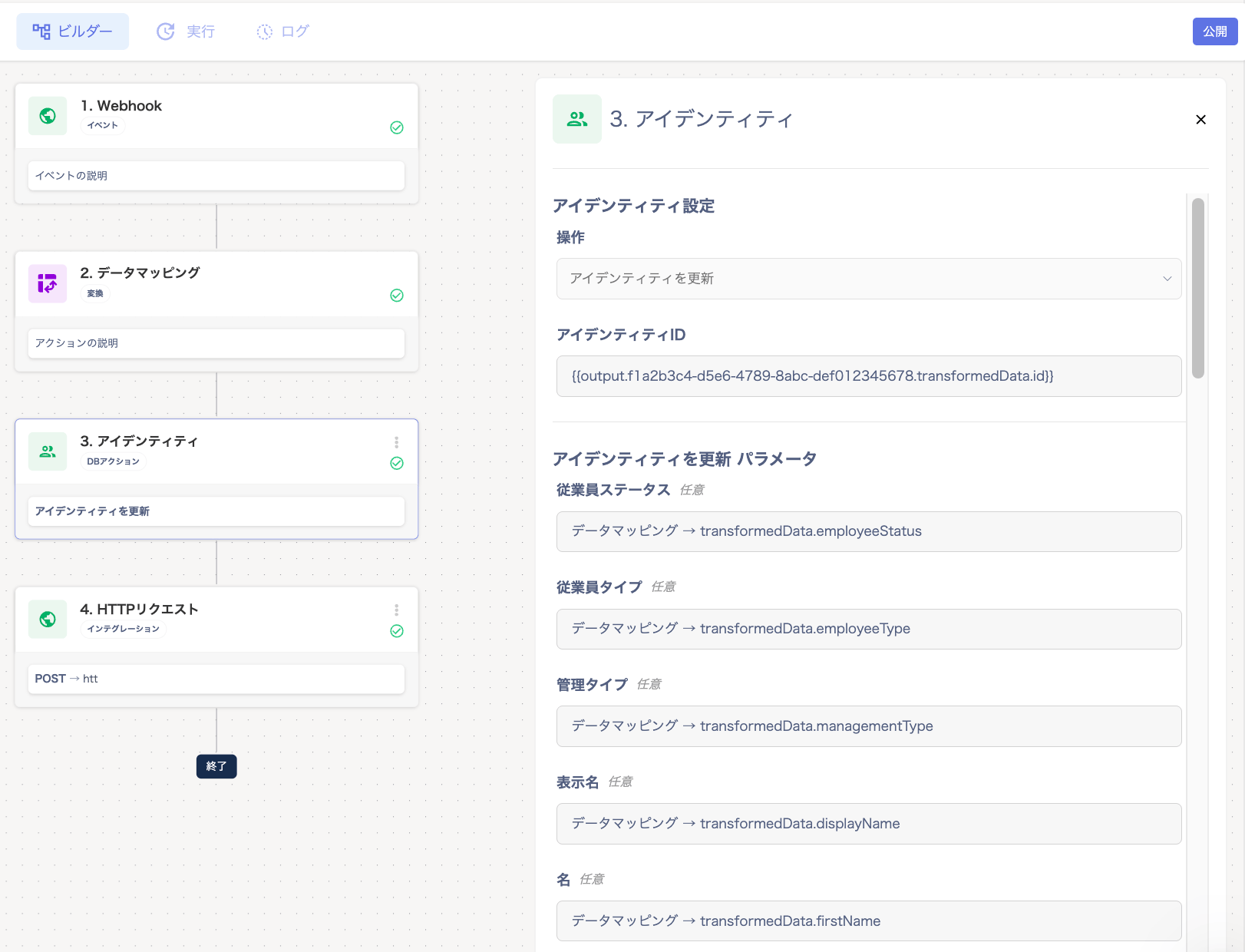
項目内容
操作アイデンティティに対する操作タイプが以下のように選択されています。・アイデンティティを更新:テンプレート「リアルタイムID同期 / 外部オフボーディング同期」を選択した場合に表示されます。・アイデンティティを作成:テンプレート「外部オンボーディング同期」を選択した場合に表示されます。
パラメータパラメータフィールドが動的に表示されます。上記「操作」で表示される操作タイプに応じて、「アイデンティティを更新 パラメータ」「アイデンティティを作成 パラメータ」 が表示されます。{{identity.displayName}}(表示名)や {{identity.primaryEmail}}(メインメールアドレス)などの変数が正しく紐付いているか確認します。役職、部署名、従業員ID、契約終了日などの項目も必要に応じてマッピング可能です。

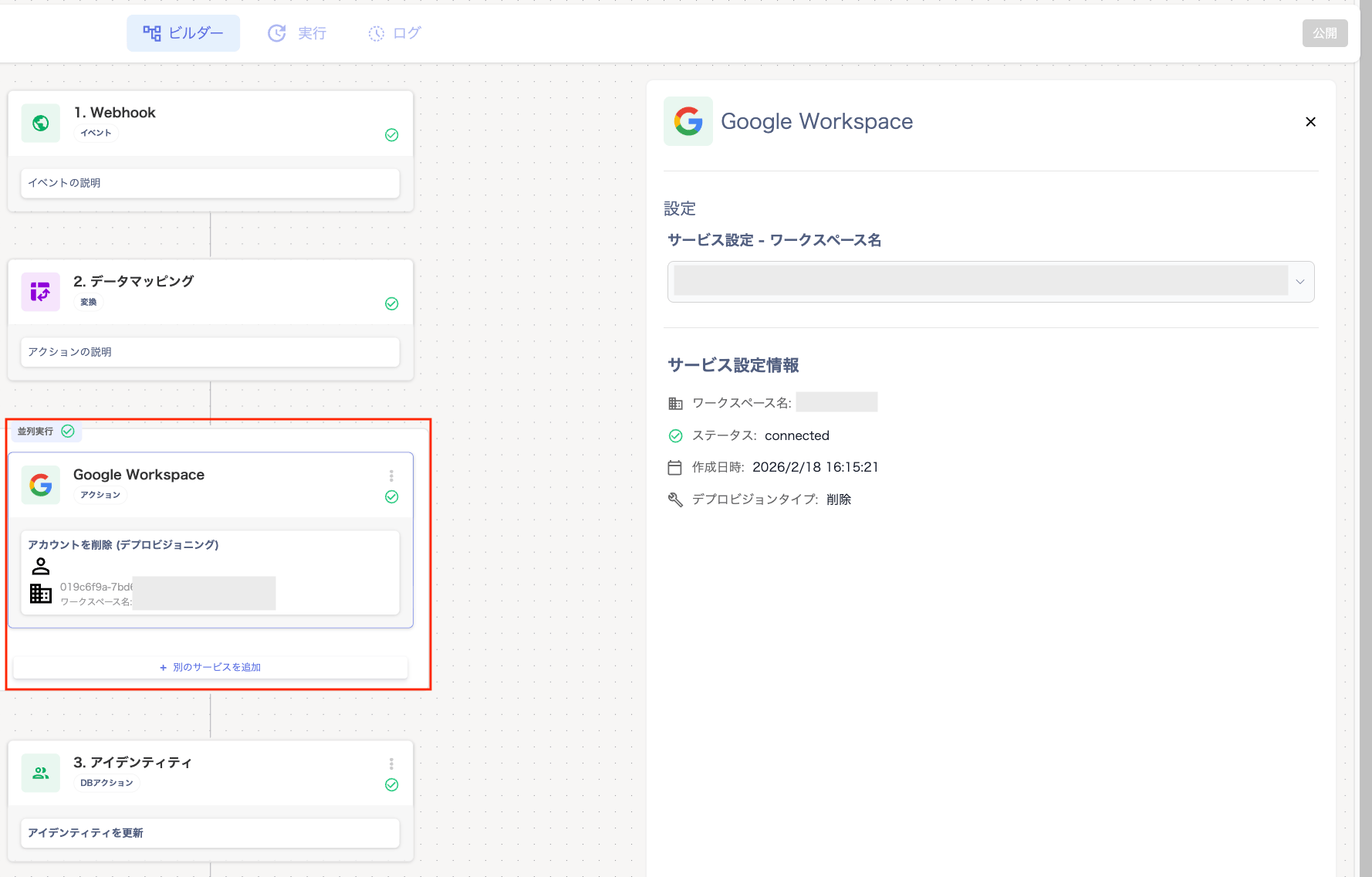
サービス選択(並列実行)

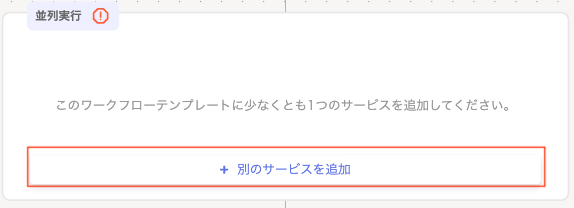
  1. 「並列実行」>[+別のサービスを追加]をクリックして、ワークフローに設定するサービスを追加します。 並列実行画面でサービスを追加するボタン
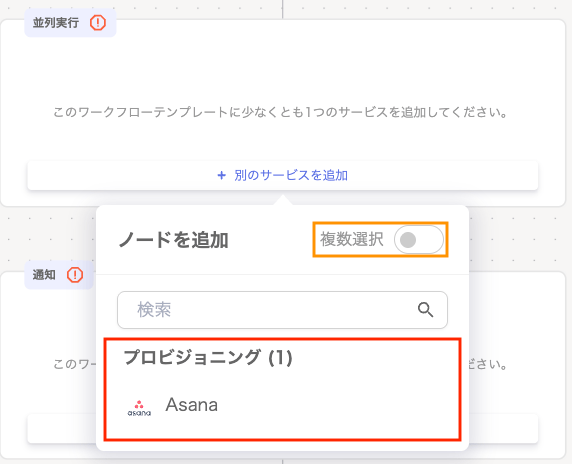
  2. 「プロビジョニング」または「デプロビジョニング」に表示されるサービスを選択します。 表示されるサービスは事前設定(マッピング)したサービスです。複数のサービスをワークフローに設定する場合、「複数選択」をONにします。 プロビジョニングまたはデプロビジョニングでサービスを選択する画面
  3. 「並列実行」画面で選択したサービスをクリックすると、右側に「設定」画面が表示されます。 「サービス設定 - ワークスペース名」をプルダウンから選択します。複数のサービスを設定する場合は[+別のサービスを追加]から設定します。 サービス設定でワークスペース名を選択する画面
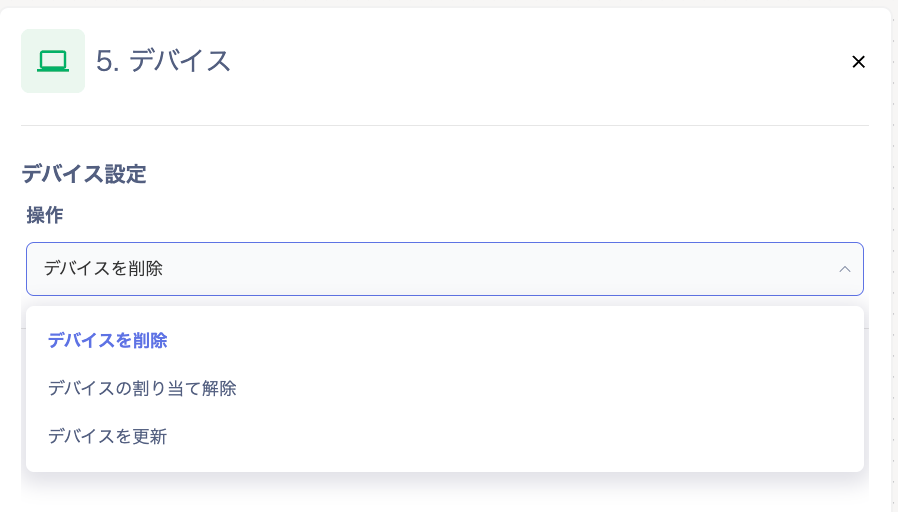
デバイス

「デバイス設定」画面で操作「デバイスを削除 / デバイスの割り当て解除 / デバイスを更新」を選択します。 デバイス設定の操作選択画面
通知

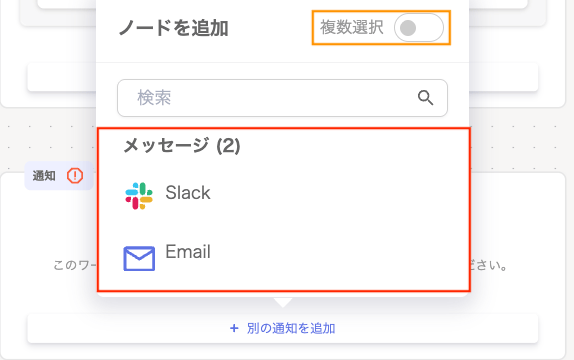
  1. 「通知」>[+別の通知を追加]をクリックします。 通知を追加するボタン
  2. 「メッセージ」画面で通知方法「Slack/Email」を選択します。 複数の通知を設定する場合、「複数選択」をONにします。Slackの手順は通知方法「Slack」の設定手順をご参照ください。 通知方法でSlackまたはEmailを選択する画面
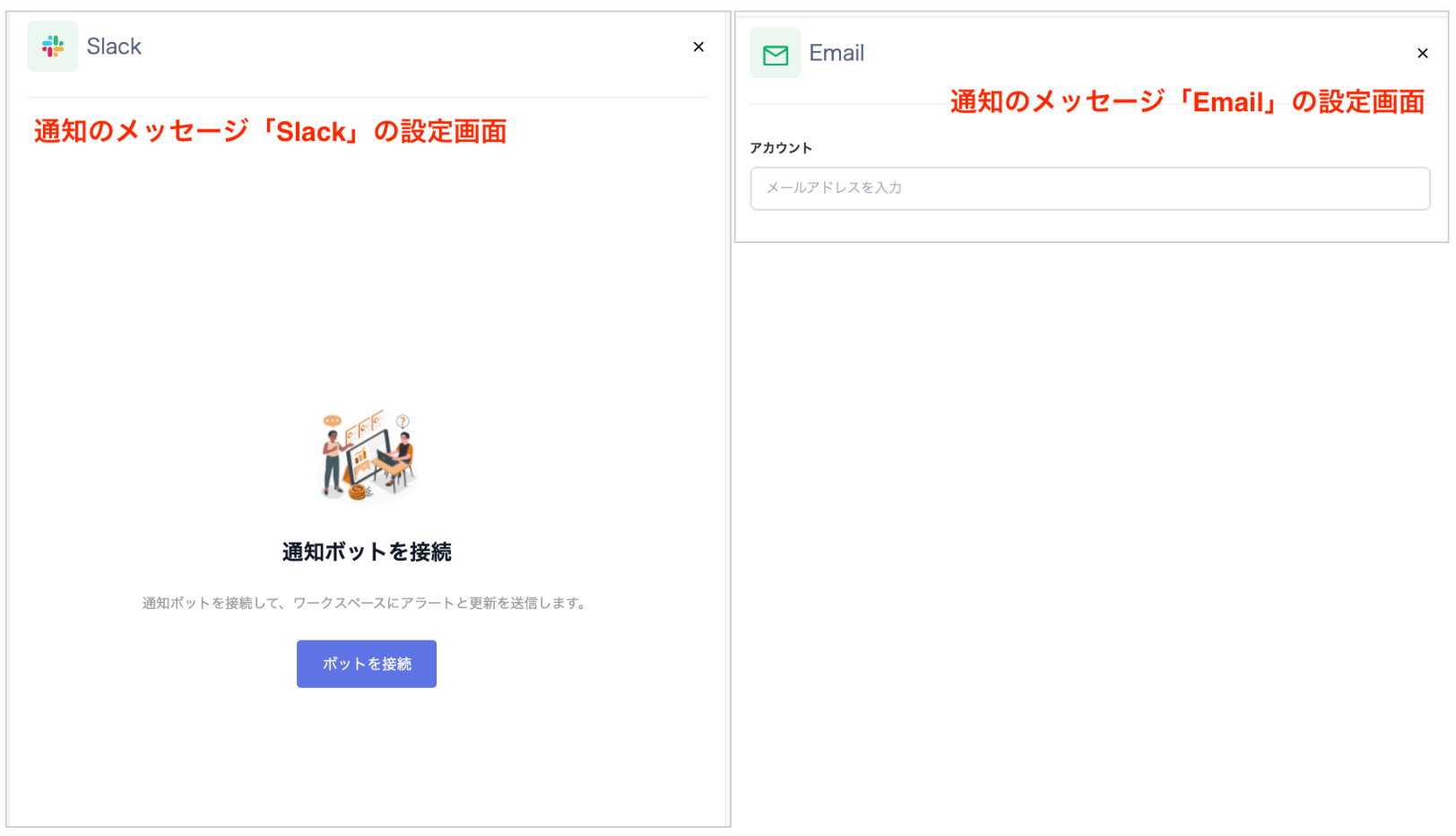
  3. 「通知」画面で選択したメッセージをクリックすると、右側に「設定」画面が表示されます。 通知の設定画面
HTTP リクエスト

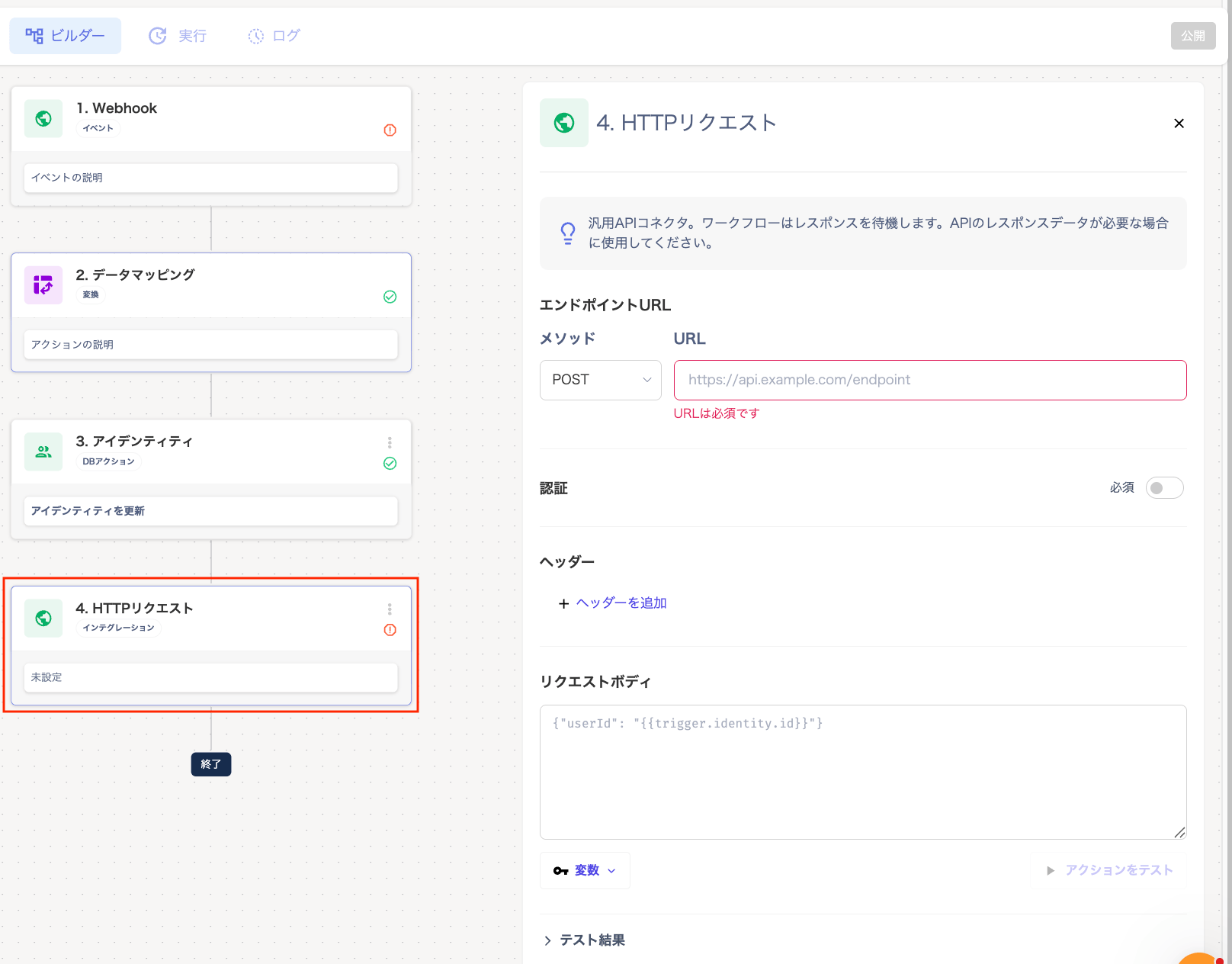
「4. HTTPリクエスト」では、外部APIへのコールバックが必要な場合、メソッド(POST等)やエンドポイントURLを設定します。 送信元では以下の形式でWebhookを送出するよう設定してください。
項目指定値・要件
エンドポイント当サービス上に生成されたWebhook URL
メソッドPOST
ヘッダー:Content-Typeapplication/json
ヘッダー:X-TimestampUnix タイムスタンプ(ミリ秒、文字列)
ヘッダー:X-Webhook-Signaturesha256=HMAC-SHA256(secret, ”.”)
リクエストボディコンパクトなJSON(空白・インデントなし)。送るキーがそのまま変数になります。
HTTPリクエストのメソッド・エンドポイント設定画面

ドライラン

ワークフロー公開前に、[ドライラン]からテストを実施します。
  1. [ドライラン]をクリックすると「ドライラン」画面が表示されますので、内容を確認して[ドライランを開始]をクリックします。 ドライラン画面でドライランを開始するボタン
  2. 結果一覧では進行に合わせて、該当のステップがリアルタイムに点灯します。内容を確認して[再実行]または[公開]します。
    「実在ユーザー」を選択した場合、実際のデータに影響します。その場合、シミュレーションではなく、本番データでの実行になります。実際の従業員アカウントや本番データに影響を与えたくない場合は、必ず「モックユーザー」を選択してください。
    ドライラン結果一覧でステップごとの進行状況が表示されている画面
  3. テストが完了すると、画面上部のバナーに結果が表示されます。また、ステップ毎の結果一覧が表示されます。モックユーザー(テストアカウント)が作成された場合は、[削除][保持]を選択します。 テストに成功した場合、[公開]をクリックします。テストに失敗する場合、問題を修正後、再度テストを実行します。

トラブルシューティング

症状・エラー考えられる原因対処方法
Dry Run ボタンがグレーアウトしている無効・未設定のノードがある、またはワークフローがアーカイブ済みです。全てのノードの設定を完了し(赤マークなし)、アーカイブ済みの場合は復元してください。
Start dry run が無効になっている実在ユーザーの実行には確認チェックが必要です。または対象サービスがテストに非対応です。「I understand this will really run on 」にチェックするか、別の対象SaaSに切り替えてください。
can’t be tested automatically該当SaaSがドライランに未対応のサービスです。手動でテストするか、他のSaaSで続行してください。該当SaaSは別途接続してください。
プロビジョニング / デプロビジョニングの「+」が警告バナーに変わっている上にデータマッピングノードが設定されていません。プロビジョニング / デプロビジョニングの前にデータマッピングを追加してください。
レビューダイアログで Publish が無効になっているフロー内のどこかにガードレール違反があります。各違反の横のFixをクリックしてからレビューを開き直してください。
Couldn’t start the test run on the server実際のバックエンドトリガーの起動に失敗しました。ローカルプレビューは引き続き表示されます。問題が解消してから再実行するか、サポートにお問い合わせください。
オートメーション一覧に「Dry Run draft 」というワークフローが表示されるドライラン実行前に、未保存のワークフローが無効な下書きとして自動保存されました。本番公開するか、テストが終わったら削除してください。無効な間は本番イベントで実行されません。

FAQ

Q. テンプレートにない組み合わせでアクションを構成できますか?

A. 可能です。任意のトリガーを起点として、「ノードを追加」でアクションを追加することで、用途に合わせて自由な順序や組み合わせでステップを設定できます。

Q. アクションを並列実行できますか?

A. 現時点ではできません。並列実行やグループ分岐はテンプレート専用の仕組みです。ゼロから作成する場合は、すべて上から下へ順番に実行される1本の直線的なチェーン構造となります。

Q. ドライランは実際のデータに影響しますか?

A. 「実在ユーザー」を選択した場合、実際のデータに影響します。その場合、シミュレーションではなく、本番データでの実行になります。 実際の従業員アカウントや本番データに影響を与えたくない場合は、必ず「モックユーザー」を選択してください。

Q. ドライラン用に作成されたモックユーザーは、テスト後どうなりますか?

A. テスト終了後、ドライランで作成されたモックユーザーを[削除][保持]するか選択できます。デフォルトでは[削除]が選択されており、テスト用の仮想データは即座に削除されます。

Q. 新規入社のドライランで「実在ユーザー / モックユーザー」の選択肢が出ないのはなぜですか?

A. オンボーディング(入社処理)のテストには必ず新規アカウントが必要ですので、常に自動でモックユーザーを作成する仕様です。そのため、対象ユーザーの選択は不要です。

Q. ワークフローのドライランは複数回実行できますか?

A. はい、公開前であれば何度でも実行可能です。すべてのノードが正しく設定されており、ワークフローがアーカイブされていない状態であれば、ヘッダーの[ドライラン]や「ドライラン」画面の[再実行]から、何度でも繰り返しテストを実行できます。

Q. ドライランで一部のステップが失敗した状態のまま公開すると、本番でどのようになりますか?

A. エラーがある状態で[公開]をクリックすると、エラー内容を修正されるまで、本番でもエラーとなり続けますのでご注意ください。

Q. 作成したワークフローを、後から編集したり一時停止できますか?

A. 可能です。ワークフロー一覧から対象のワークフローをクリックし、「ビルダー」タブから修正できます。 一時停止はワークフロー一覧の「ステータス」欄のトグルスイッチをOFFにすると、[ワークフローを一時停止]できます。
最終更新日 2026年7月10日