SaaS側の状態: 対象のSaaSが連携済みであり、かつアカウント作成・削除に必要な管理者権限(API権限含む)で連携されている必要があります。
従業員マスターとして連携しているSaaS(Google Workspaceなど)で追加した従業員は、ディレクトリに同期された時点で本ページのワークフローの対象になります。従業員マスターとして連携していないシステム(HRISなど)を起点に自動化する場合は、Webhookのワークフロー設定をご覧ください。
設定の流れ
事前準備後、大きく分けて以下の3つのステップで設定します。- 自動化の事前設定(マッピング): 連携サービスとの設定(マッピング)を行います。
- ワークフローの作成と公開:ワークフローの条件を設定して、作成したワークフローを有効化します。
- 通知:選択した通知方法(SlackまたはEmail)に届く通知を確認します。
新規従業員参加の設定手順
-
自動化 > [自動化を作成] > [
新規従業員参加]をクリックします。
-
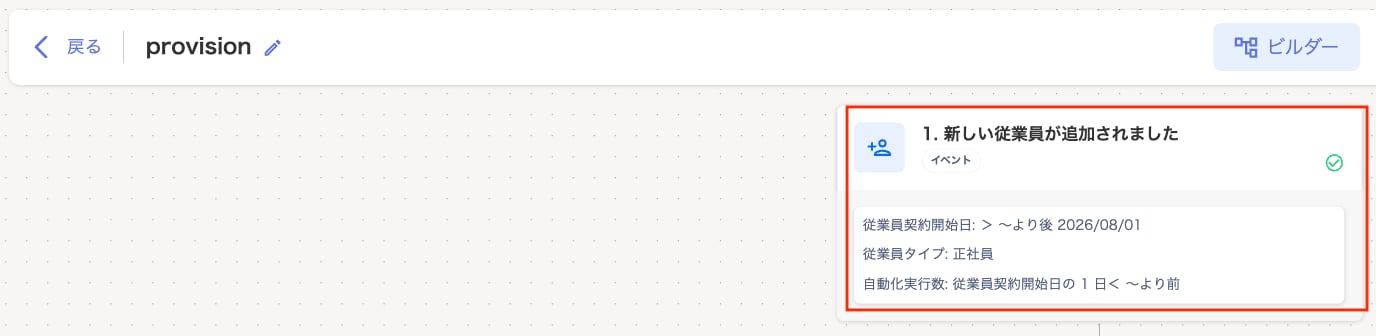
「provision」の「ビルダー」画面で「1. 新しい従業員が追加されました」をクリックします。
-
ワークフロー実行の条件(契約開始日、従業員タイプ)と実行スケジュールを設定します。
例:勤務開始日2026年8月1日入社をターゲットにして、以後ずっと動かす+勤務開始日1日より前に発行の場合(雇用タイプ:正社員)。
契約開始日:>〜より後、2026/08/01|雇用タイプ:正社員|実行スケジュール:<〜より前、1、日と設定します。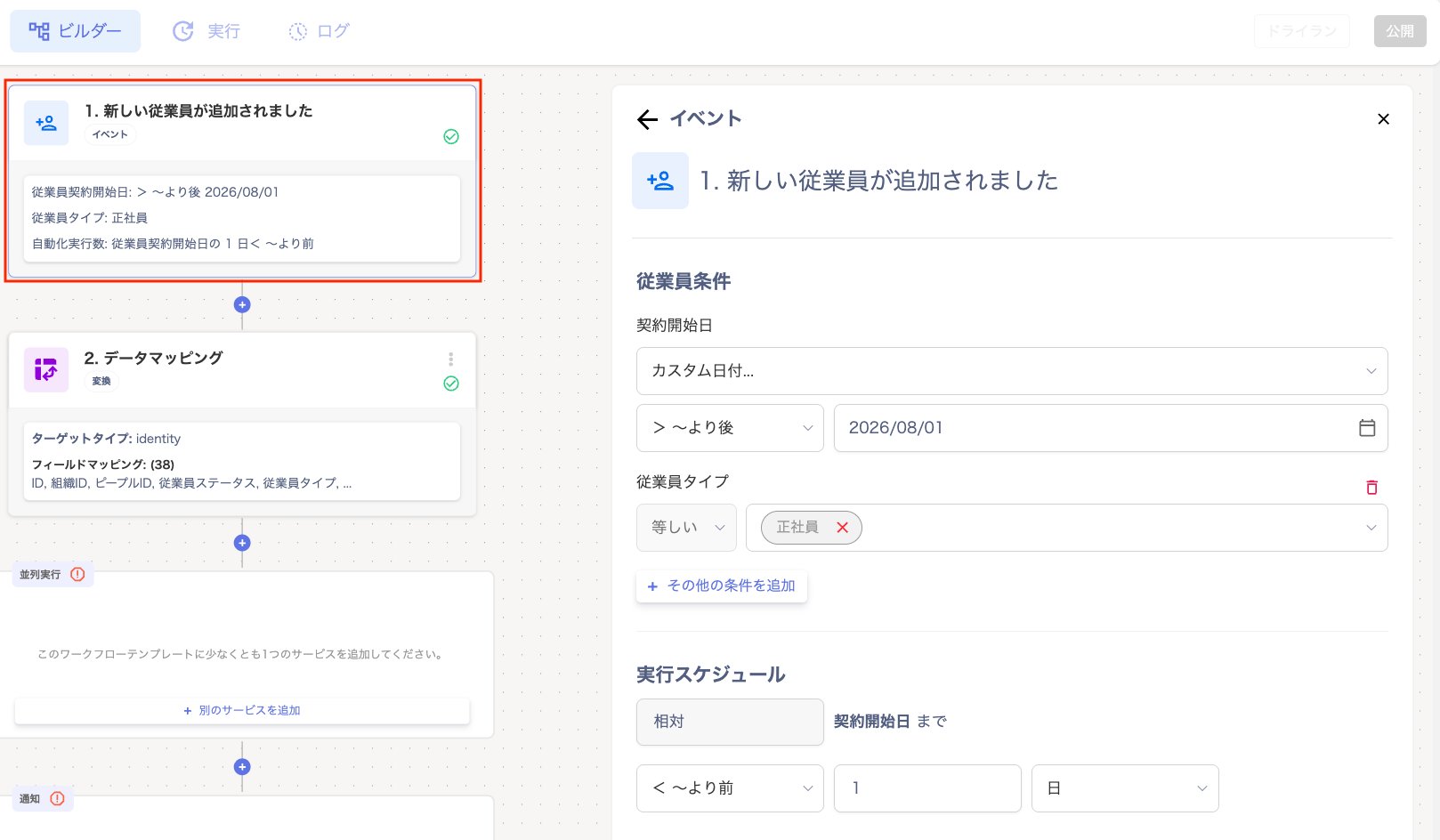
-
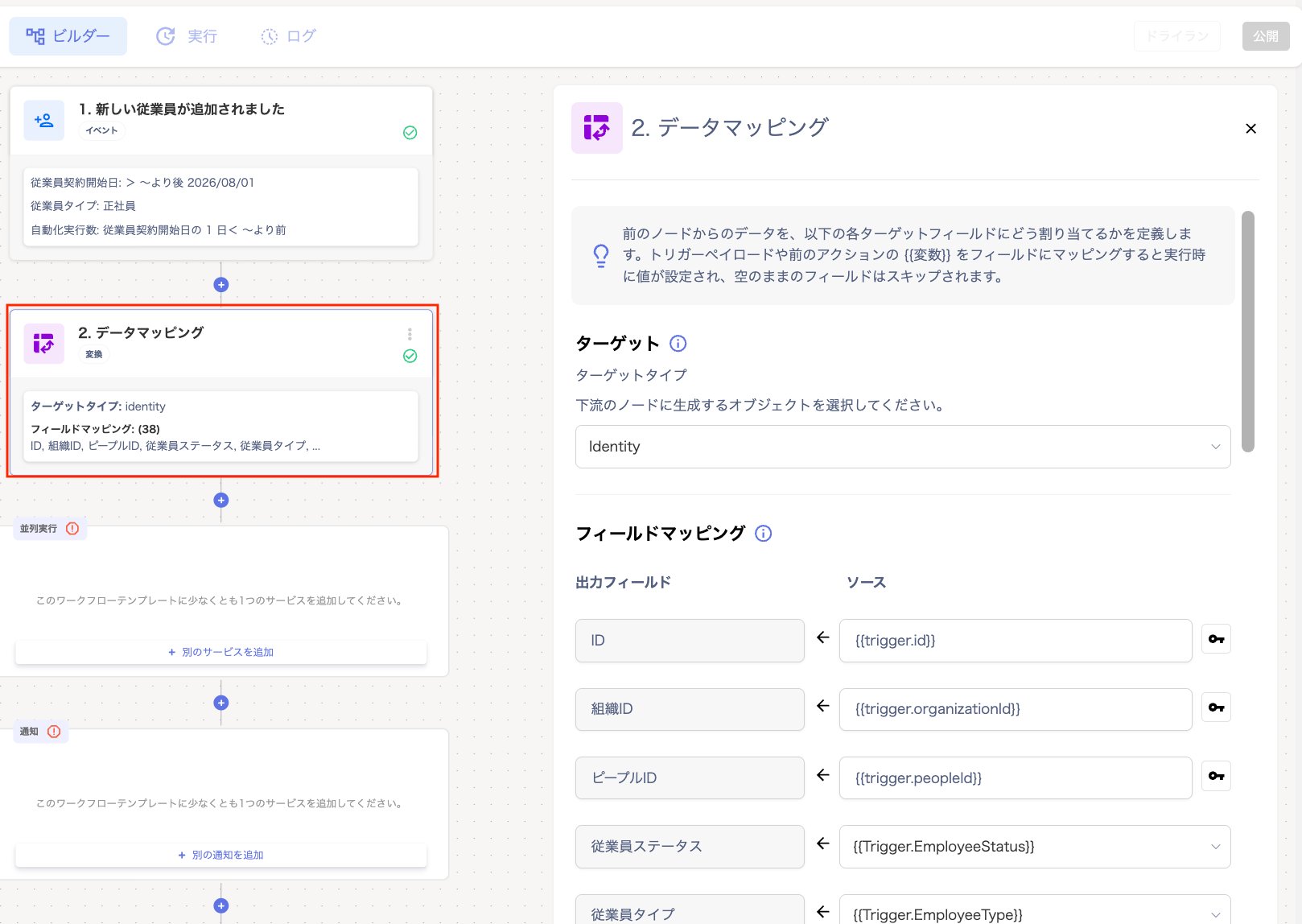
「2. データマッピング」をクリックします。
どこからデータを取得し、どのような形式に変換するかを設定します。
-
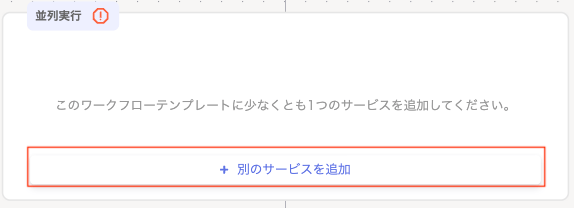
「並列実行」をクリックして、ワークフローに設定するサービスを追加します。
-
[+別のサービスを追加]をクリックします。
-
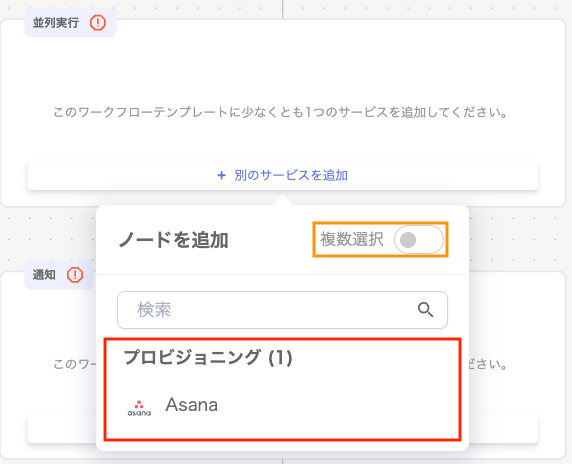
「プロビジョニング」に表示されるサービスを選択します。
「プロビジョニング」に表示されるサービスは事前設定(マッピング)したサービスです。
複数のサービスをワークフローに設定する場合、「複数選択」をONにします。
-
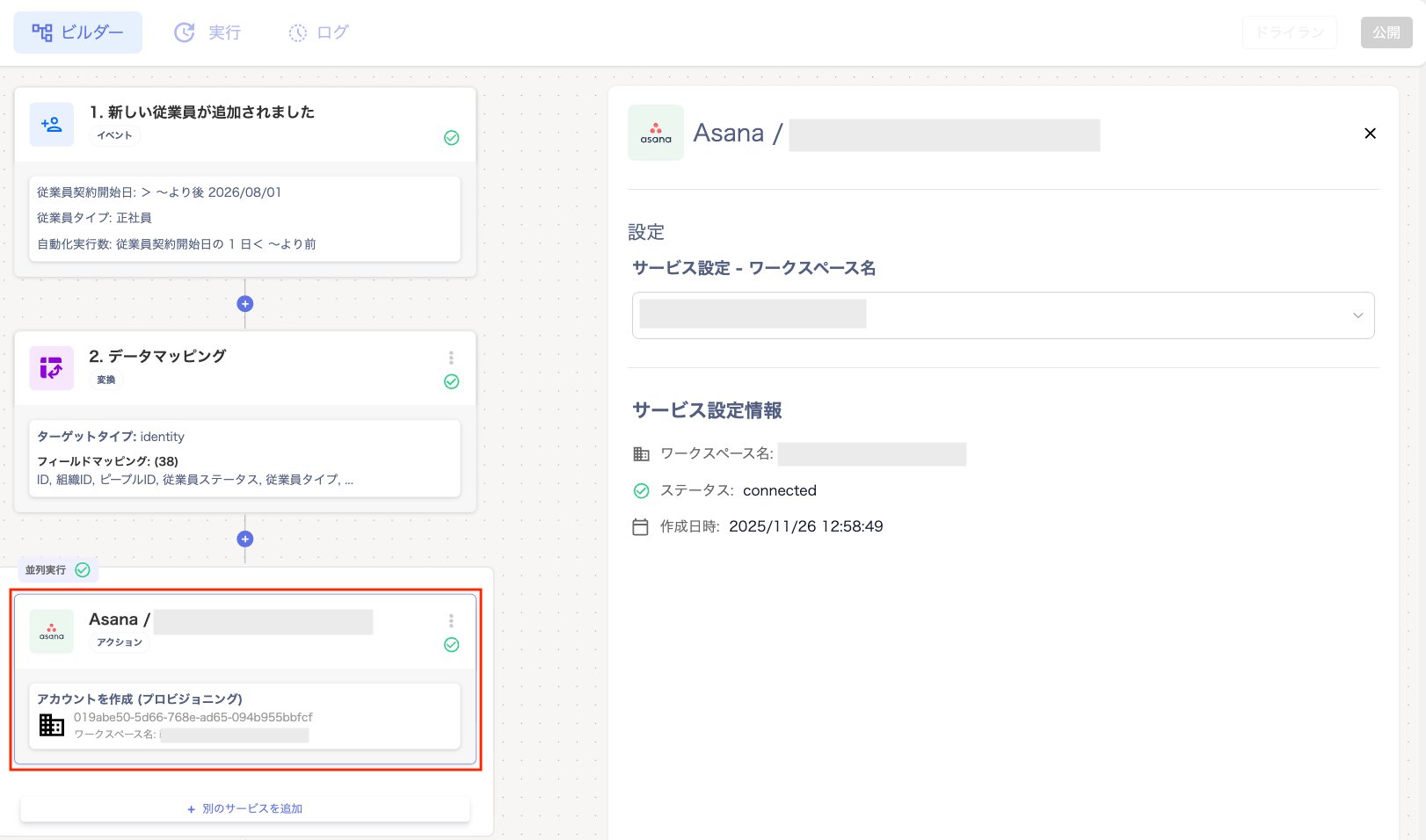
「並列実行」画面で選択したサービスをクリックすると、右側に「設定」画面が表示されます。
「サービス設定 - ワークスペース名」をプルダウンから選択します。
複数のサービスを設定する場合は[+別のサービスを追加]から設定します。
-
[+別のサービスを追加]をクリックします。
-
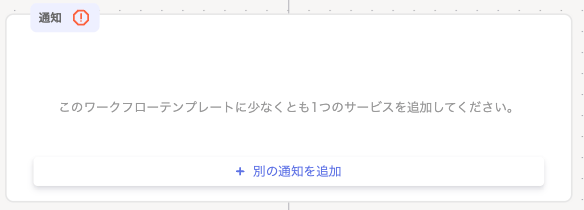
「通知」をクリックします。
-
[+別の通知を追加]をクリックします。
-
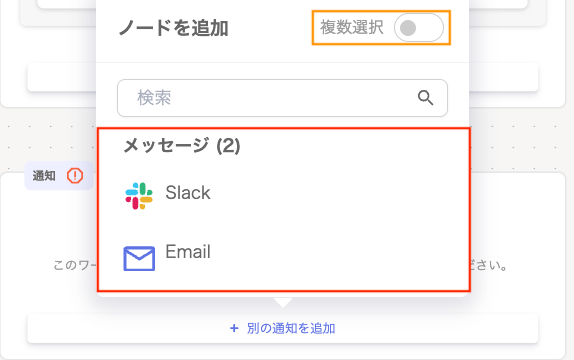
「メッセージ」画面で通知方法「Slack/Email」を選択します。
複数の通知を設定する場合、「複数選択」をONにします。
Slackの手順は通知方法「Slack」の設定手順をご参照ください。
-
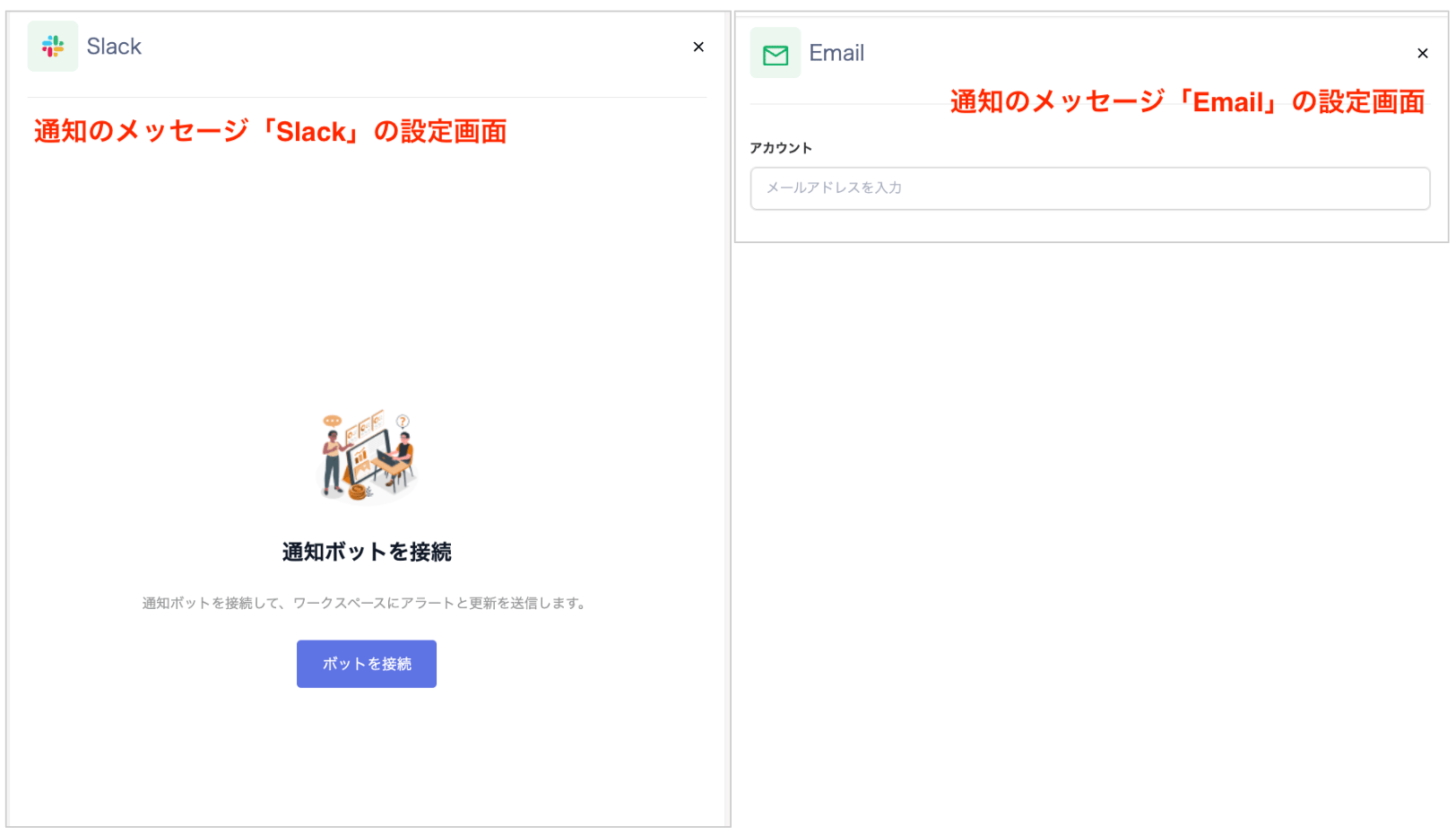
「通知」画面で選択したメッセージをクリックすると、右側に「設定」画面が表示されます。
-
[+別の通知を追加]をクリックします。
-
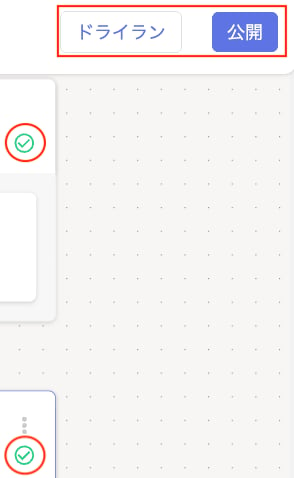
設定完了後に「ビルダー」の全てのチェックが緑色に変わりますので、[公開]または[ドライラン]をクリックします。
ドライランについてはワークフローのドライランをご参照ください。
-
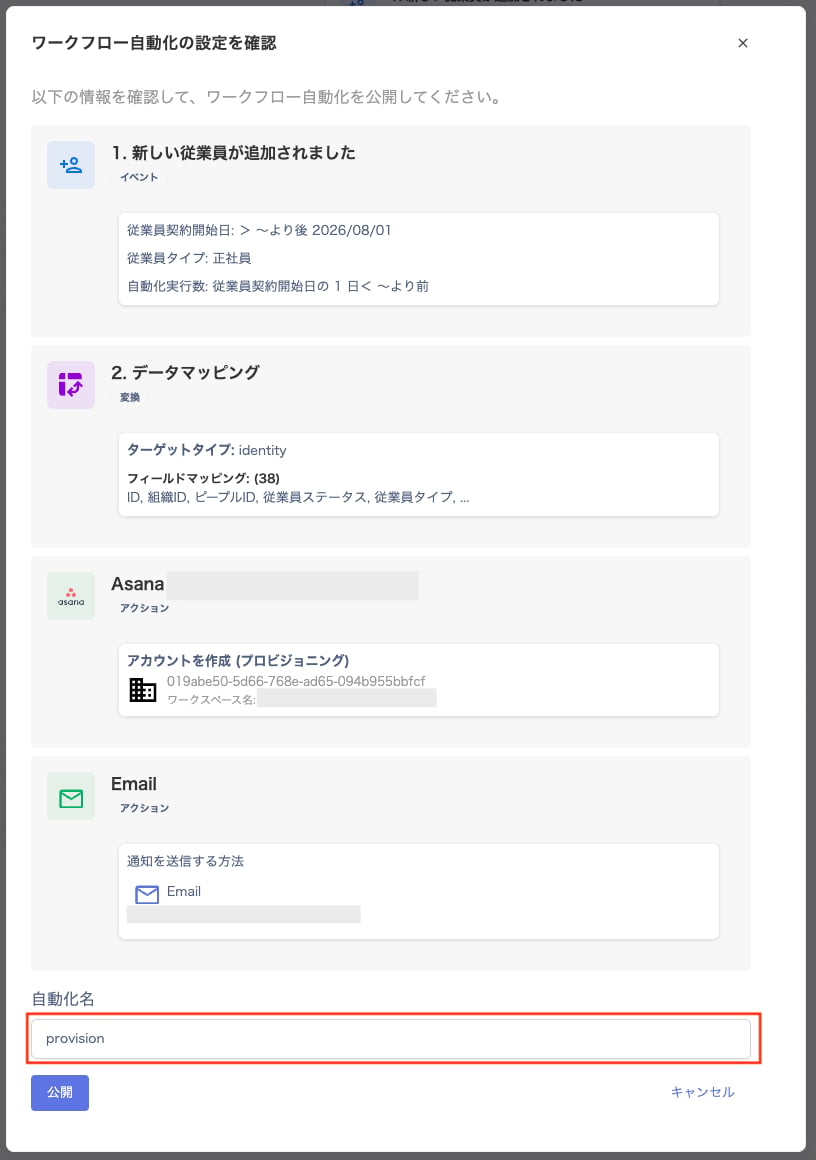
「ワークフロー自動化の設定を確認」画面が表示されますので、自動化名を入力して、[公開]をクリックします。
※自動化名にはご登録済の名称は登録できません。
-
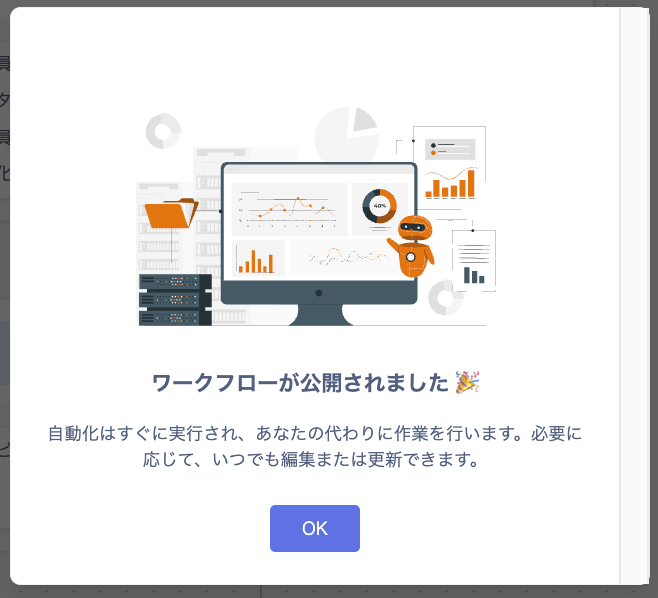
「ワークフローが公開されました」と表示されますので[OK]をクリックします。
通知方法「Slack」の設定手順
-
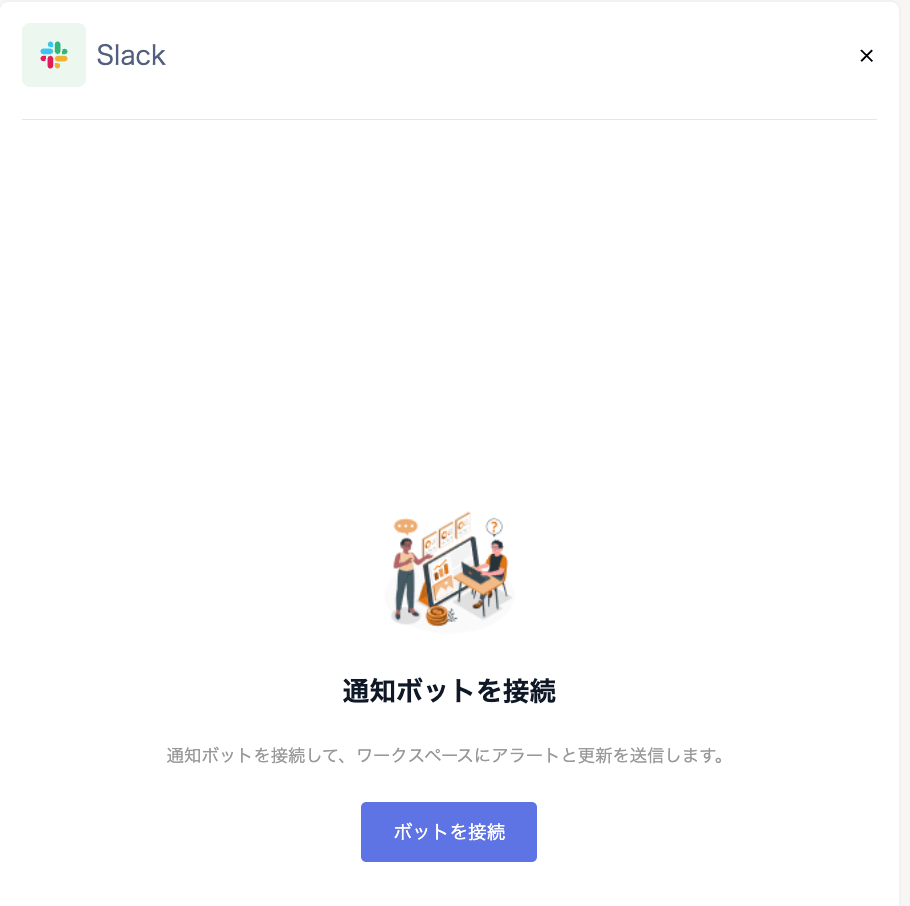
新規従業員参加の設定手順の⑤-(C)画面で「通知ボットを接続」画面が表示されますので、[ボットを接続]をクリックします。
-
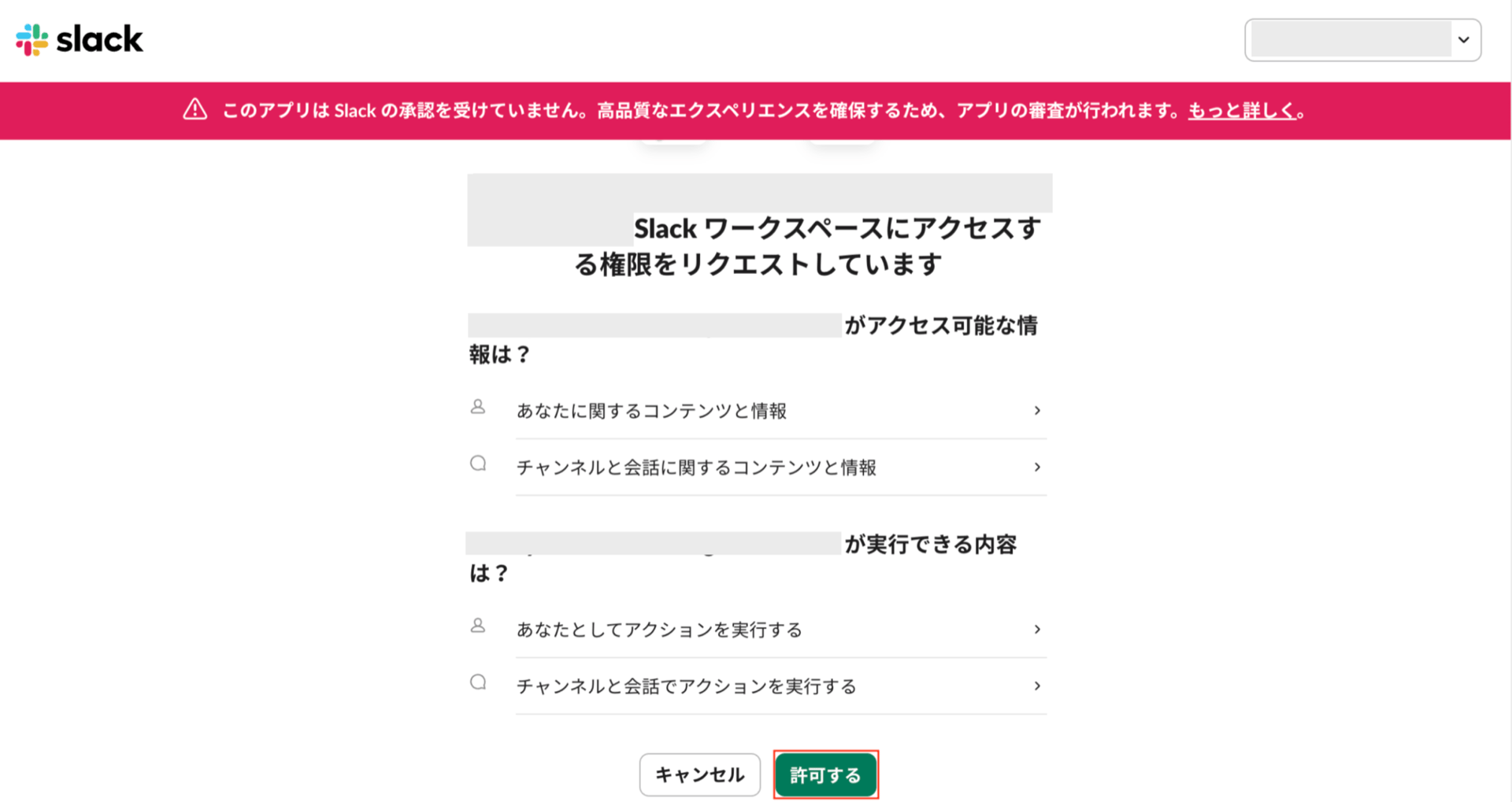
「Slackワークスペースにアクセスする権限をリクエストしています」画面が表示されますので、内容を確認して、[許可する]をクリックします。
-
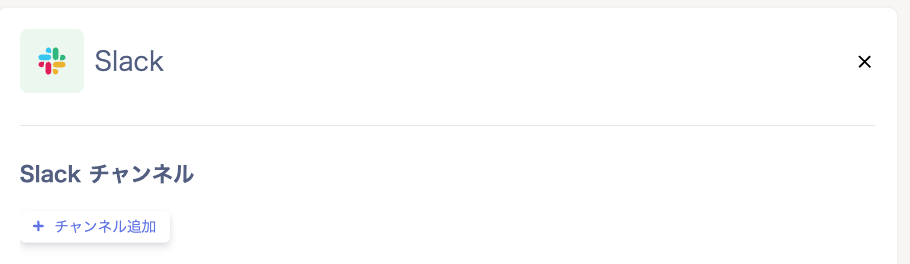
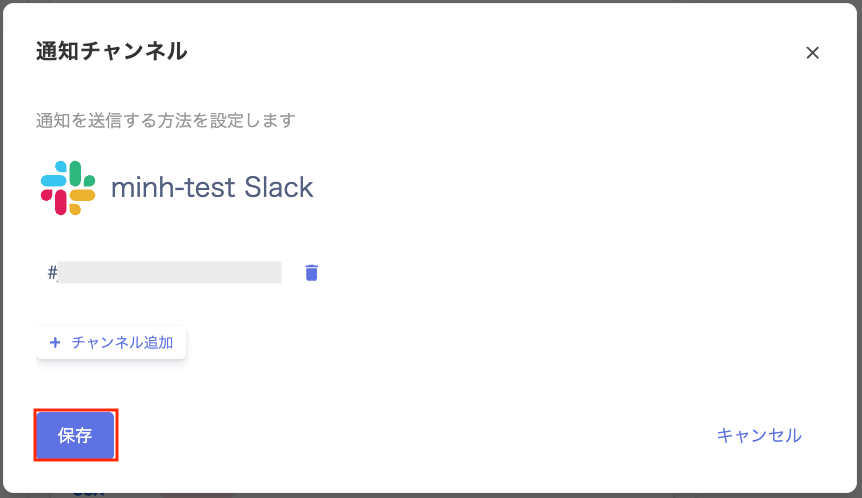
「通知チャンネル」画面が表示されますので[+チャンネル追加]をクリックします。
-
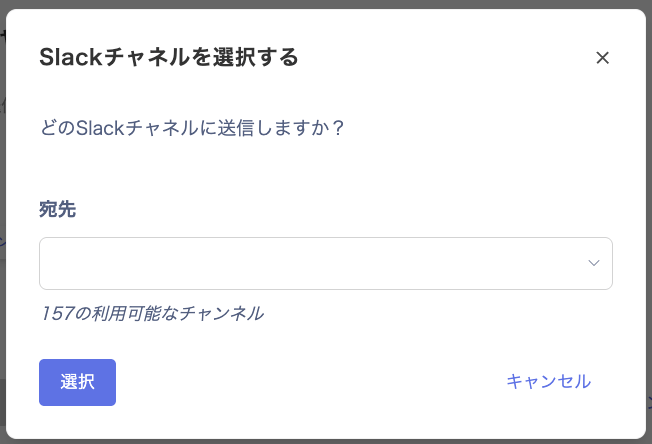
「Slackチャネルを選択する」画面で宛先を指定して、[選択]をクリックします。
-
「通知チャンネル」画面を確認して、[保存]をクリックします。
通知内容
設定が完了すると、指定日にワークフローが実行され、通知が届きます。ワークフローの実行タイミングはワークフローの実行タイミングをご参照ください。Slackでの通知
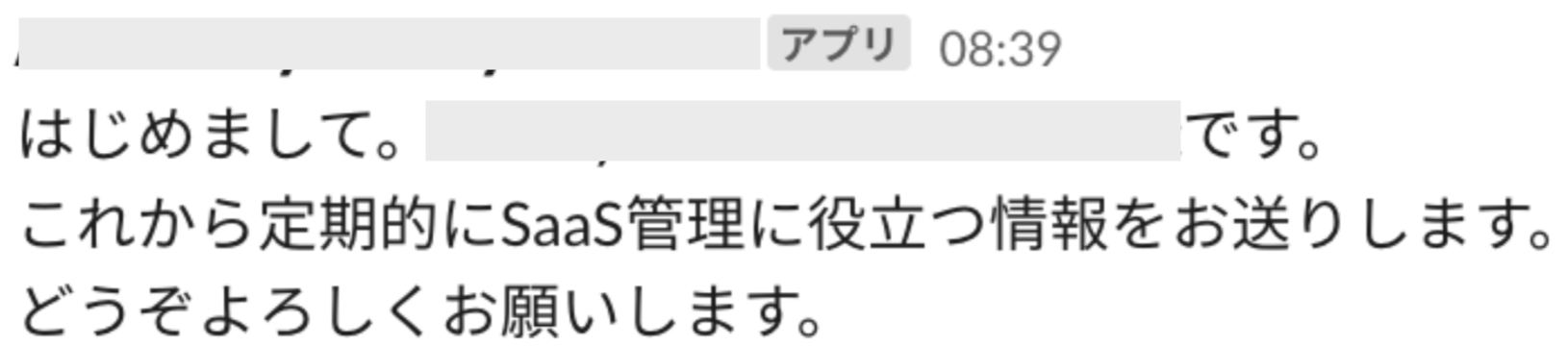
- 初回連携時の通知: 指定したSlackチャンネルに、アプリからチャンネル追加の通知が届きます。

- 実行結果の通知: 設定した実行スケジュール日に、指定のSlackチャンネル宛で通知が届きます。