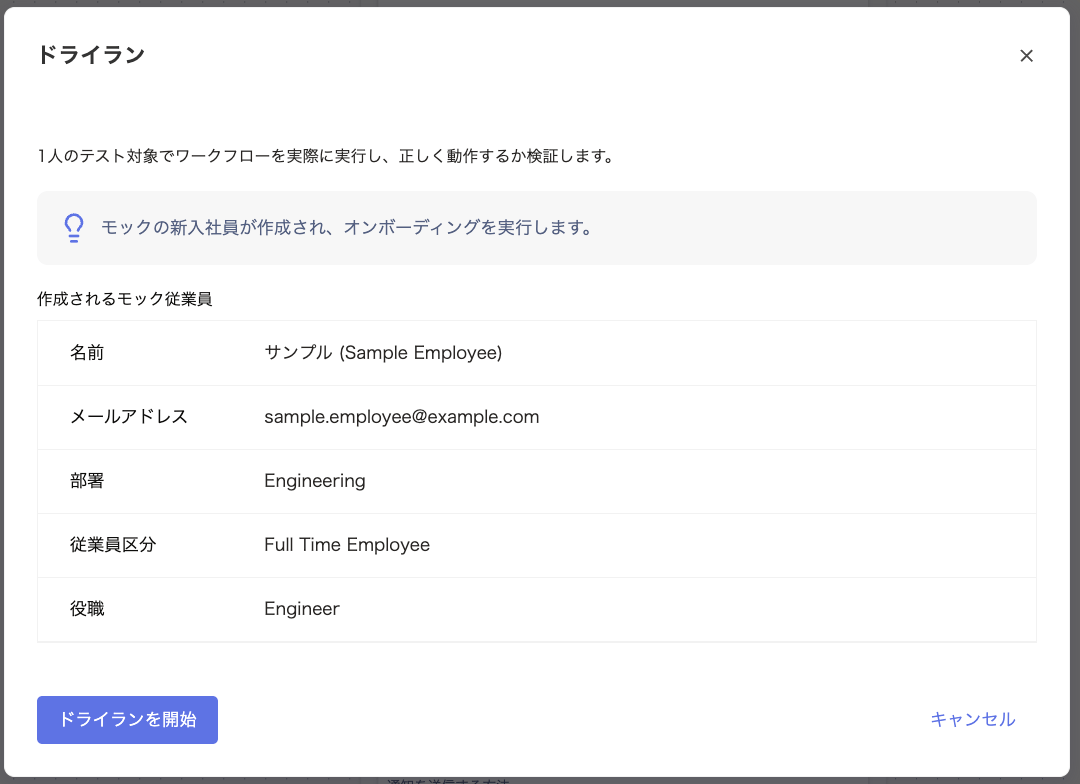
| Dry Run ボタンがグレーアウトしている | 無効・未設定のノードがある、またはワークフローがアーカイブ済みです。 | 全てのノードの設定を完了し(赤マークなし)、アーカイブ済みの場合は復元してください。 |
| Start dry run が無効になっている | 実在ユーザーの実行には確認チェックが必要です。または対象サービスがテストに非対応です。 | 「I understand this will really run on {name}」にチェックするか、別の対象SaaSに切り替えてください。 |
{service} can’t be tested automatically | 該当SaaSがドライランに未対応のサービスです。 | 手動でテストするか、他のSaaSで続行してください。該当SaaSは別途接続してください。 |
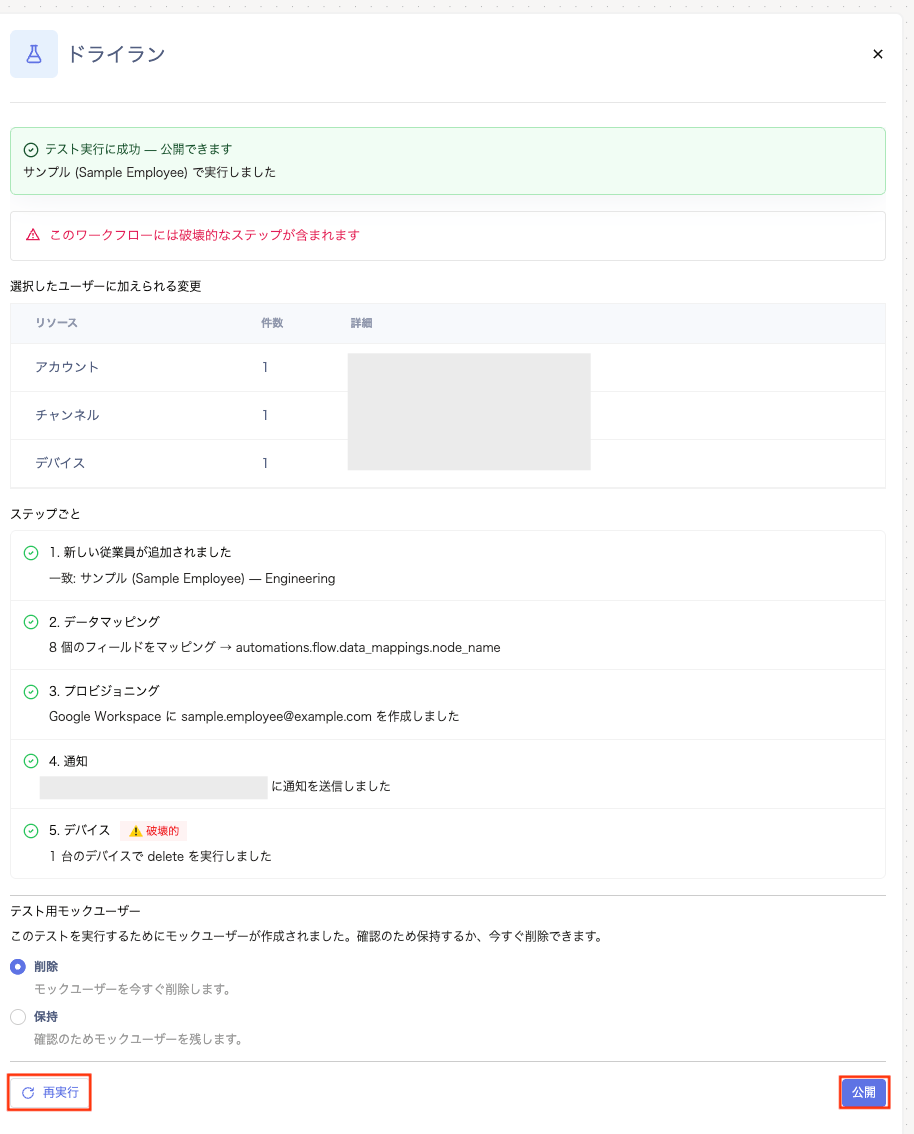
| Couldn’t start the test run on the server | 実際のバックエンドトリガーの起動に失敗しました。 | ローカルプレビューは引き続き表示されます。問題が解消してから再実行するか、サポートにお問い合わせください。 |
オートメーション一覧に「Dry Run draft {timestamp}」というワークフローが表示される | ドライラン実行前に、未保存のワークフローが無効な下書きとして自動保存されました。 | 本番公開するか、テストが終わったら削除してください。無効な間は本番イベントで実行されません。 |