SaaS側の状態: 対象のSaaSが連携済みであり、かつアカウント作成・削除に必要な管理者権限(API権限含む)で連携されている必要があります。
ワークフローの実行方法
自動化では、作成したワークフローを「自動」または「手動」で実行できます。実行タイミングに応じて実行方法を選択してください。ワークフローを手動実行する
ディレクトリ画面から、ワークフローを手動で即時実行する手順です。 ※ワークフローは即時実行され、取り消しできません。内容を確認の上、実行してください。-
ディレクトリ一覧で対象者の右側「︙(三点リーダー)」から、[ワークフロー実行]をクリックします。

-
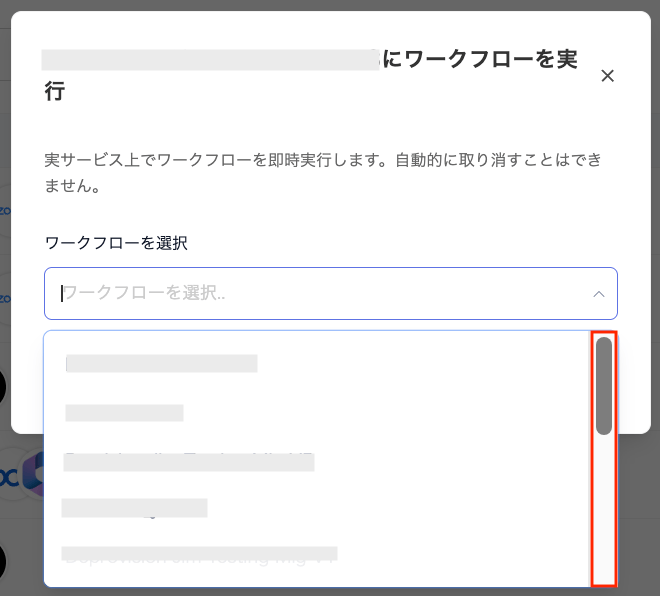
「ワークフローを実行」画面で「ワークフローを選択」のプルダウンメニューから、実行したいワークフロー名を選択します。
※ワークフローを実行するにあたり、事前に自動化(ワークフロー)実行までの流れの①〜③の設定が必要です。
※事前に自動化 > 「自動化」タブ > 「自動化名」にご登録のワークフロー名をご確認ください。
-
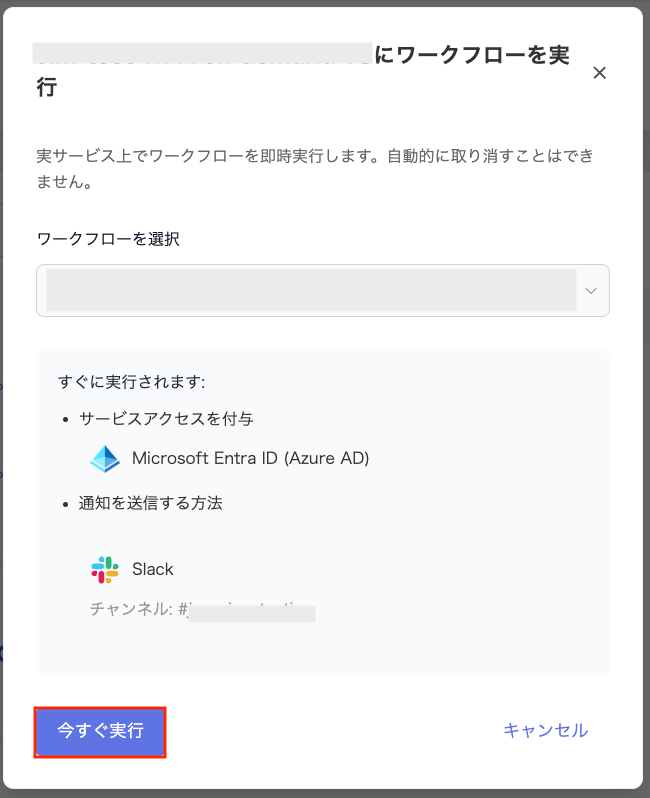
「ワークフローを実行」画面で選択内容を確認の上、[今すぐ実行]をクリックすると、即座に処理が開始されます。
※ワークフロー実行後にシステム側で取消はできません。内容をご確認の上、ワークフローを実行してください。