本機能の操作はAdmin権限 / Survey Managerロール、閲覧はMember権限 / Survey Viewerロールが必要です。
詳細はログインユーザーとロールの設定をご参照ください。
対象タイプ「デバイス」のご利用には、別途「デバイス機能」が必要です。
利用方法
- サーベイを作成する 新しいサーベイを作成
- 作成したサーベイを操作する
新しいサーベイを作成
新しいサーベイを作成する手順です。-
サーベイ >「サーベイ」画面右上の[+]をクリックします。

-
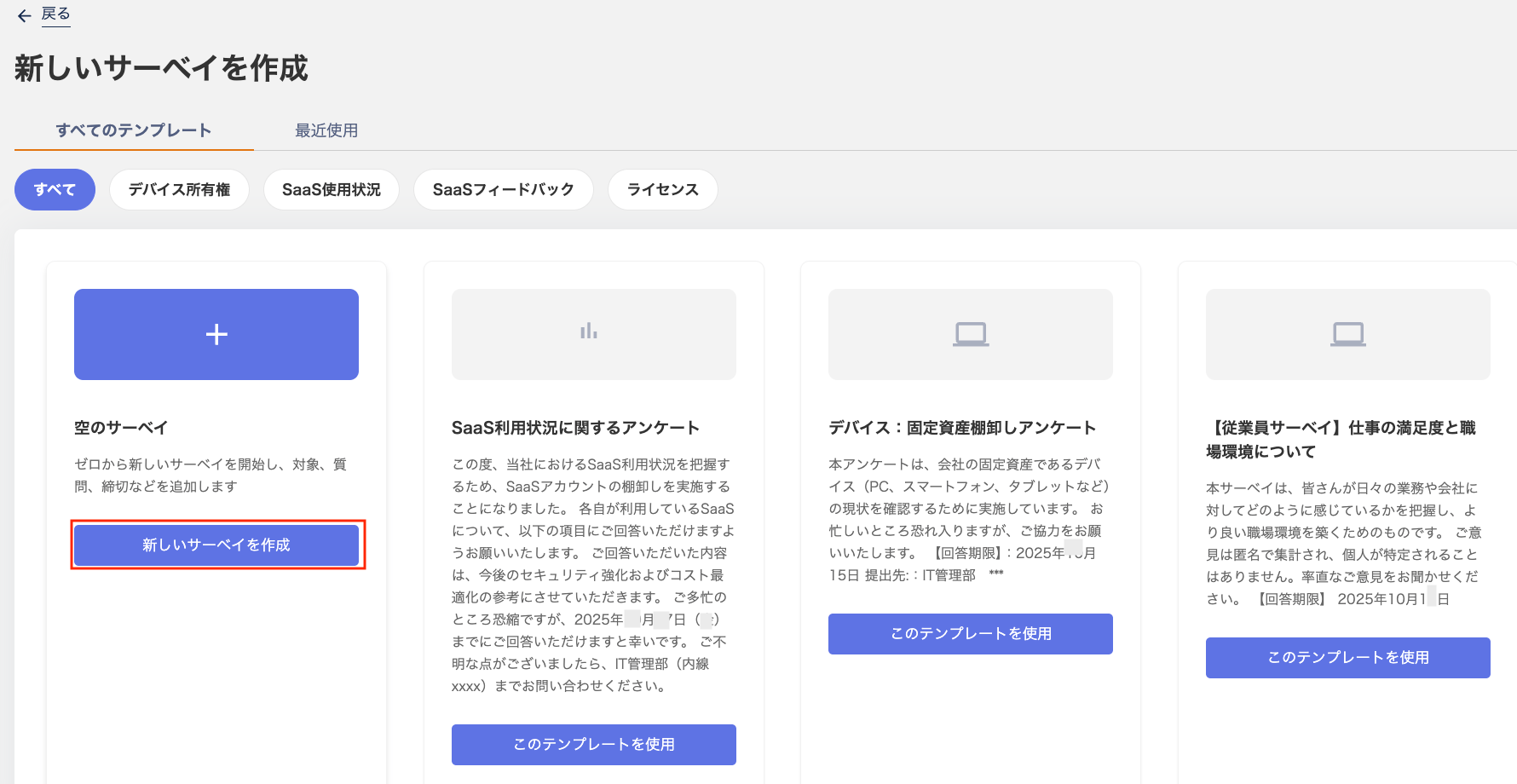
[新しいサーベイを作成]をクリックします。
登録したテンプレートを使用してサーベイを作成する場合、[このテンプレートを使用]をクリックします。
画面上部の「すべてのテンプレート/最近使用」を切り替えると、これまで使用したテンプレートも選択できます。
テンプレート(json)をインポートする場合はテンプレートをインポートするもご参照ください。
-
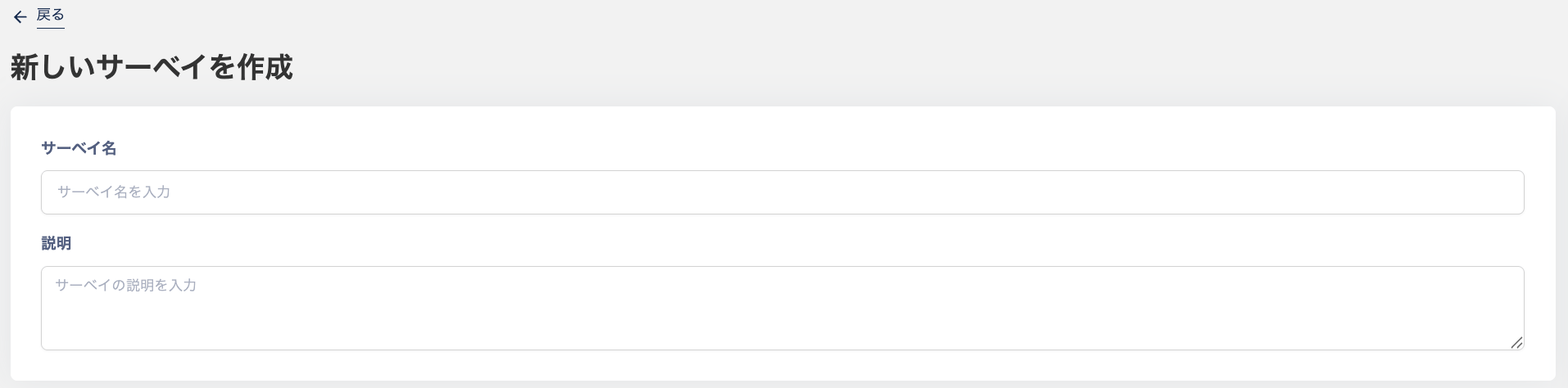
「サーベイ名」と「説明」を入力します。
-
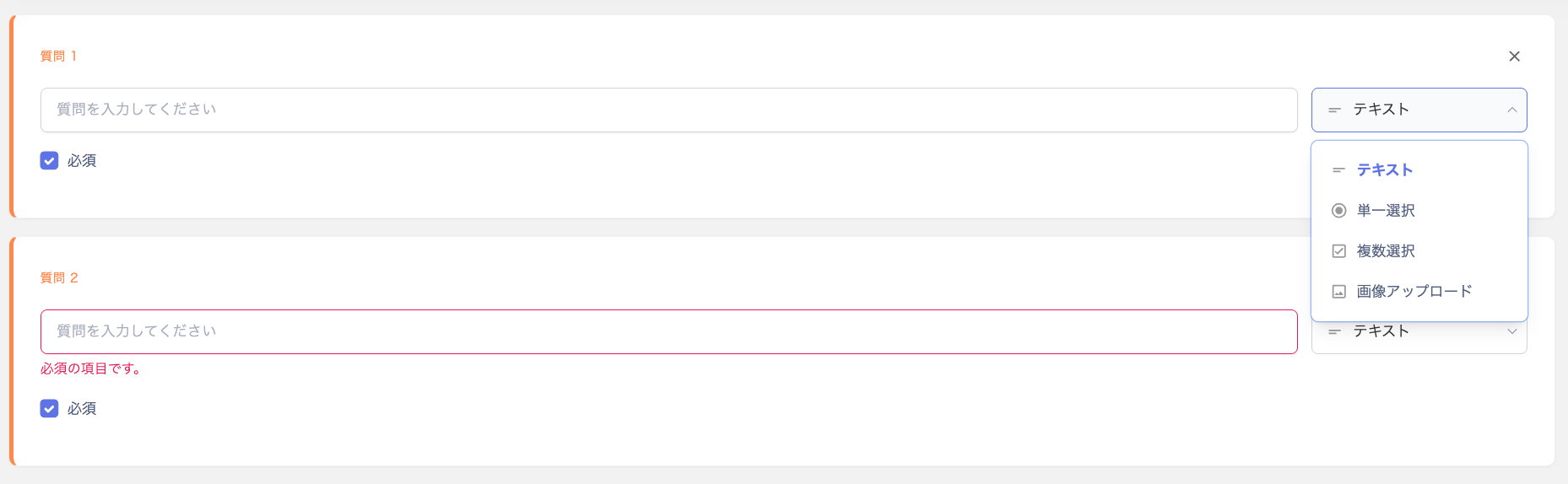
「質問1」画面が表示されますので、質問を入力します。右側のプルダウンは以下の「データ型」から選択します。
「必須」のチェックボックスで任意項目/必須項目を選択できます。
- 質問を追加する場合、[+質問を追加]をクリックします。設問数に合わせて、[+質問を追加]します。
-
次に、右側「対象設定」で「対象タイプ」をプルダウンから選択します。
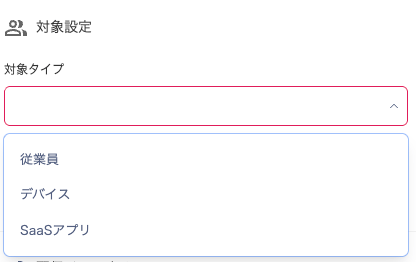
-
送信先タイプ「対象者/対象者のマネージャー」をプルダウンから選択します。
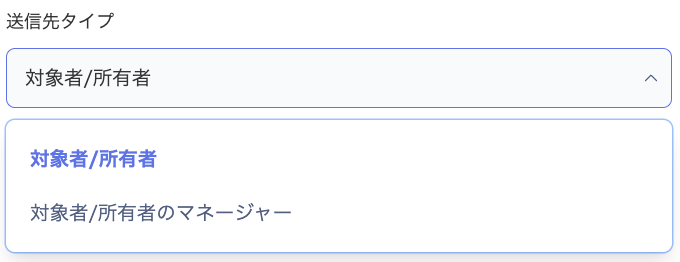
-
「対象を選択」画面で[対象を追加]をクリックします。「対象を選択」画面で対象を選択して、[適用]します。
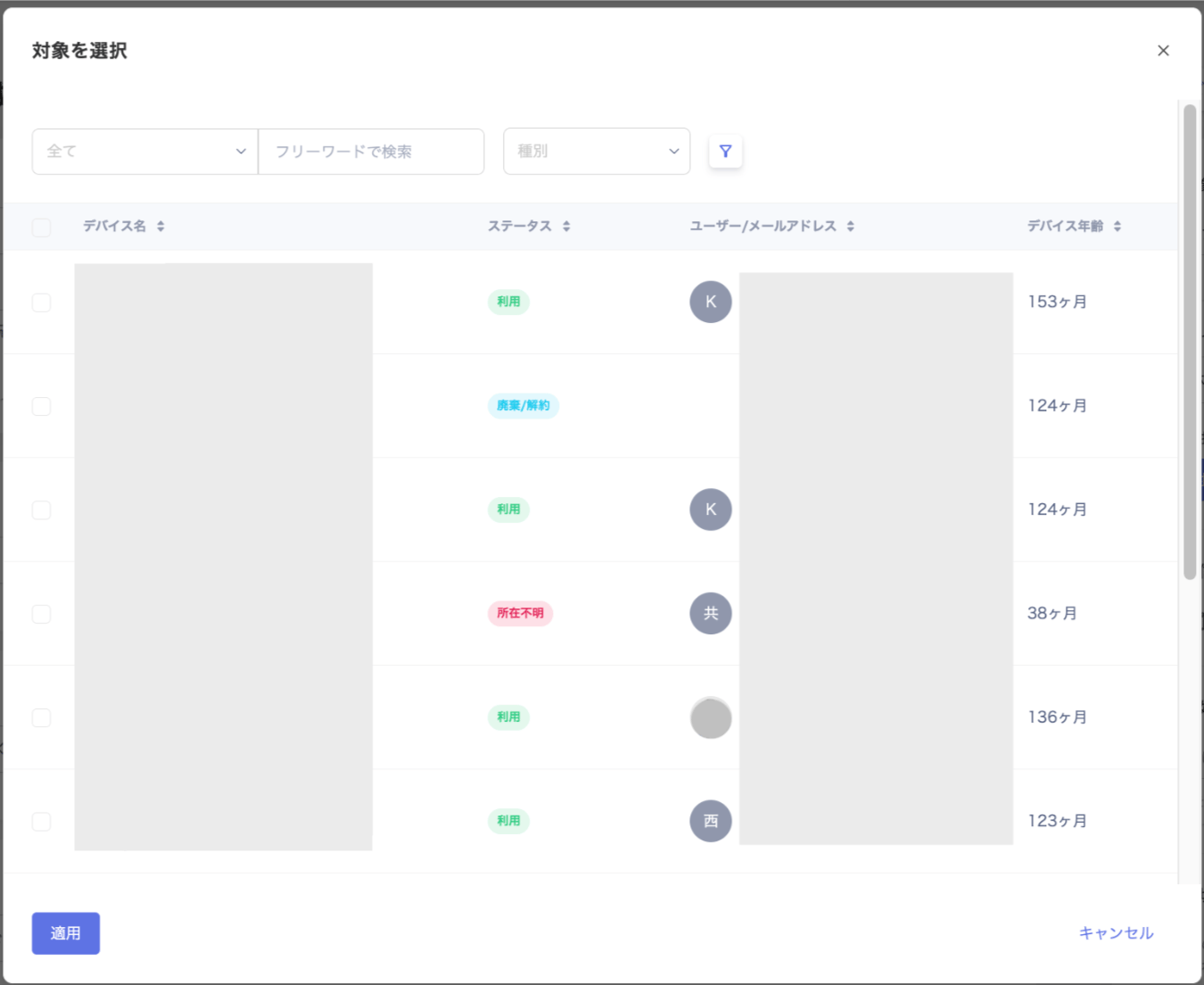
-
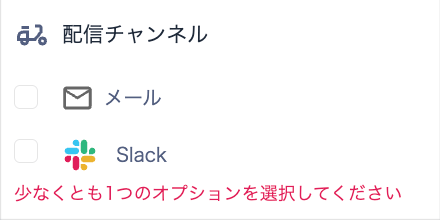
「配信チャンネル」画面を確認します。配信チャンネルは「メール/Slack」から選択します。
配信チャンネル「Slack」を設定する場合、サーベイのSlack配信設定をご参照ください。
-
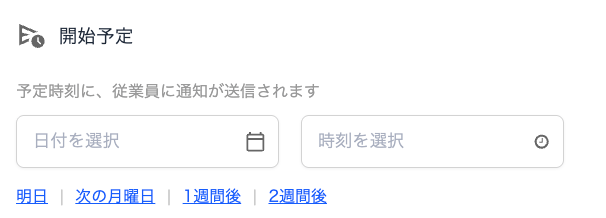
「開始予定」画面でサーベイの開始予定の日時を設定します。日付と時刻を選択します。
時間は30分毎に選択できますが、配信画面では即時配信も可能です。
-
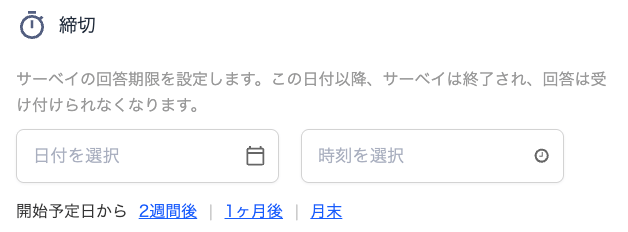
「締切」画面でサーベイの回答期限を設定します。
回答期限を過ぎると、サーベイに回答できません。
-
「リマインダー設定」画面でサーベイ回答期限前のリマインダーを設定します。数値とプルダウン「時間/日/週」から選択して設定します。
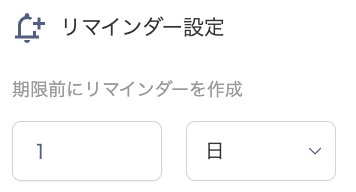 リマインダーは1つのサーベイにつき1つだけ設定できます。自動で送信されるのは、設定したタイミング(回答期限の3日前など)の1回だけです。 配信中に改めて回答を促したい場合は、リマインダーを送信するの手順で、未回答の対象者に手動で送信してください。
 -
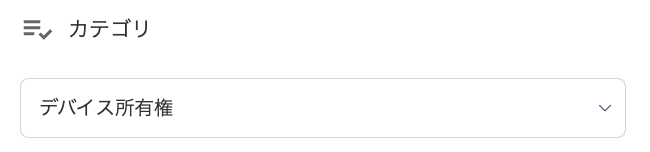
「カテゴリ」画面でサーベイのカテゴリを設定します。カテゴリはプルダウン「デバイス所有権/SaaS使用状況/SaaSフィードバック/ライセンス」から選択します。
該当するカテゴリがない場合、任意のカテゴリを設定してください。
-
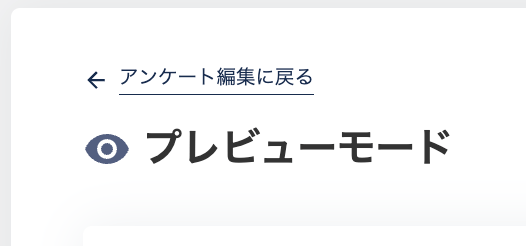
[プレビュー]で画面を確認します。確認後、左上の「アンケート編集に戻る」をクリックします。
-
アンケートを編集する場合は編集します。このまま配信する場合は、[配信]をクリックします。
後で編集する場合は[下書き保存]します。

-
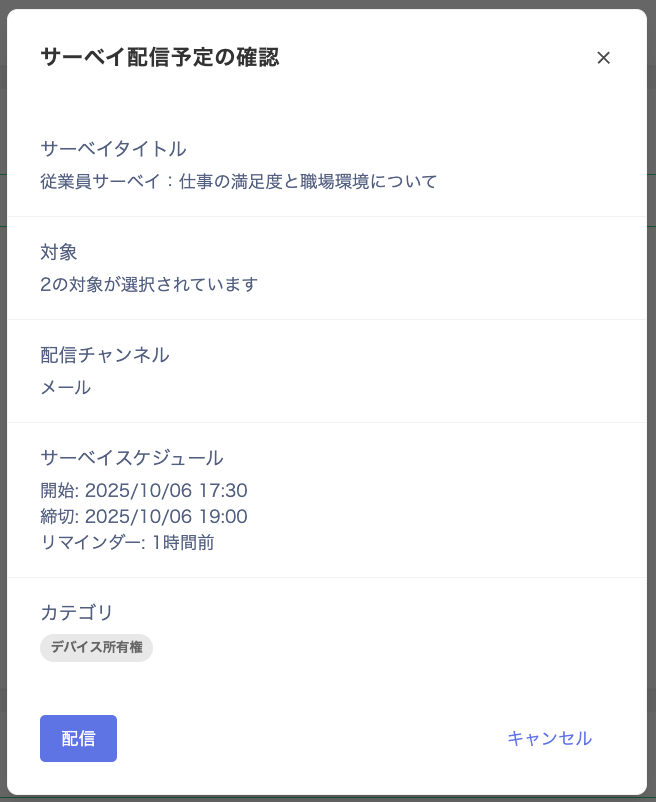
次に「サーベイ配信予定の確認」画面が表示されますので確認の上、[配信]をクリックします。
-
「サーベイが正常に配信予定されました」と表示され、指定した時刻にサーベイが配信されます。
サーベイを即時配信する場合は[今すぐ開始]、サーベイの配信を取り消す場合は[取り消し]も選択できます。

作成したサーベイを操作する
下書きを編集する
下書きに保存したサーベイを編集する手順です。-
サーベイ一覧画面で編集するサーベイを選択して[編集]、または三点リーダーから[編集]をクリックします。
下書きはステータス「下書き」で確認できます。また、画面上部の「下書き」からも編集可能です。

-
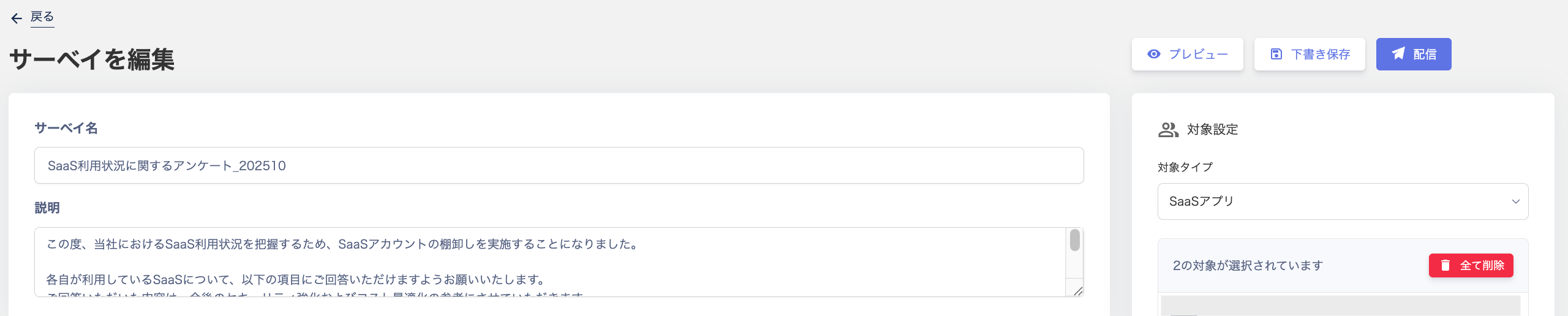
「サーベイを編集」画面が表示されますので、サーベイを編集します。サーベイを配信する場合は[配信]をクリックします。
予約したサーベイを今すぐ開始する
予約したサーベイを即時配信する手順です。-
サーベイ一覧画面で配信するサーベイを選択し、右上の[配信]をクリックします。
[配信]はサーベイ一覧画面の三点リーダー[︙]からも選択できます。
予約したサーベイはステータス「配信予定」と表示されます。


- [配信]をクリック後の画面は新しいサーベイを作成の(14)以降をご参照ください。
配信中のサーベイを停止する
配信中のサーベイを停止する手順です。-
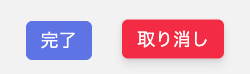
サーベイ一覧画面で配信停止するサーベイを選択し、右上の[取り消し]をクリックします。
[取り消し]はサーベイ一覧画面の三点リーダー[︙]からも選択できます。
配信中のサーベイはステータス「配信中」と表示されます。

-
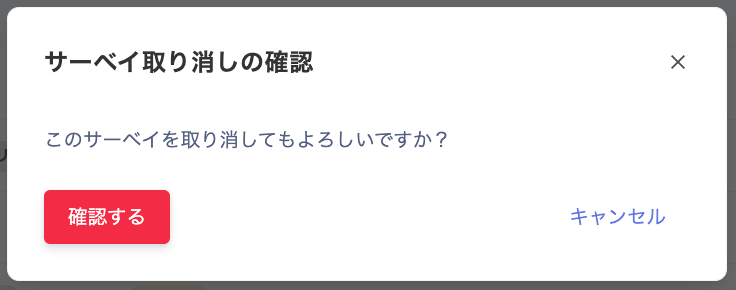
「サーベイ取り消しの確認」画面で[確認する]をクリックします。
-
「サーベイが正常に取り消されました」と表示されます。

回答期限を延長する
配信中のサーベイの回答期限を延長する手順です。-
以下いずれかの画面から[回答期限を延長]をクリックします。
- サーベイ一覧画面:三点リーダー[︙]から[回答期限を延長]をクリックします。
- サーベイ詳細画面:画面上部のカレンダーアイコン[回答期限を延長]をクリックします。

-
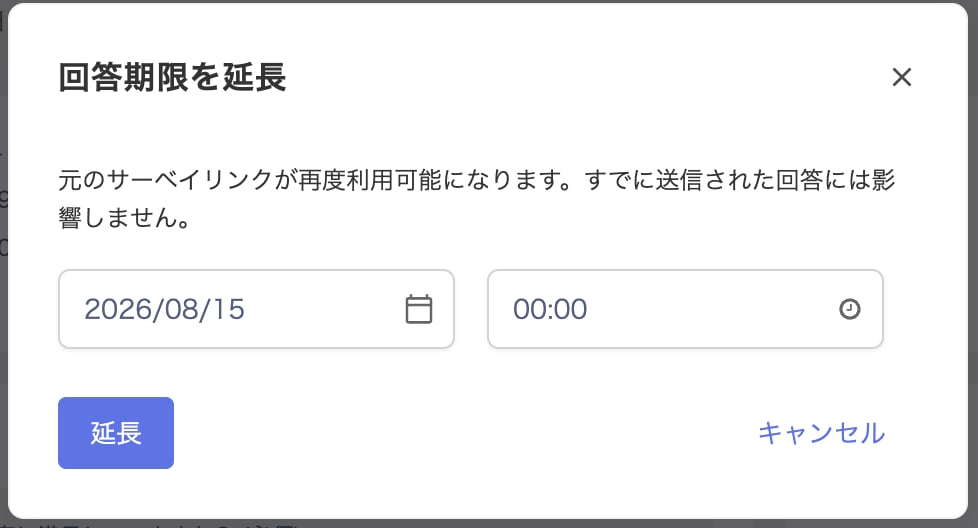
「回答期限を延長」画面で回答期限の日時を設定します。設定後、[延長]をクリックします。
元のサーベイリンクが再度有効になります。すでに送信された回答には影響しません。
期限切れのサーベイを再開して期限を延長する
期限切れのサーベイの回答期限を延長する手順です。-
以下いずれかの画面から[再開して期限を延長]をクリックします。
- サーベイ一覧画面:三点リーダー[︙]から[再開して期限を延長]をクリックします。
- サーベイ詳細画面:画面上部のカレンダーアイコン[再開して期限を延長]をクリックします。

-
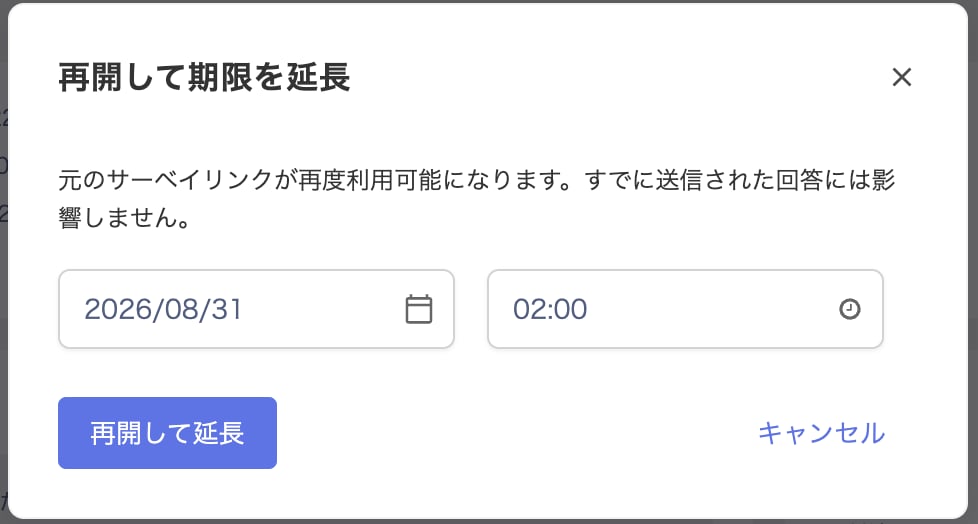
「再開して期限を延長」画面で回答期限の日時を設定します。設定後、[再開して延長]をクリックします。
元のサーベイリンクが再度有効になります。すでに送信された回答には影響しません。
リマインダーを送信する
配信中のサーベイについて、未回答の対象者にリマインダーを送信する手順です。-
サーベイ詳細画面の右上のベルアイコン[リマインダーを送信]をクリックします。
送信対象は「未回答の対象者のみ」です。回答済みの対象者には送信されません。

-
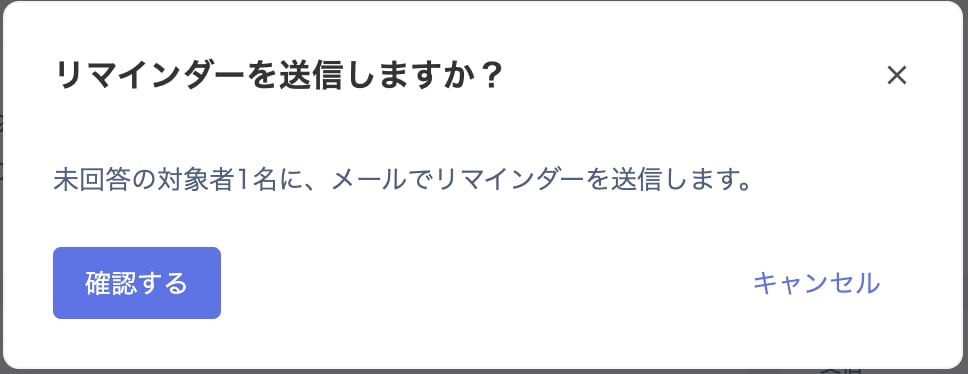
「リマインダーを送信しますか?」と表示されますので、[確認する]をクリックします。
サーベイの回答期限が過ぎている場合は送信できません。期限切れのサーベイを再開して期限を延長するを参照し、期限を延長してから送信してください。