

本機能のすべての操作にはAdmin権限が必要です。
概要
当サービスのユーザー管理および、設定できる権限(ロール)について説明します。当サービスのRole管理の特徴は、権限とデータのスコープが指定できるところです。設定方法
-
設定 > ユーザーで設定します。新規登録は[ユーザーを招待する]、登録情報の変更は[ロールを編集]から設定します。新しいユーザーの招待手順はユーザーの招待方法もご覧ください。

-
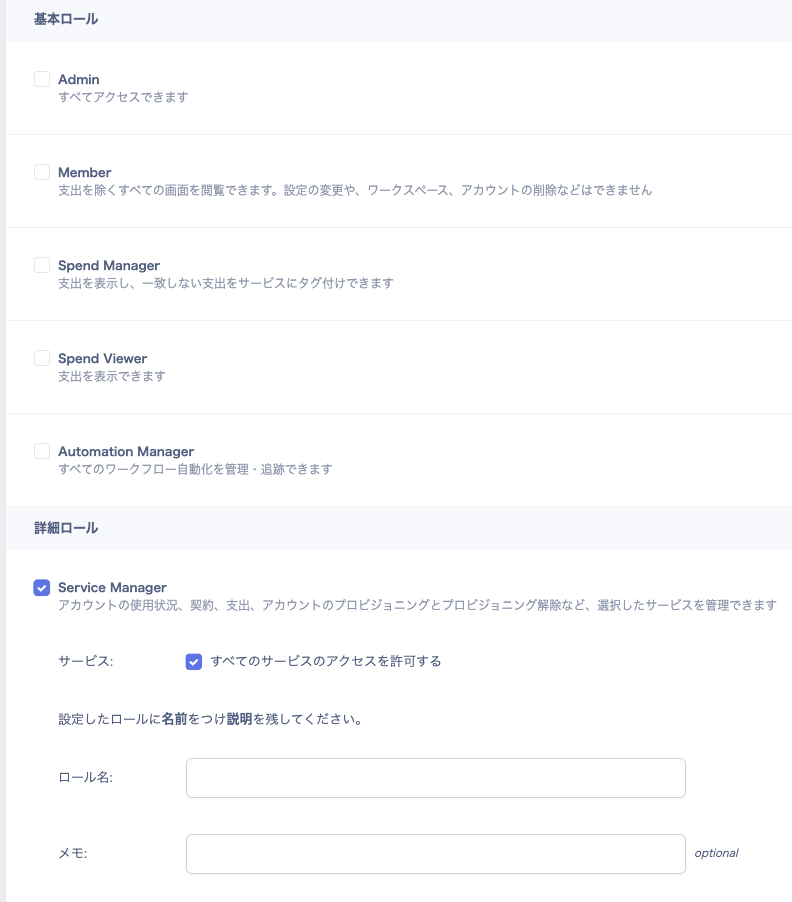
基本ロールおよび、詳細ロールを選択し、[適用]をクリックします。ロールは複数の設定が可能です。(1ユーザーあたり10ロールまで)
ロールの種類について
基本ロール
当サービスで設定可能な基本ロールには次のタイプです。・ロールを何も指定せずに招待した場合、インテグレーションだけが可能な最低限のロール(
Essential)が自動で付与されます。
・「インテグレーション」メニューはどの権限でも表示されます。当サービスの連携操作はどの権限でも可能ですが、実際に連携に成功するためには各サービス側の管理者権限が必要となります。詳細ロール
Service Manager
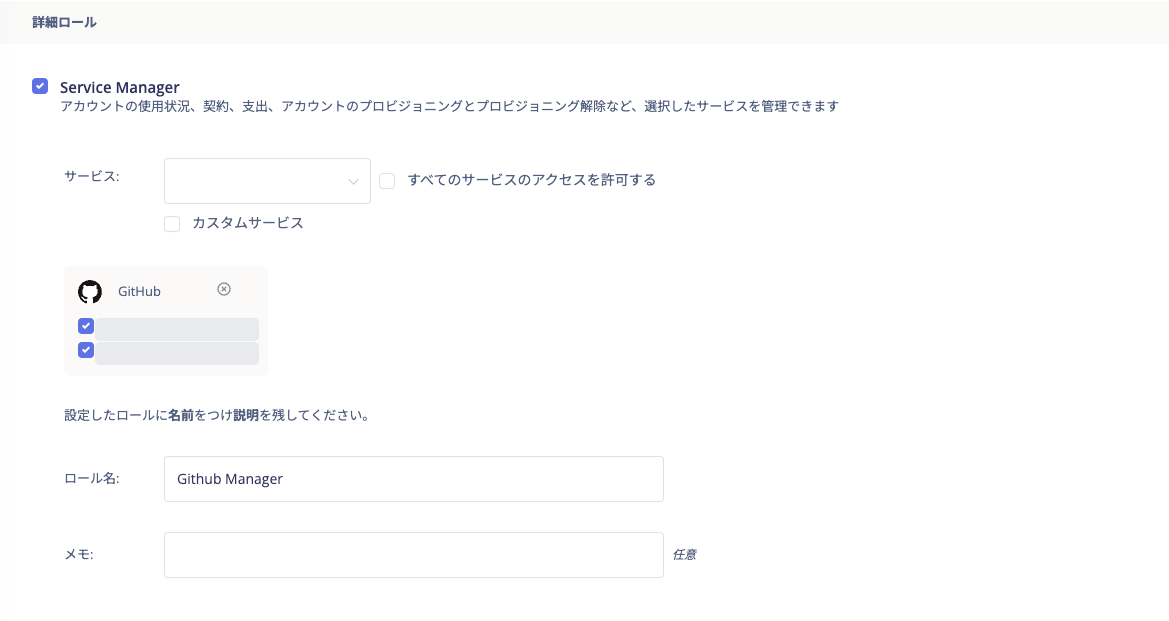
選択したサービスに対して、当サービスの操作が可能な権限を付与します。一例としては、アカウントの詳細情報の閲覧、プロビジョニング(アカウント追加)、デプロビジョニング(削除)、該当サービスの支出の表示ができます。 【作成手順】(特定のサービスを管理させる場合)- 詳細ロールの「Service Manager」にチェックを入れます。
- 「すべてのサービスのアクセスを許可する」のチェックを外します。
- 管理したいサービスを選択し、ロール名、メモ(任意)を設定します。ワークスペースが複数ある場合、管理したいワークスペースにチェックを入れることで、ワークスペース単位での権限付与が可能となります。
・自動登録のサービスとカスタムサービスを同じロールに登録できないため、ロールを分けて作成、適用してください。
・サービスを指定せず、ロールの作成も可能です。先に空のロールを作成し、後でサービスの追加・適用を行います。
Service Viewer
選択したサービスに対して、アカウントの詳細情報、契約・支出の閲覧が可能です。 作成手順ついては、上記のService Managerを参照ください。Device Manager
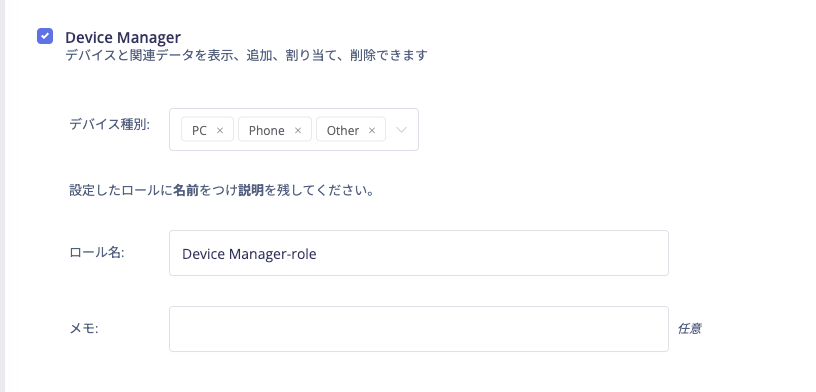
[デバイス]メニューに関する、すべての操作が可能な管理権限を付与します。管理するデバイス種別とロール名、メモ(任意)を設定します。ユーザーの割当、削除を行う場合、基本ロール Member の割当が必要です。
Device Viewer
[デバイス]メニューで承認されたデバイス種別のデバイスデータが表示されます。インポートや編集は行えません。表示するデバイス種別、ロール名、メモ(任意)を設定します。Directory Manager
[ディレクトリ]メニューに関する、すべての操作が可能な管理権限を付与します。管理するID種別、ユーザータイプとロール名、メモ(任意)を設定します。Directory Viewer
[ディレクトリ]メニューが表示されます。インポートや編集・削除・アーカイブなどの操作は行えません。表示するID種別やユーザタイプ、ロール名、メモ(任意)を設定します。Survey Manager
[サーベイ]メニューに関する、すべての操作が可能な管理権限を付与します。管理するサーベイカテゴリ、ロール名、メモ(任意)を設定します。許可されたカテゴリのサーベイを作成、編集、配信、削除が行えます。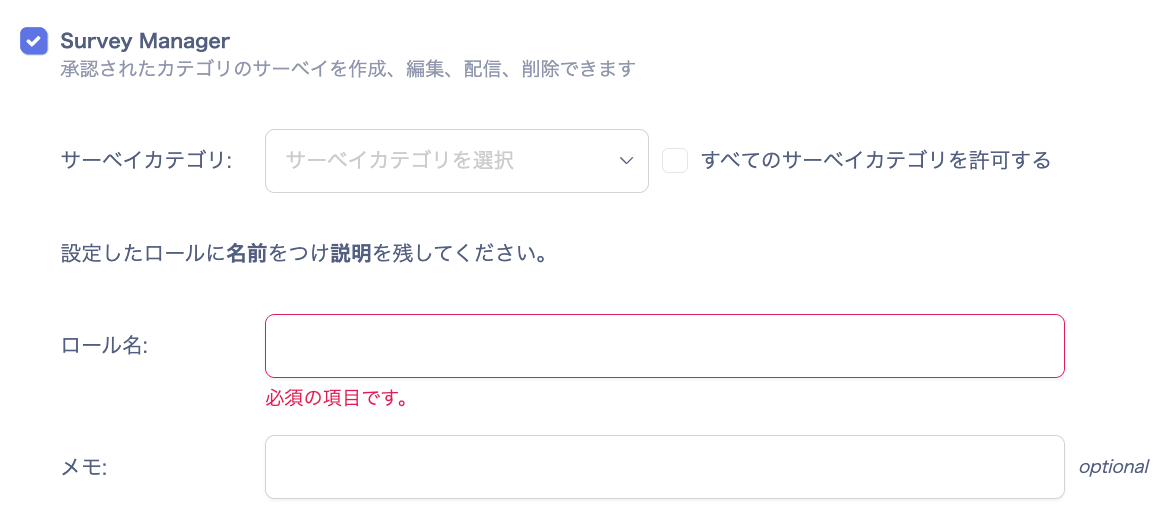
Survey Viewer
[サーベイ]メニューが表示されます。許可されたカテゴリのサーベイの結果を閲覧できます。保存された詳細ロールの適用
設定した詳細ロールは、保存された詳細ロールにテンプレートとして保存され、別のメンバーに設定できます。右端の三点リーダー[︙]から削除や編集が可能です。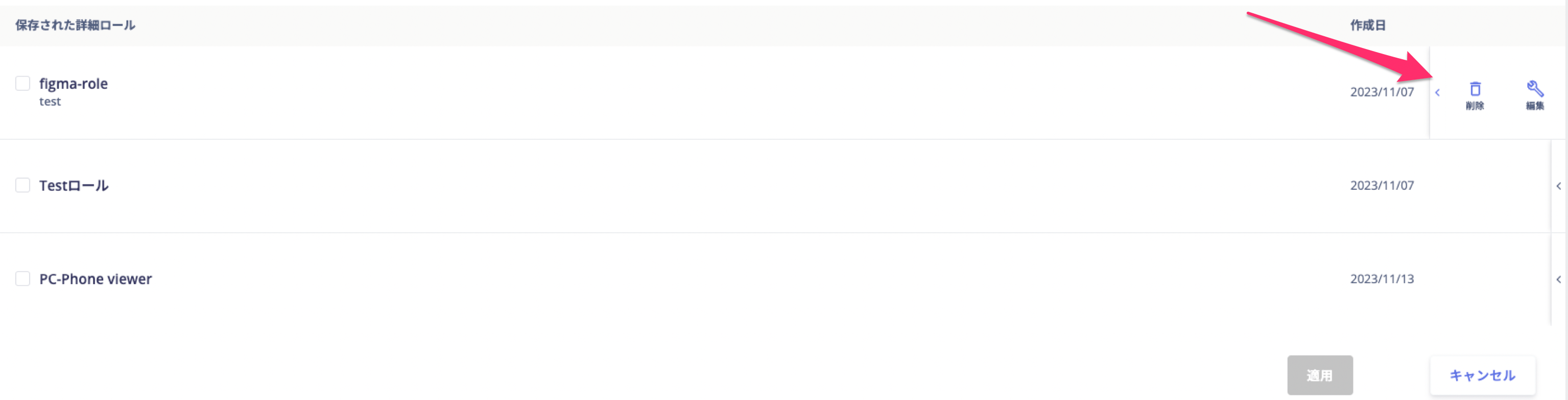
設定例
SaaS管理者に特定のサービスの管理を行わせたい
SaaS管理者に特定のサービスの管理を行わせたい
詳細ロール:Service Managerで指定したサービスのロール
デバイス管理者にデバイスのみ管理を行わせたい
デバイス管理者にデバイスのみ管理を行わせたい
詳細ロール:Device Manager
経理担当者にSaaSのコスト管理を行わせたい
経理担当者にSaaSのコスト管理を行わせたい
・経理担当者など支出の管理運用を行う
基本ロール:Spend Manager
(サービス単位で権限を絞る場合は)詳細ロール:Service Managerで指定したサービスのロール
当サービスのユーザーの削除
-
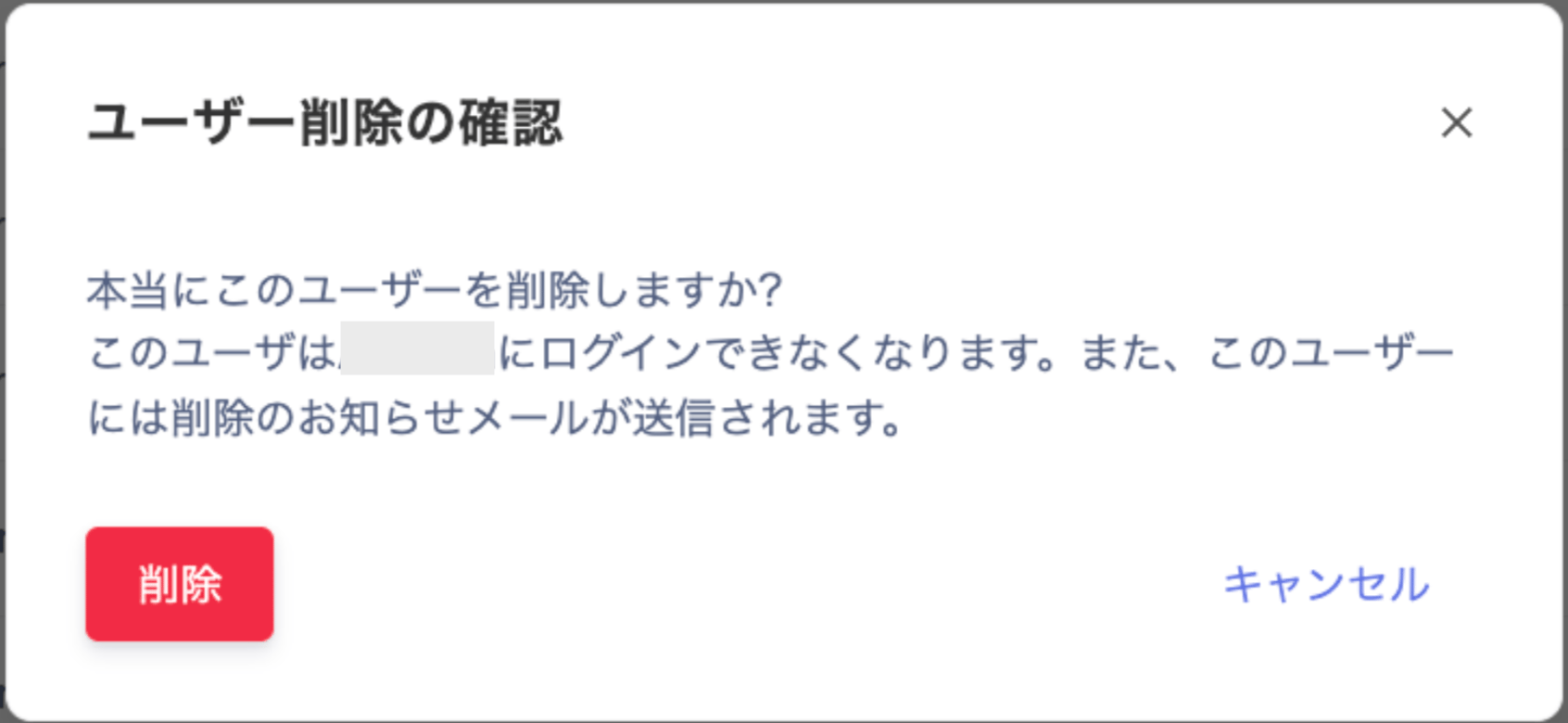
設定 > ユーザーで右端の三点リーダー[︙]から[削除]をクリックします。

-
「ユーザー削除の確認」画面が表示されますので、確認の上、[削除]をクリックします。
FAQ
Q. ロール(Essential)を設定する手順を確認したい。
A. ロール(Essential)を設定する場合、設定 > ユーザー > [ユーザーを招待する]で、メールアドレス以外は何もチェックしない状態で、画面下部の[適用]をクリックしてください。