

デバイス管理機能のご利用にはDeviceプラン(有償)のご契約が必要です。トライアルを希望される場合は、チャットの「サポート担当者に直接質問する」からご連絡ください。
デバイス画面の説明

| # | 項目 | 説明 |
|---|---|---|
| 1 | ステータスでの絞り込み | ステータス「全て/利用/利用前/在庫/納品待ち/所在不明/故障/廃棄 解約」で絞り込めます。 |
| 2 | 全て | プルダウンで「メールアドレス/表示名/資産番号/シリアルナンバー(IMEI)/ロケーション1/ロケーション2/製造元…」や「カスタム項目(データ型:テキスト)」などを選択できます。 例:全て=メールアドレスを選択肢、フリーワード=メールアドレスを入れて検索します。 |
| 3 | フリーワードで検索 | デバイス一覧をフリーワードで検索できます。 |
| 4 | 種別 | デバイス一覧を種別「PC(Desktop PC/Laptop PC/Tablet PC)、Phone(Smart Phone)、Other(Monitor/Other/Peripheral Device/Server)」で絞り込めます。 |
| 5 | その他絞り込み | デバイス一覧を「ユーザーステータス/デバイス年齢/購入日/キーボード配列/調達方法/購入価格/固定資産/使用開始日/使用終了日/返却予定日/廃棄・解約日/ステータス/最終利用(MDM)/カスタム項目(データ型:選択肢)」で絞り込めます。 |
| 6 | 検索を保存 | 検索条件を保存して、保存した検索条件で絞り込めます。 |
「全て」の項目とフリーワードで絞り込み
デバイス一覧を「全て」の項目とフリーワードで絞り込めます。 全てには以下の項目と、カスタム属性が表示されます。- メールアドレス/表示名/資産番号/シリアルナンバー(MEI)
- ロケーション1/ロケーション2/製造元/型番
- CPU/メモリ/HDD・SSD/OS/バージョン/サイズ
- ホスト名/購入先/保証期間/モデル名/メモ

絞り込みを解除
絞り込みを解除する場合は、右側の(×)で解除します。
検索を保存
検索条件を保存して、保存した検索条件で絞り込めます。-
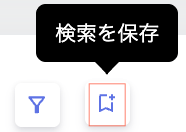
保存する検索条件で検索・絞り込み後、[検索を保存]をクリックします。
-
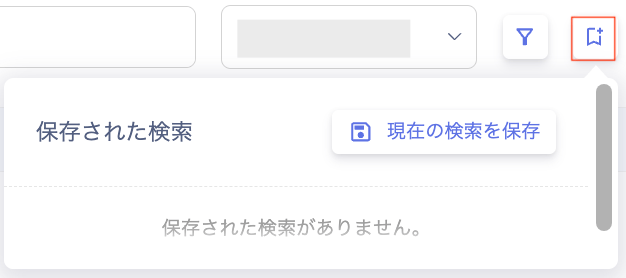
[現在の検索を保存]をクリックします。
-
「現在の検索を保存」画面で「検索名」を入力して、[検索を保存]します。
項目 説明 検索名 検索名を入力します。 説明 検索内容について、説明文を入力します。 組織内で共有 公開範囲の設定:「組織内で共有(既定値)」または「自分のみ保存(鍵付き表示)」を選択できます。保存済みの検索はすべて「組織内で共有」で表示されます。
閲覧・操作できる検索:
Member権限:共有されている検索 + 自分の非公開検索
管理者権限:すべての検索(非公開含む。変更・削除・公開範囲の変更が可能)検索クエリ 検索クエリが表示されます。 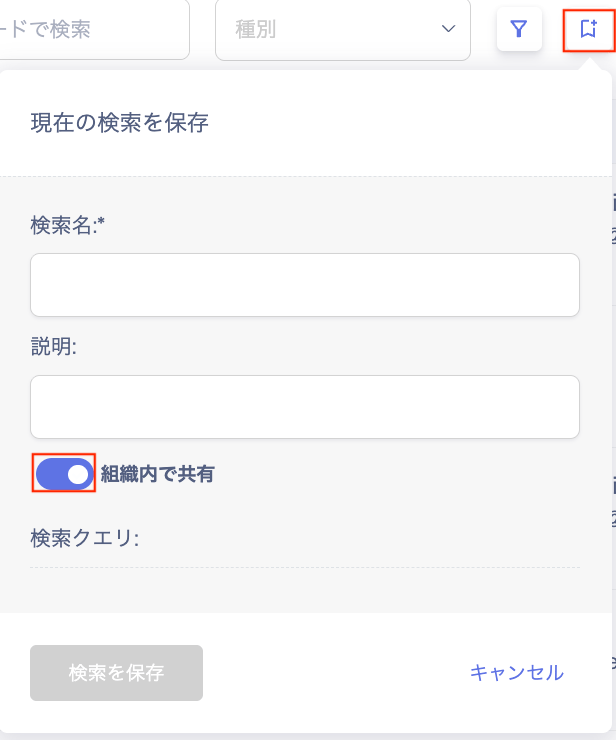
保存された検索
保存された検索条件は一覧で表示されます。保存された検索の実行、並び替え、検索条件の確認、削除が行えます。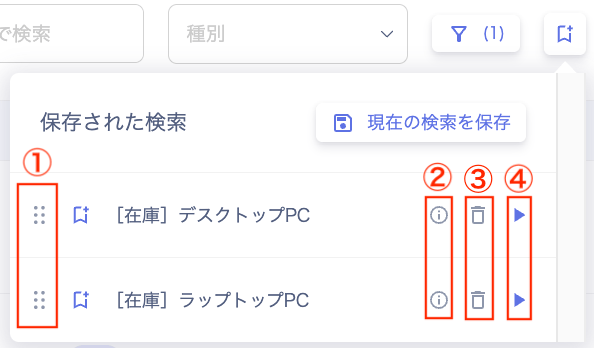
| # | 項目 | 説明 |
|---|---|---|
| 1 | 並び替え | 保存された検索条件の並び替えが行えます。カーソルを合わせて上下に移動します。 |
| 2 | 検索条件 | 保存された検索条件を確認できます。 |
| 3 | 削除 | 保存された検索条件を削除できます。 |
| 4 | 検索を実行 | 保存された検索から検索を実行します。 |