

デバイス管理機能のご利用には Device プランのご契約が必要です。50ID以下の場合は、Device プランも無料でご利用いただけます。トライアルや無料でのご利用を希望される場合は、チャットの「サポート担当者に直接質問する」からご連絡ください。
デバイスの登録・変更
CSVインポートでエラーが表示される
表示されるエラーメッセージをご確認ください。次に必須項目が入力されているか登録テンプレートをご確認ください。また、CSVインポートの注意点もご確認ください。 解決しない場合はエラー詳細をご記載の上、お問い合わせください。ステータス「利用前」を登録したい
「割当てとステータスを変更する」画面にはステータス「利用前」は表示されません。利用前のステータスの場合、ステータス「利用」を選択し、割当て日は未来日付を設定してください。登録後にステータス「利用前」に変わり、割当て日に自動的にステータス「利用中」に変わります。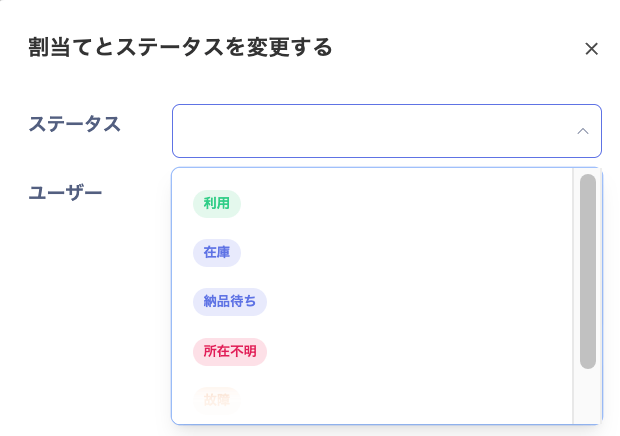
「デバイス年齢」という管理項目を登録できない
「デバイス情報を編集する」画面で「購入日」を登録すると、登録日付から自動計算され「デバイス年齢」が表示されます。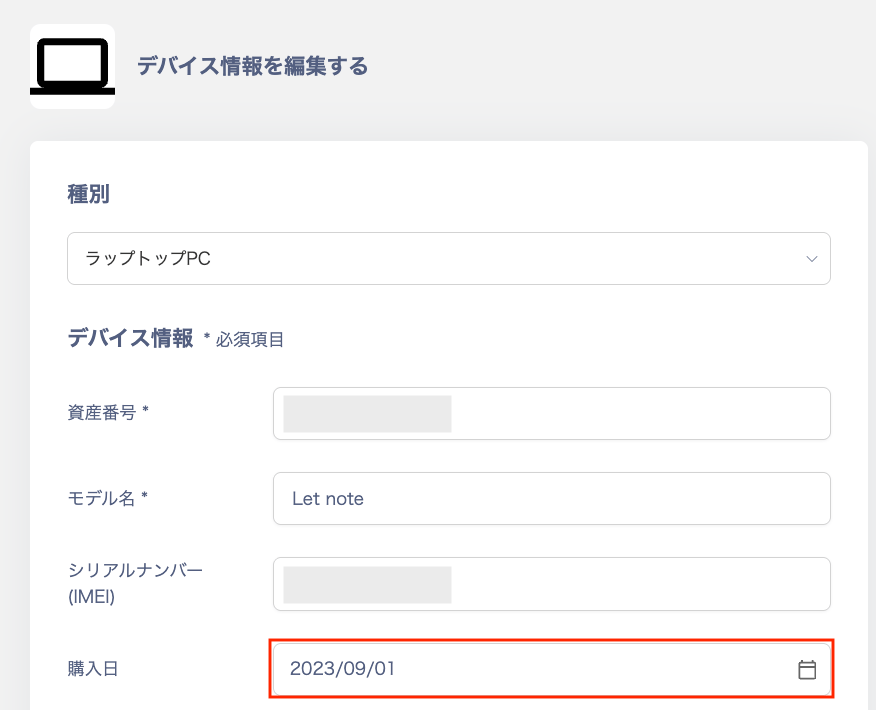

資産管理を付与していない場合の対応
資産番号を付与していない場合、デバイス名称+通し番号などでご登録をお願いします。 例:mouse0001会議室のモニターなど従業員に紐づかないデバイスを管理したい
従業員(メールアドレス)を紐付けない形で登録可能です。ロケーション(場所)を設定することで、会議室にあるモニターなども管理できます。外部IDの従業員にデバイスを割当てたい
外部ID(ゲスト、コラボレーター、社外パートナーなど)の従業員にも、社内IDの従業員と同じ手順でデバイスを割当て・割当て解除できます。割当ての手順はデバイスの割当てとステータスの登録をご参照ください。ID種別については従業員ステータスの判定条件をご参照ください。デバイスの利用履歴を消したい
デバイス > デバイスを選択 > 「情報」の「利用履歴」にデバイスの利用履歴が表示されます。 デバイスを登録すると、デバイスのステータスは「在庫」で登録されます。その後、[割当ステータスと変更する]で正しいステータスとユーザーを割当て、[履歴追加]で履歴を登録します。履歴を登録することで左下に表示される「もっと見る」から、利用履歴の詳細を確認できます。 利用履歴は三点リーダー[︙]から[削除]できますが、1レコードのみ利用履歴が残ります。 現在残っている履歴も削除する場合は、[履歴追加]から残したい履歴の「ステータス」を登録します。 ※割当てを変更する場合は[割当解除]すると、割当てたユーザ情報が消えます。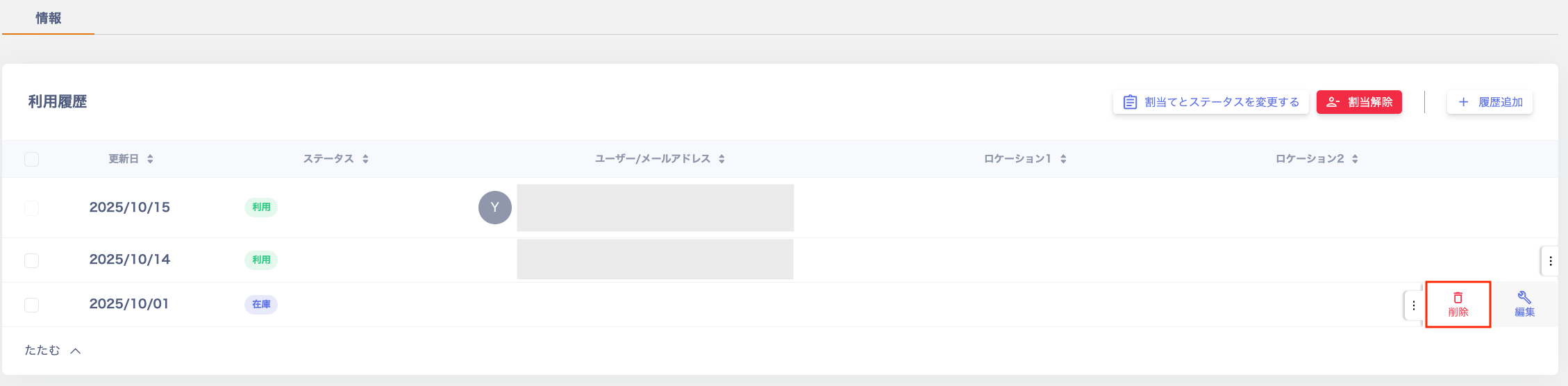
デバイスのプロダクトキー(ライセンスキー)単位でライセンスを管理したい
デバイス管理には、OSやソフトウェアのプロダクトキー(ライセンスキー)単位でライセンスを管理する機能はありません。SaaSのライセンスの保有状況はSaaSのライセンス状況の確認で確認できます。MDM連携
MDM連携を停止したい
インテグレーション > ステータスで該当のサービス名/ワークスペースを[削除]してください。
同じシリアルナンバーのデバイスが2台登録された
次のどちらかの場合に発生します。- 一時的にMDM上に同一シリアルナンバーのデバイスが2台存在していた場合
- MDMでデバイスを同期したあとに、同じシリアルナンバーのデバイスを手動またはCSVインポートで追加した場合。その後の同期ではマージされません
- MDM連携で新規追加のデバイス(同一シリアルナンバー)を削除します。
- MDMと同期を実行し、既存のレコードにMDMから同期(マージ)されるかご確認ください。
- MDM連携で登録されたデバイスを削除します。
- MDMと同期を実行します。シリアルナンバーが一致する、手動またはCSVインポートで追加したデバイスにマージされます。MDMベースの項目はMDMの値で上書きされます。当サービスベースの項目は、値がある場合は上書きされず、値がない項目にだけMDMの値が入ります。
- 手動またはCSVインポートで追加したデバイスを削除します。
- 必要な項目を、MDM連携で登録されたデバイスに入力します。CSVインポートで入力する場合は、エクスポートしたCSVの該当デバイスの行を、資産番号を変えずに編集してインポートします。MDMのロゴが付いている項目は、CSVインポートでは上書きされません。
MDMからデバイスを削除した
MDMからデバイスを削除した場合、MDM連携が解除されます。 デバイスはデバイス画面上に残りますが、MDM連携解除後、MDMアイコンやリンク、MDM項目が表示されなくなります。 ※MDMからデバイスを削除した場合、デバイス画面のステータスは変わりません。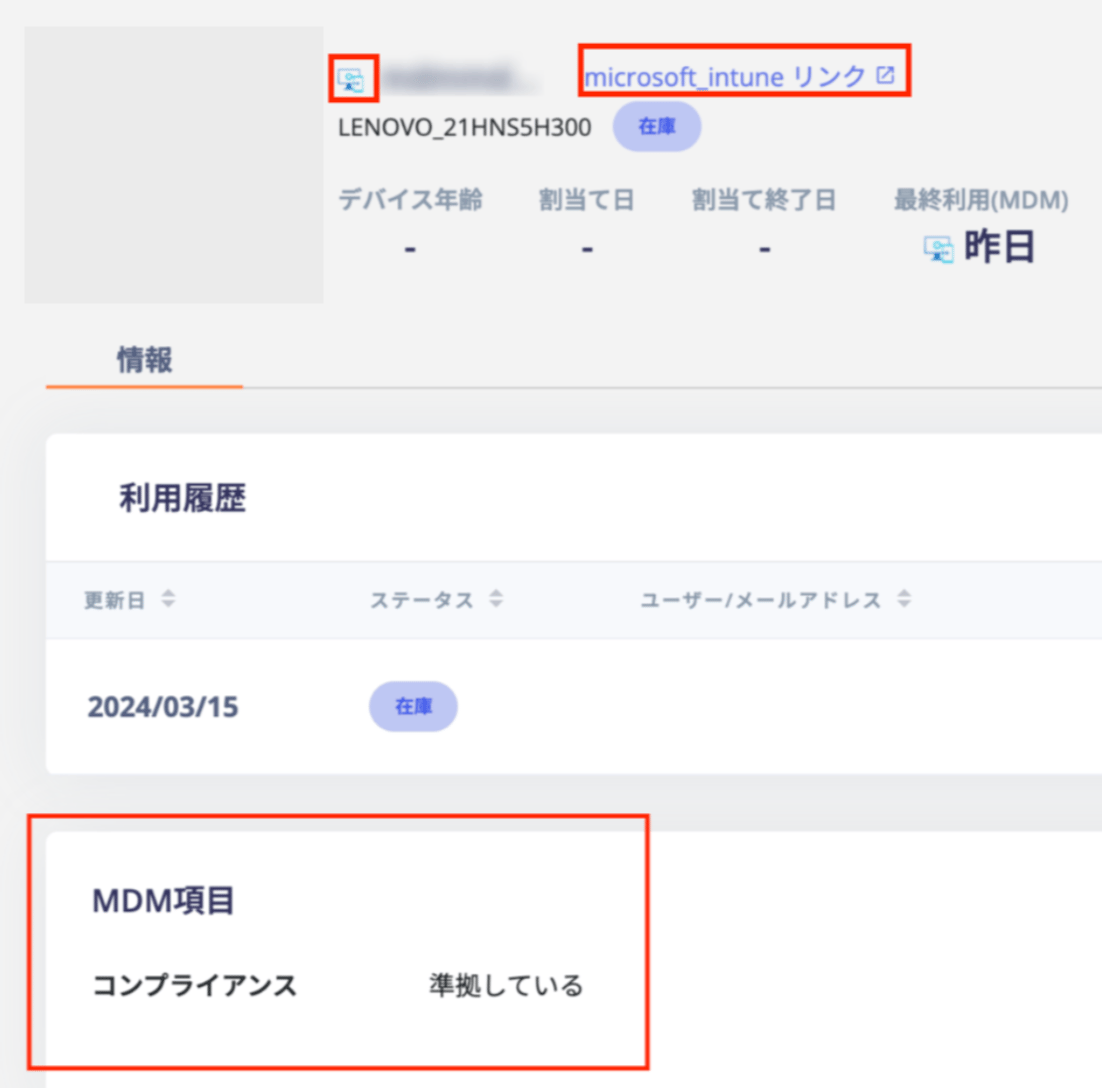
デバイスからMDMをアンインストールした
MDM側の仕様により、MDMから該当デバイスが消えるか否かはMDM側の仕様により異なります。 MDMソフトがデバイスからアンインストールされても、MDMツール上で残る場合は連携されたままになります。 MDMソフト上でデバイスが消える場合、MDM連携が解除されます。 上記のどちらの場合でも、ステータスは変わらず、デバイス画面上に残ります。MDM連携後にデバイスと紐付かない
MDM連携で登録済デバイスとマージする際、シリアルナンバーをマージのキーにしています。
MDM連携後にマージされない場合、以下のどちらかの方法でご対応をお願いします。
MDM連携でデバイスが自動で割当てられるのは、次の両方に当てはまる場合だけです。
- デバイスが初めて取り込まれるとき。新規登録されるときと、シリアルナンバーで登録済デバイスとマージされるときが該当します。
- そのデバイスがまだ割当てられていないとき。
- MDM連携で一度取り込んだデバイスについて、その後にMDM側のメールアドレス(Intuneのプライマリーユーザなど)を設定・変更した場合。上の表のどちらかの方法でご対応ください。
- シリアルナンバーが取得できない場合や、
ToBeFilledByO.E.M.、SystemSerialNumberのような仮の値の場合。この場合は、シリアルナンバーによる登録済デバイスとのマージも行いません。