

デバイス管理機能のご利用にはDeviceプラン(有償)のご契約が必要です。トライアルを希望される場合は、チャットの「サポート担当者に直接質問する」からご連絡ください。
概要
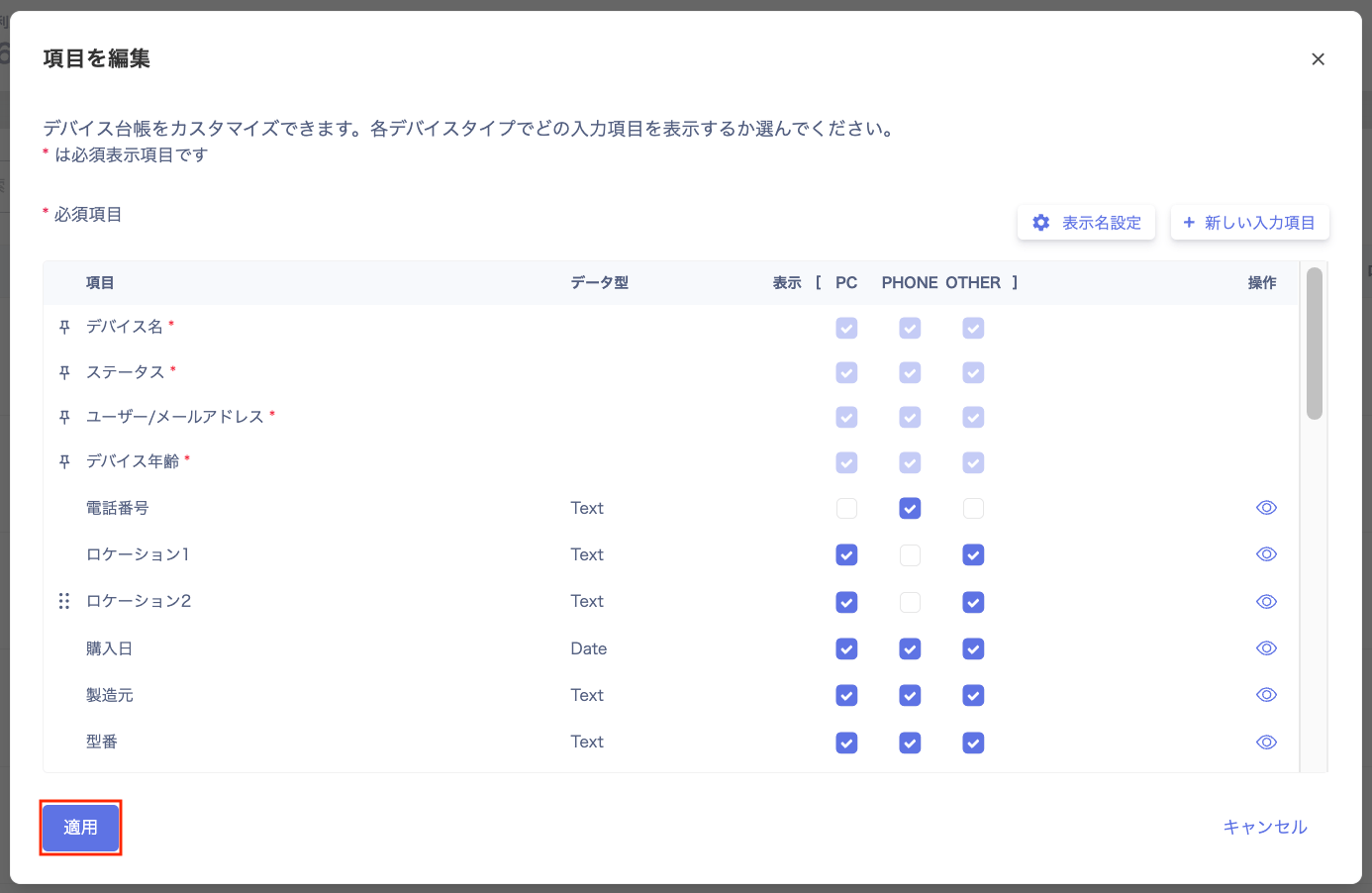
本ページではデバイス > デバイス設定 > カスタム項目の「項目を編集」画面の機能と操作方法について説明します。 自社の資産管理の方針に合わせて、デバイス一覧の表示名や管理項目(カスタム項目)を最適化し、台帳の視認性と管理効率を向上できます。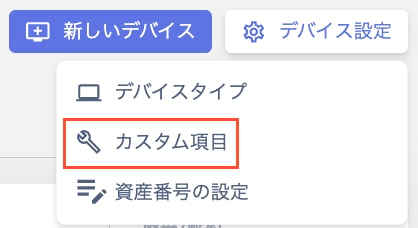
カスタム項目を追加する
カスタム属性は25個まで追加可能です。
-
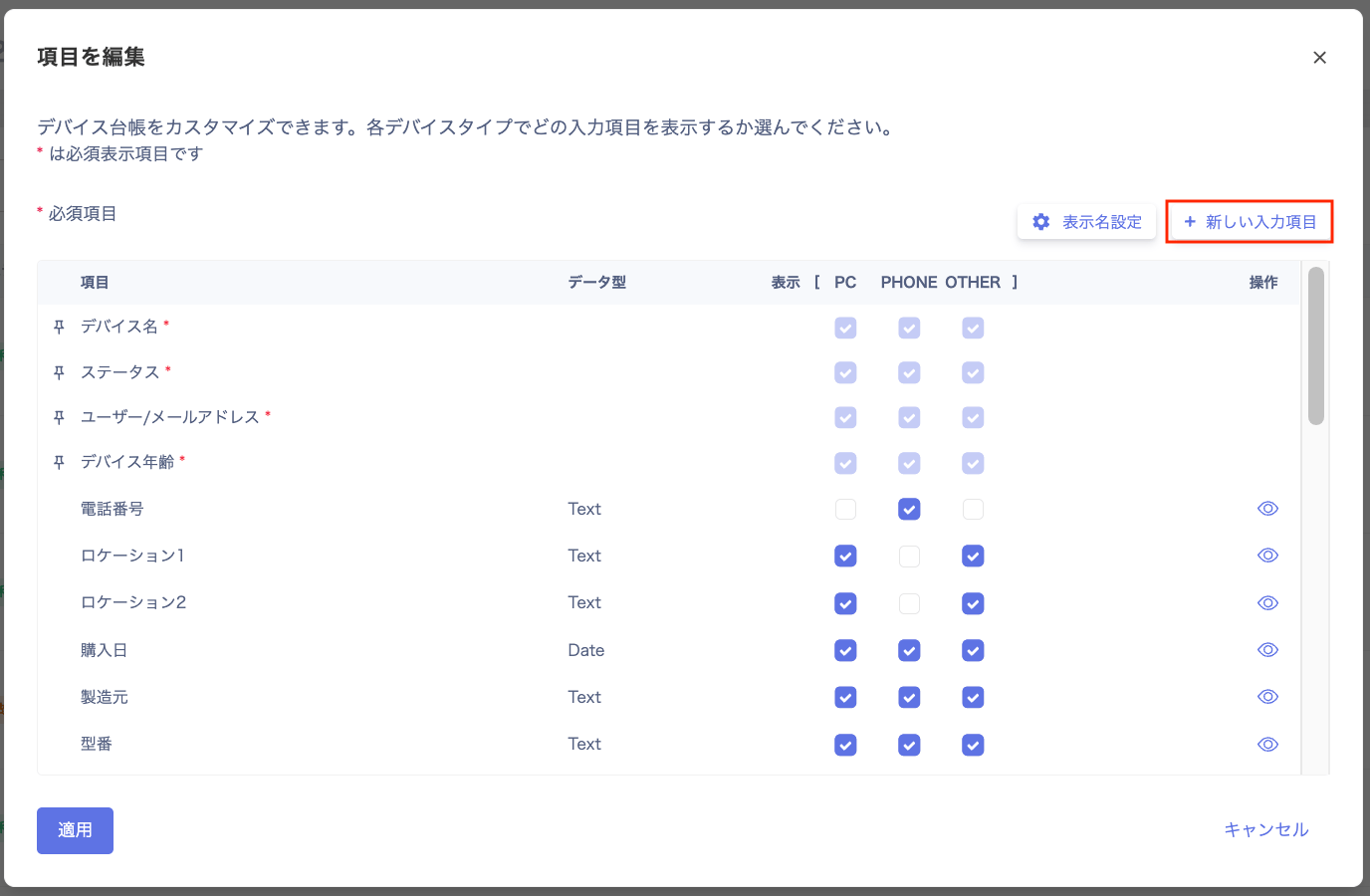
デバイス > デバイス設定 > カスタム項目の「項目を編集」画面右上の「新しい入力項目」をクリックします。
-
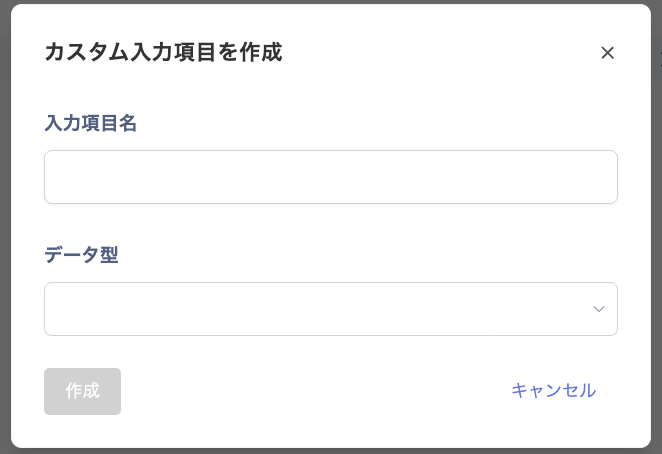
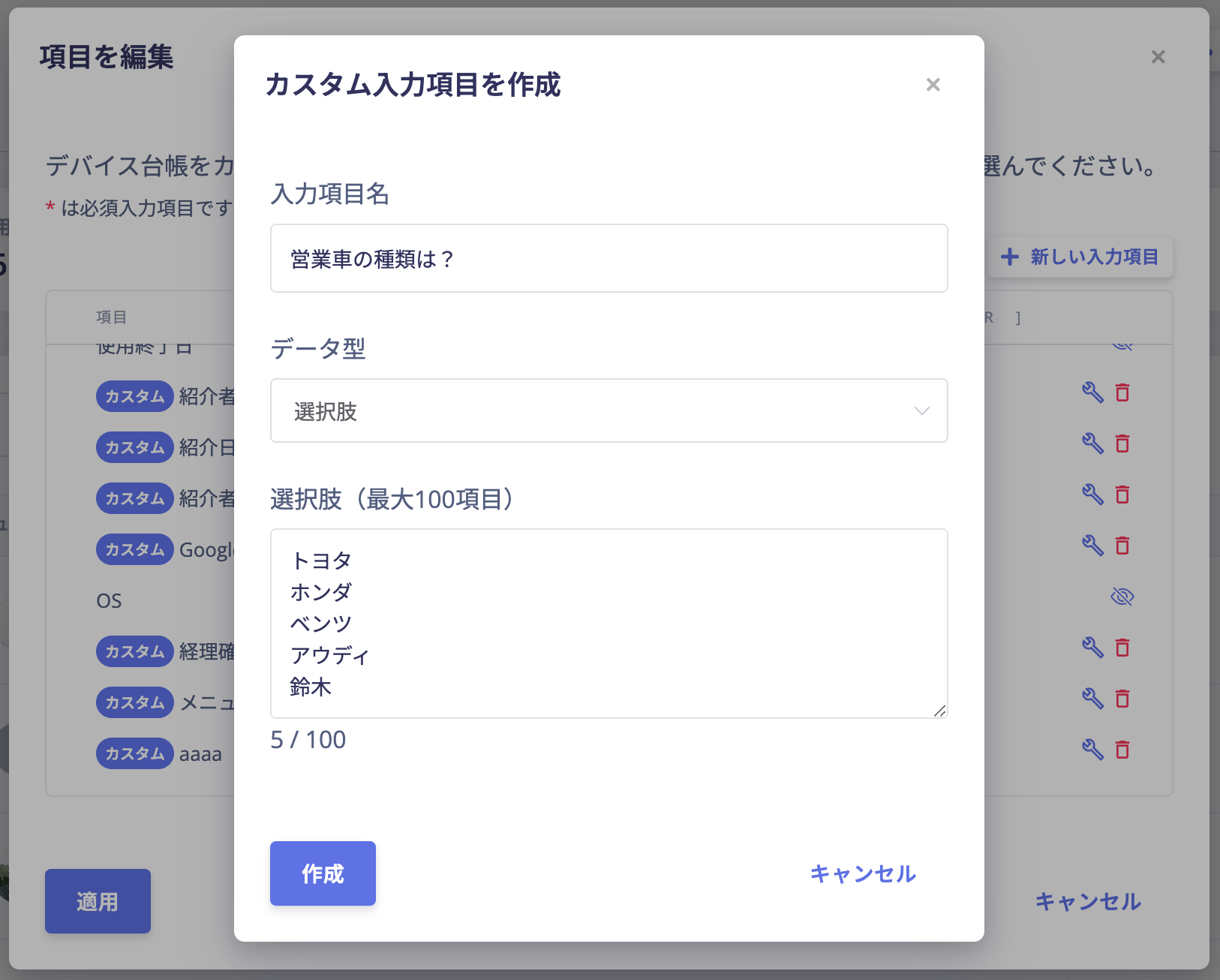
「カスタム入力項目を作成」画面で「入力項目名」を入力し、データ型を選択します。
-
メッセージが表示され、登録が完了します。
カスタム項目を編集する
独自のカスタム項目をデータ型「選択肢」で作成した場合、後から選択肢を追加・変更する方法です。カスタム項目(選択肢)で一部の選択肢を削除する場合、バックアップ後に選択肢の削除を実施してください。
-
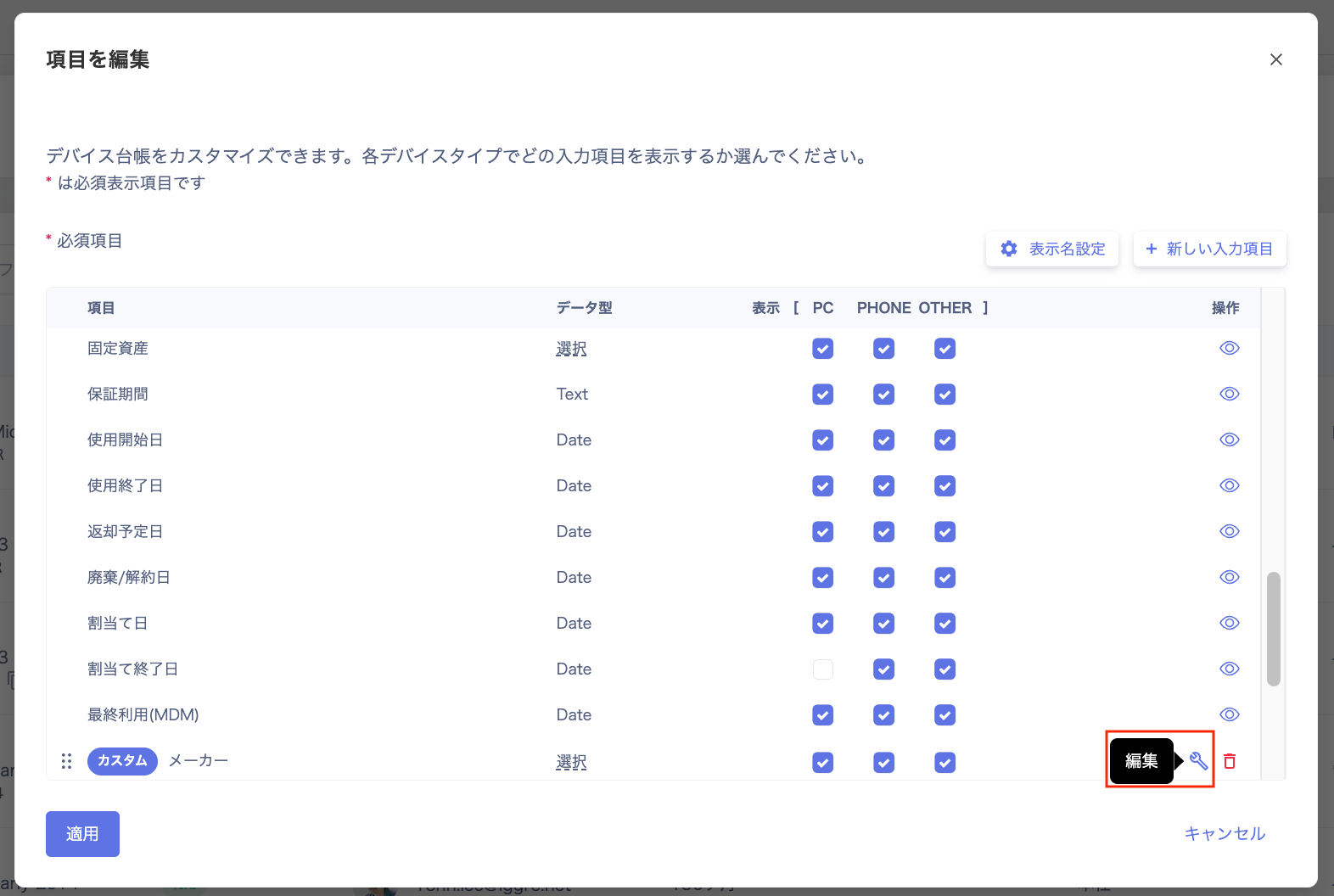
デバイス > デバイス設定 > カスタム項目の「項目を編集」画面で「操作」欄の「編集(スパナアイコン)」をクリックします。
-
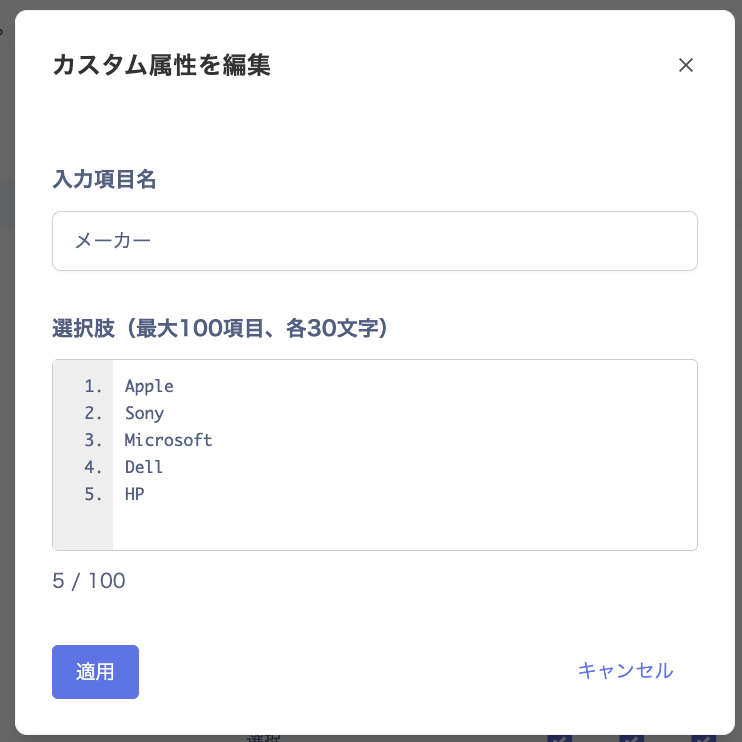
「カスタム属性を編集」画面で選択肢を追加・編集して[適用]をクリックします。
カスタム項目を削除する
独自のカスタム項目をデータ型「選択肢」で作成した場合、後から削除する方法です。-
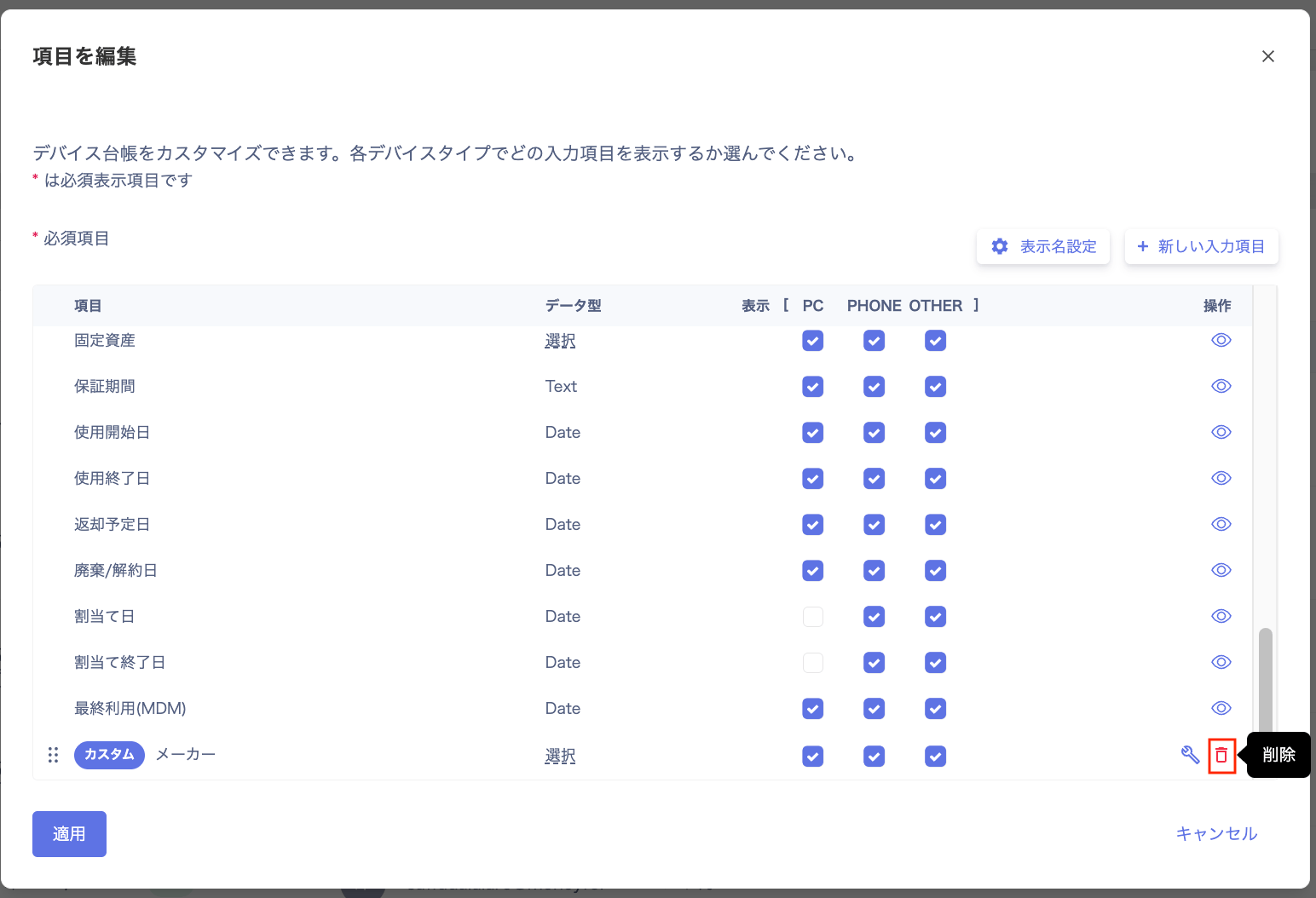
デバイス > デバイス設定 > カスタム項目の「項目を編集」画面で「操作」欄の「削除」をクリックします。
-
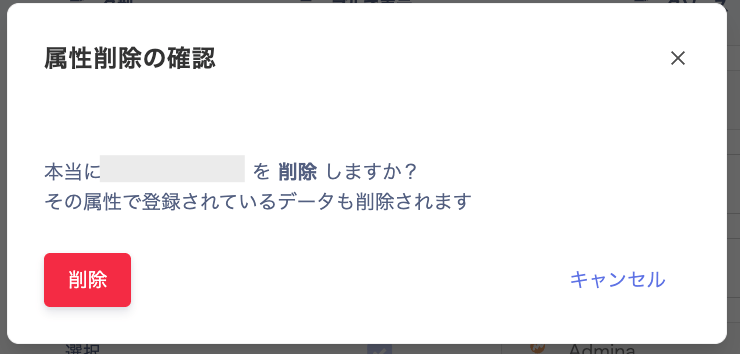
「属性削除の確認」画面が表示されますので、メッセージを確認して、[削除]します。
-
以下のメッセージが表示され、削除が完了します。

デバイス単位で管理項目を調整する
PC、PHONE、OTHERの単位で管理項目を調整します。以下のようなケースに対応します。
- 購入価格はPCでは管理したい、PHONE・OTHERは管理不要
- 保証期間の項目はどのデバイスでも管理していないので、一括で非表示にする
項目を非表示にする
👁のアイコンをクリックすると、該当項目は一括で非表示になります。 表示「PC/Phone/Other」のチェックを外した場合、非表示になります。チェックを入れることで表示されます。 チェックボックスを外すと「新しいデバイスの登録」「デバイスの一覧」「デバイスの詳細」画面で該当項目が非表示になります。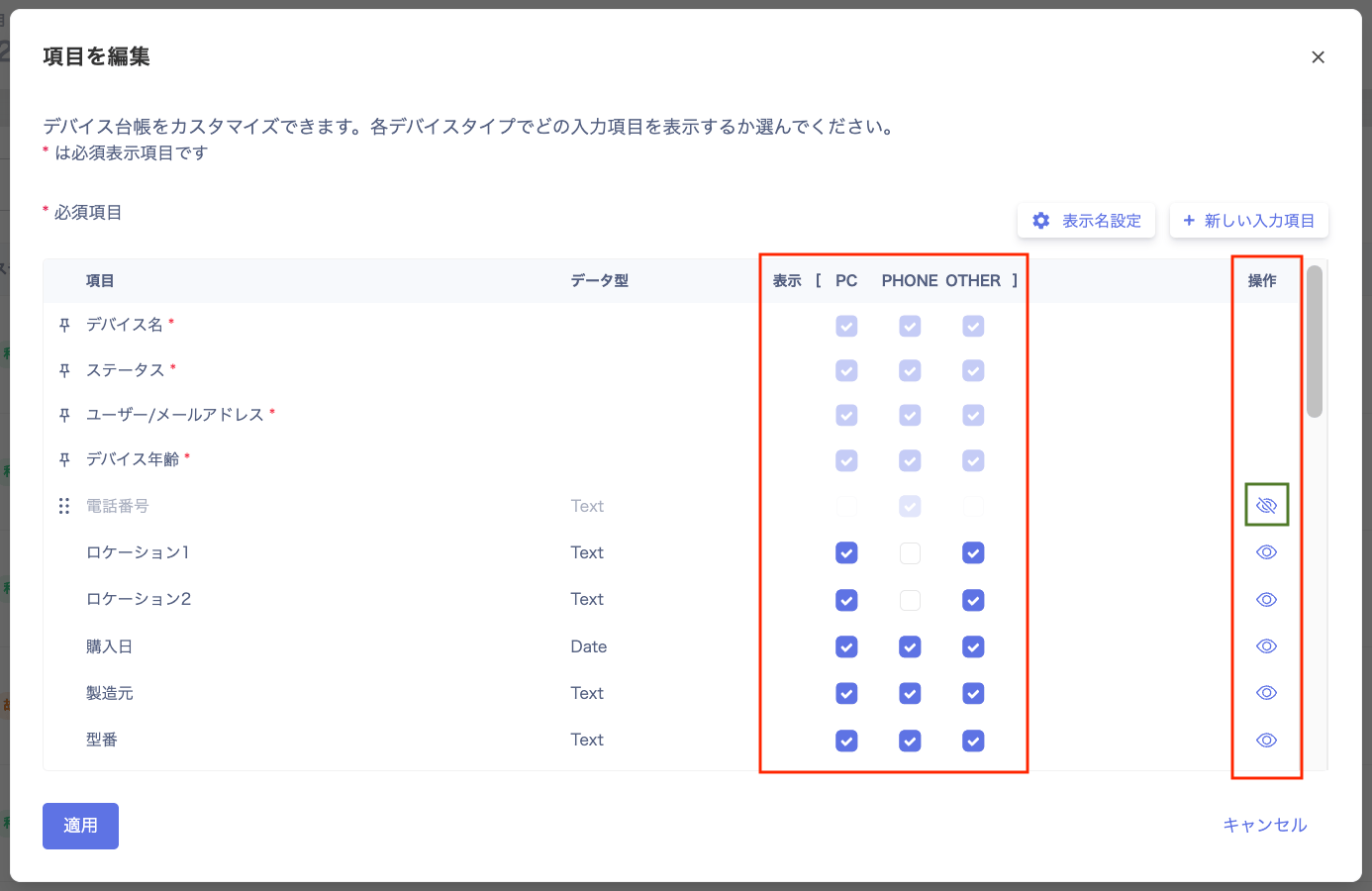
非表示にしてもデータは消えません。表示上のみの変更で、データとしては保存されています。「デバイス名」「ステータス」「ユーザ/メールアドレス」「デバイス年齢」は非表示にできません。
非表示の項目を表示する
👁のマークで非表示に設定した項目は、👁をクリックすると表示できます。 表示「PC/Phone/Other」にチェックを入れると、設定した項目が表示されます。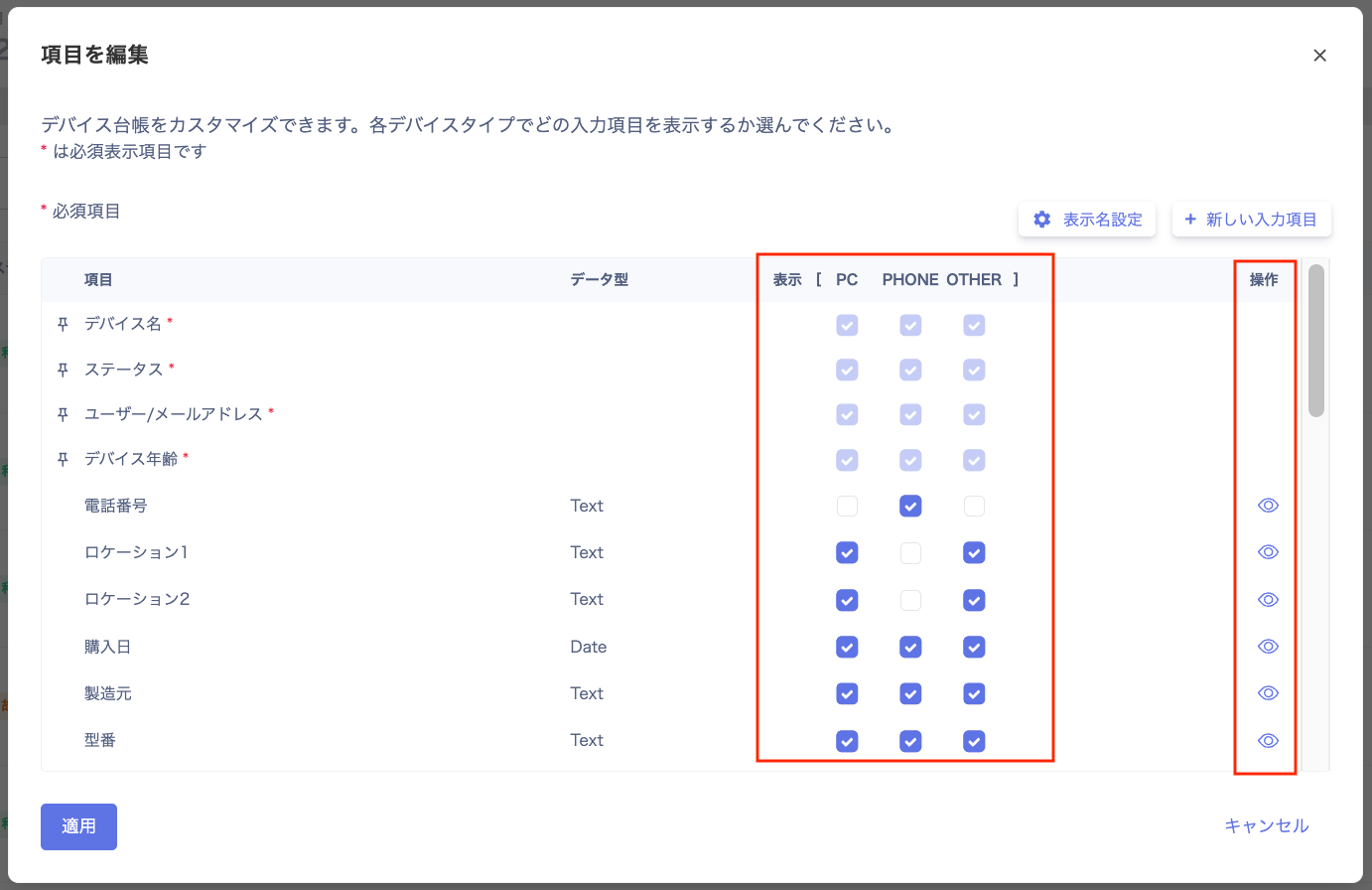
デバイスの表示名を変更する
デバイス一覧の「デバイス名」を任意の属性に設定できます。資産番号やホスト名、シリアル番号など、管理しやすい任意の情報を「デバイス名」に表示できます。-
デバイス > デバイス設定 > カスタム項目の「項目を編集」画面右上の[表示名設定]をクリックします。
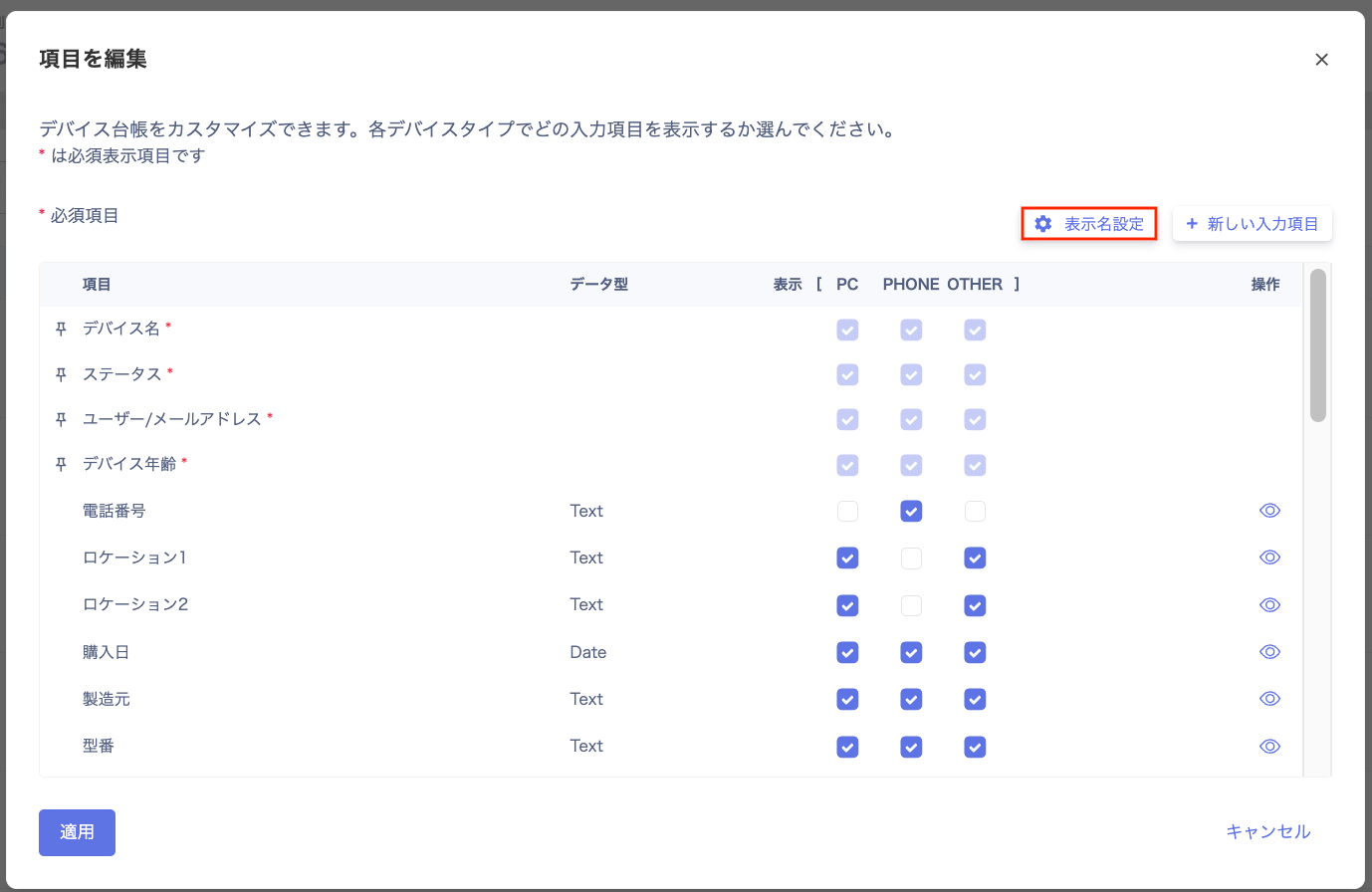
-
「表示名設定」画面でデバイス名に表示する属性をプルダウンから選択して、[適用]をクリックします。
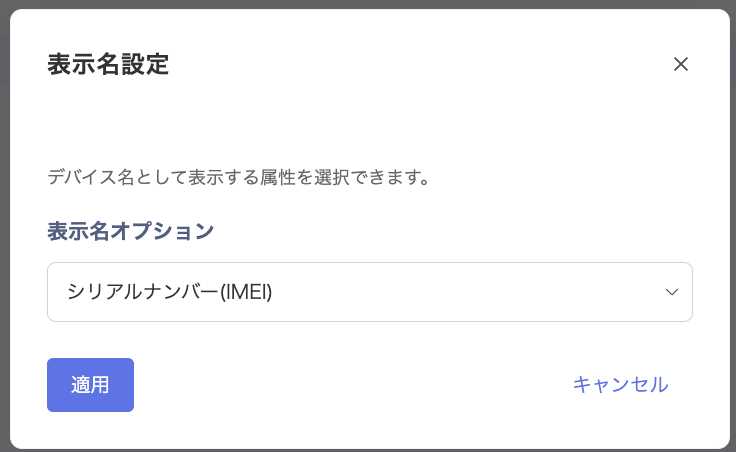
-
「項目を編集」画面の[適用]をクリックします。
右下の[キャンセル]や右上の[×]で画面を閉じた場合、設定は適用されませんのでご注意ください。
-
設定が適用されました。デバイス > デバイス一覧の「デバイス名」に、設定した属性が表示されます。
