

SCIMの設定方法
SCIMを使うには、事前にSAMLを有効にしてください。有効化の手順は SAMLによるシングルサインオンの設定 のガイドラインをご参照ください。SCIMは、IdPからAdminaのログインユーザーを追加・削除する機能です。各SaaSのサービスアカウントを作成する機能ではありません。サービスアカウントを作成するには、SaaSアカウントを追加する(プロビジョニング)をご覧ください。SAMLやSCIMを設定しても、サービスアカウントやライセンスは自動で付与されません。
組織のSCIM認証情報を取得する
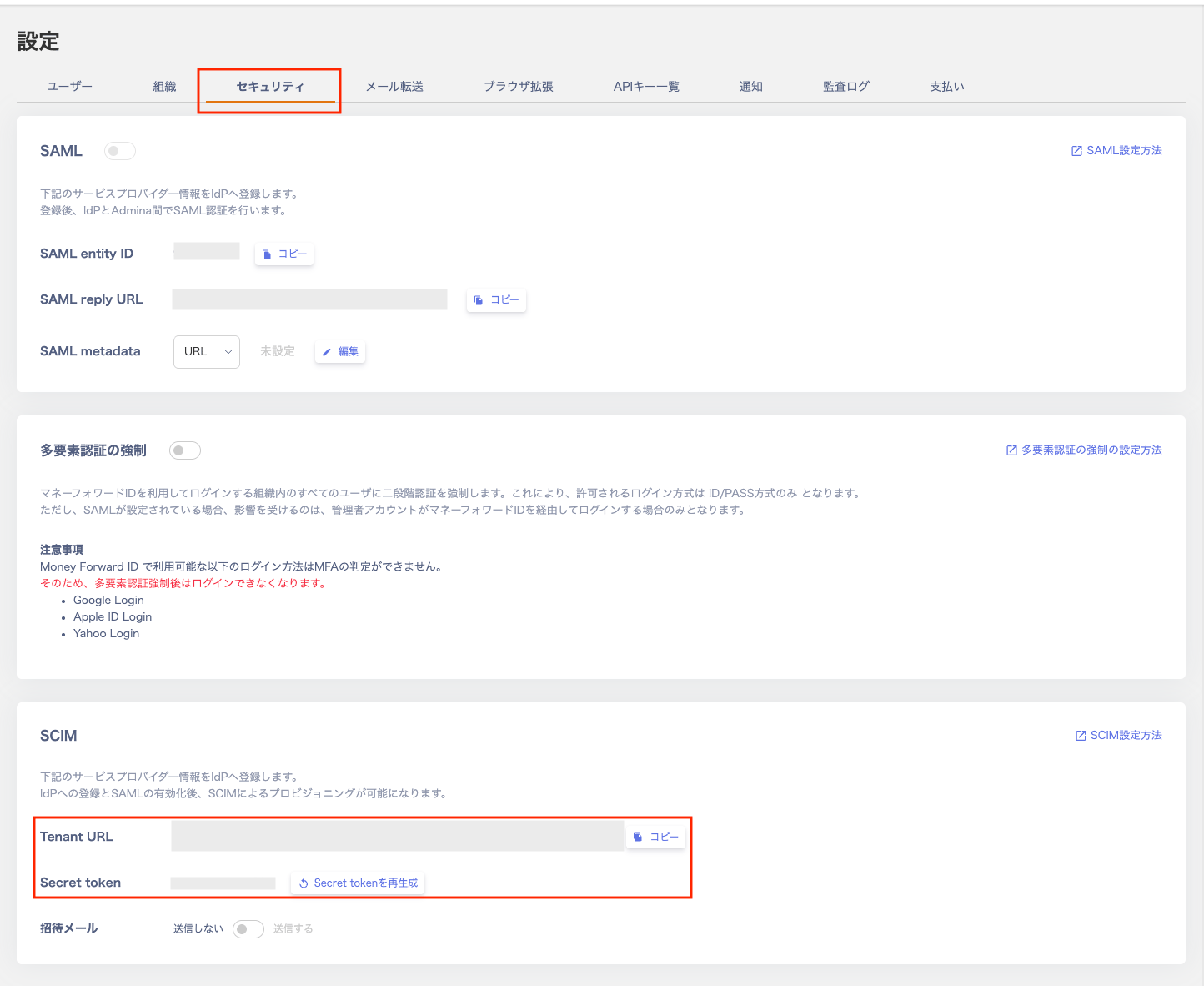
設定 > セキュリティ の「SCIM」 でIdPの設定画面に必要なtenant URLとsecret tokenを取得できます。Secret tokenがない場合は生成ボタンを押してください。
1つの組織に対して1つのSCIM secret tokenしか持たないので、新しいトークンを生成したら前に生成されたものは失効します。
SCIMの招待メールを設定する
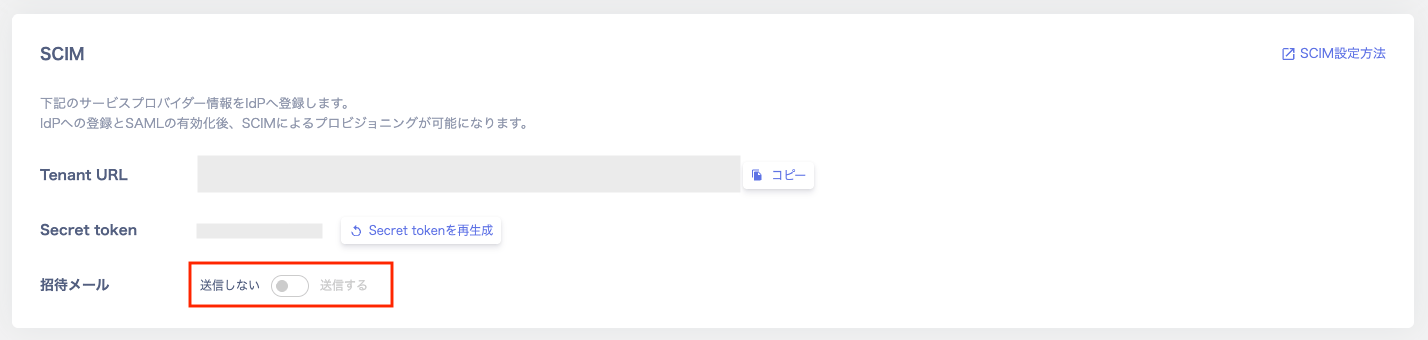
SCIMを利用してユーザー連携する際、新規追加されたユーザーに対して招待メールを「送信する/送信しない」を設定できます。前提条件
・SAMLの設定が完了し、有効化されている必要があります。 ・招待メールの設定スイッチは、Secret tokenが生成された後に表示されます。 ・SCIM設定後、本設定は新規作成のユーザーに適用されます。既に連携済みのユーザーにはメールは再送されません。設定方法
-
設定 > セキュリティ > SCIM > Secret tokenの[Secret tokenを再生成]をクリックします。
※トークンを再生成すると、以前のトークンは無効になります。既にIdPでご利用中の場合はIdP側のトークンも更新してください。 -
トークンが生成されると、その下に 「招待メール」 の設定スイッチが表示されます。
送信しない: ユーザーは作成されますが、通知メールは飛びません。
送信する: ユーザー作成と同時に、サービスへの招待メールが自動送信されます。 -
「招待メール」 の設定スイッチで「送信する/送信しない」を設定します。
SCIMで追加されたログインユーザーのロール
SCIMで新しく追加されたログインユーザーには、インテグレーションだけが可能な最低限のロール(Essential)が自動で付与されます。
ほかのロールが必要な場合は、設定 > ユーザー の[ロールを編集]から変更してください。ロールの種類はログインユーザーとロールの設定をご覧ください。
IdP側でSCIMを有効にする
IdPでSAMLのために作ったアプリを開いてください。EntraID
・Entra IDガイド-
サイドメニューから
Provisioningを選択して、Get Startedボタンを押してください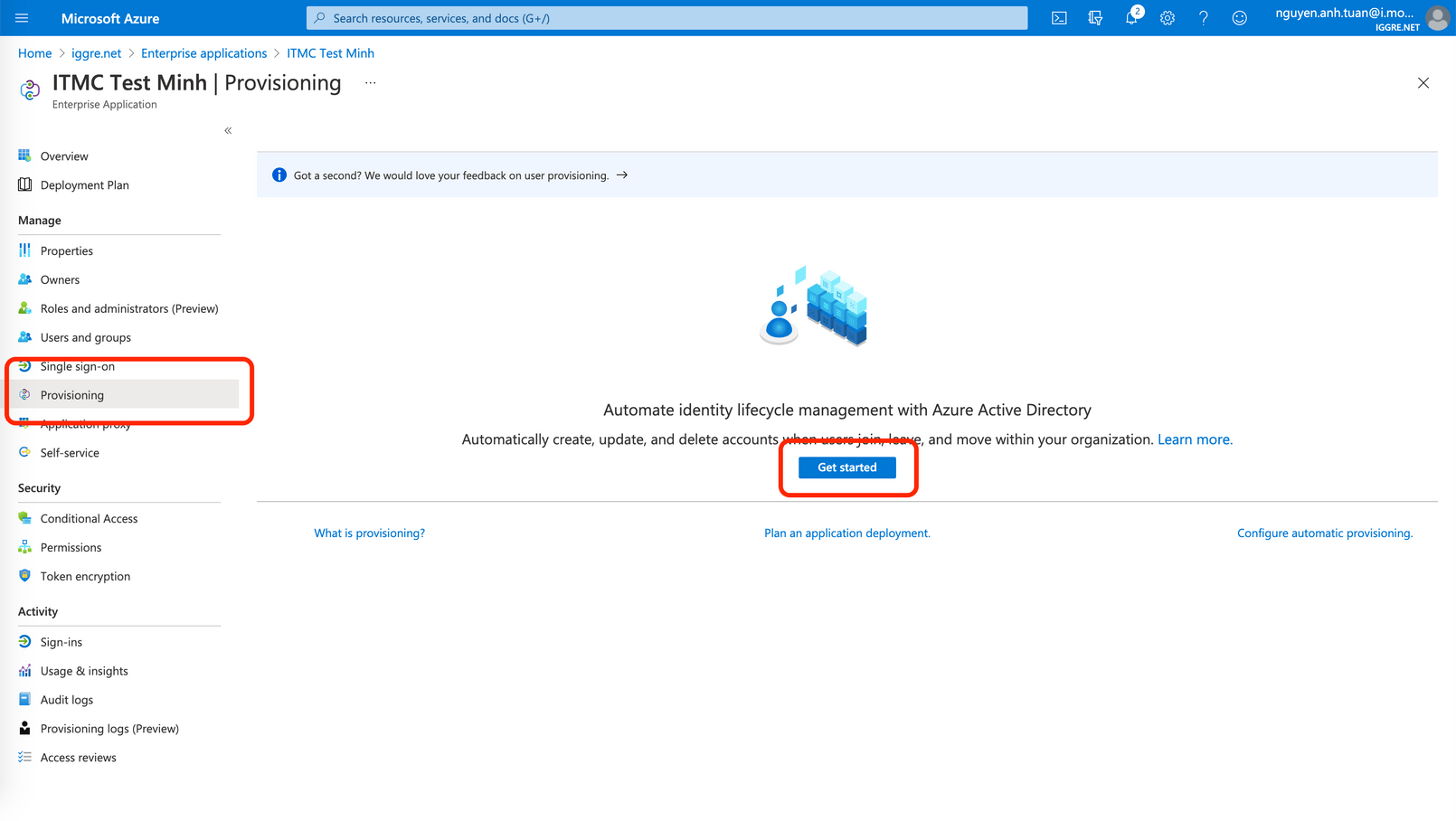
-
Automaticモードを選択する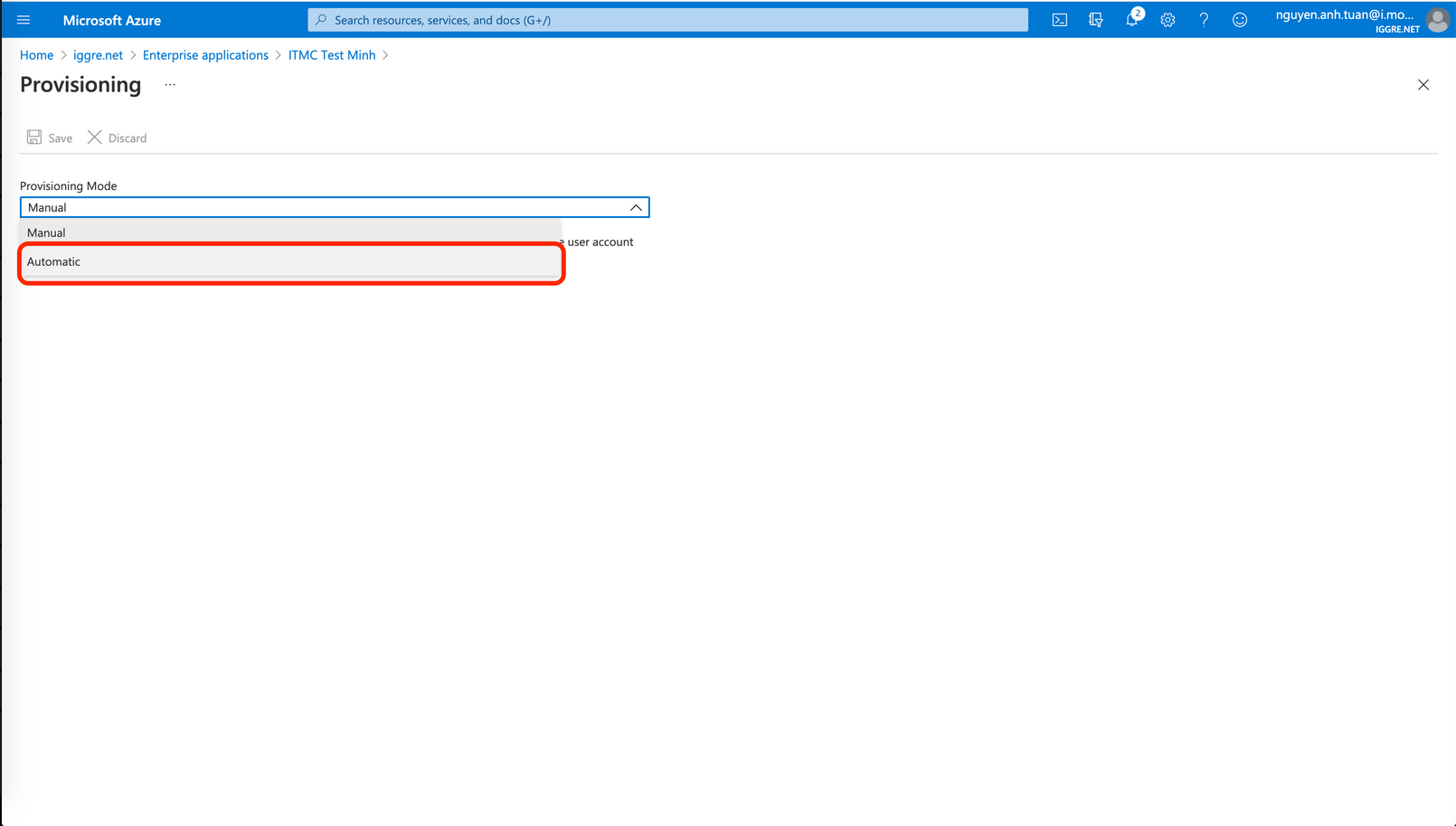
-
当サービスから取得したtenant URLとsecret tokenを入力してください。
「Select authentication method」は[Bearer authentication]を選んでください。
左上にあるSaveボタンを押して設定を保存します。
(Test Connectionをする場合、当サービスの”SAML”側がONになっていないといけません。)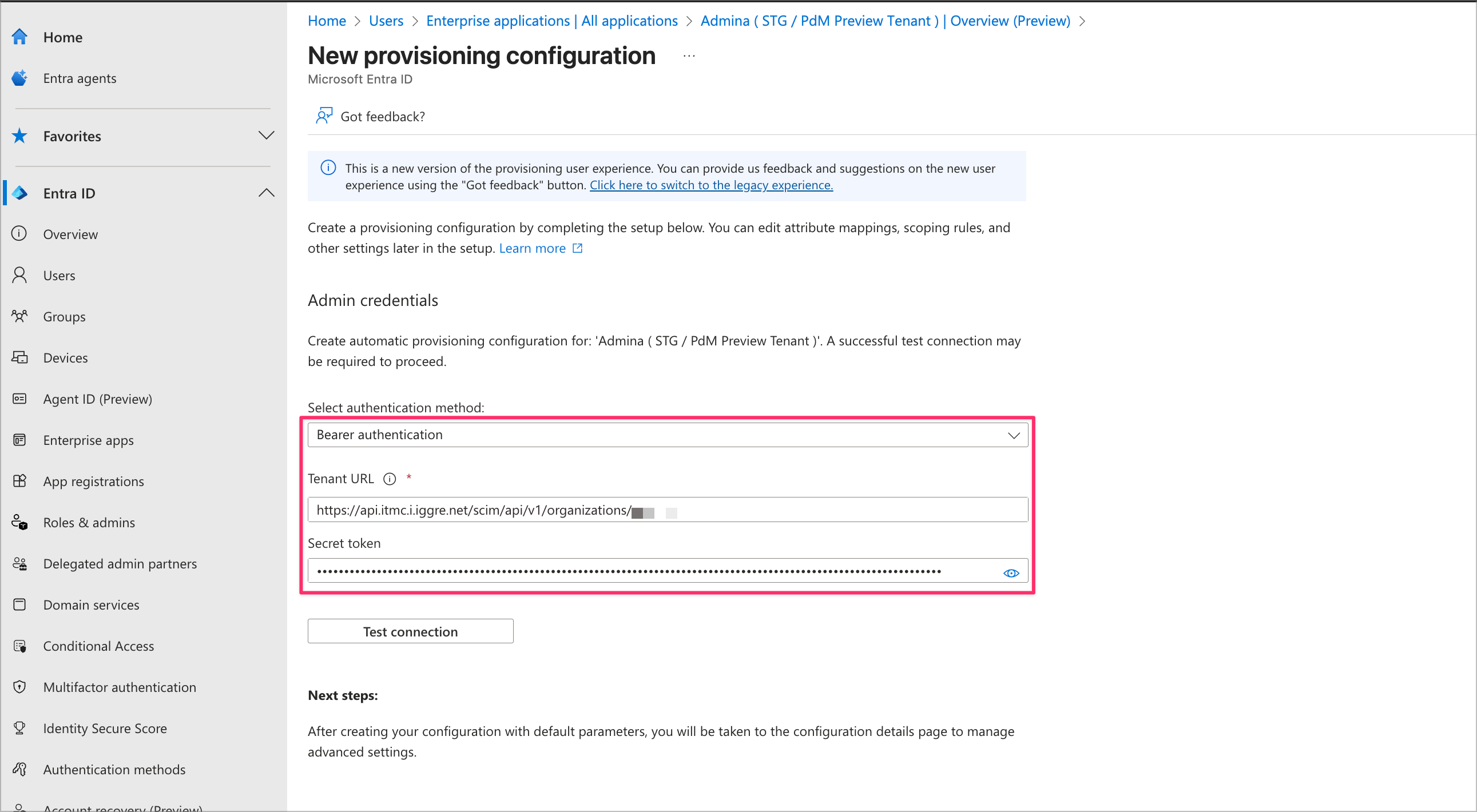
 Secret Tokenを別の場所で保存して管理する必要はありません。
新しく必要になった場合は、再生成できます。 -
次に
Mappingsを開いて、グループのプロビジョニングを無効にしてください。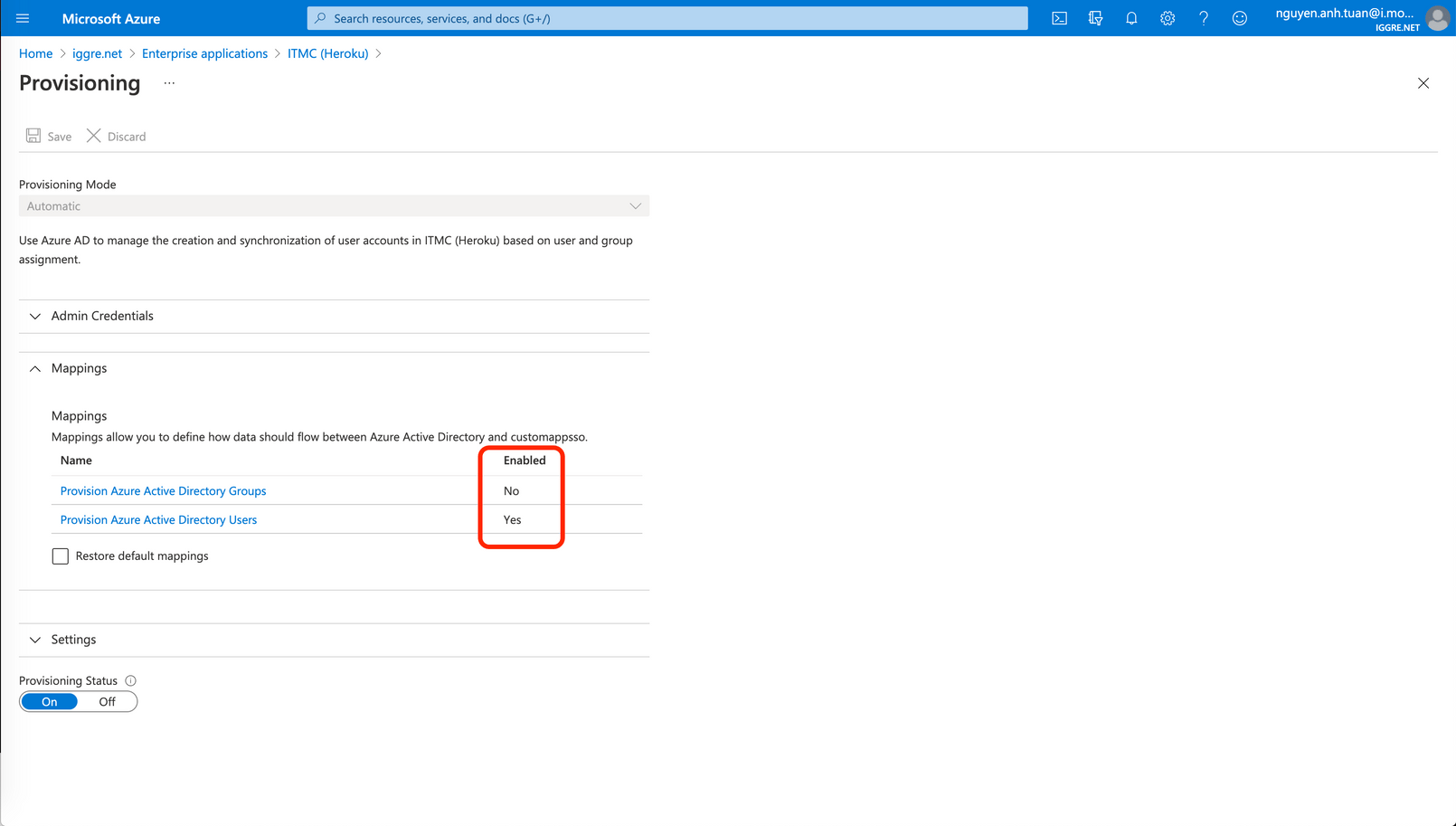
-
Provision Entra ID Users を選択して、
Microsoft Entra ID Attributeは次の画像のように設定してください。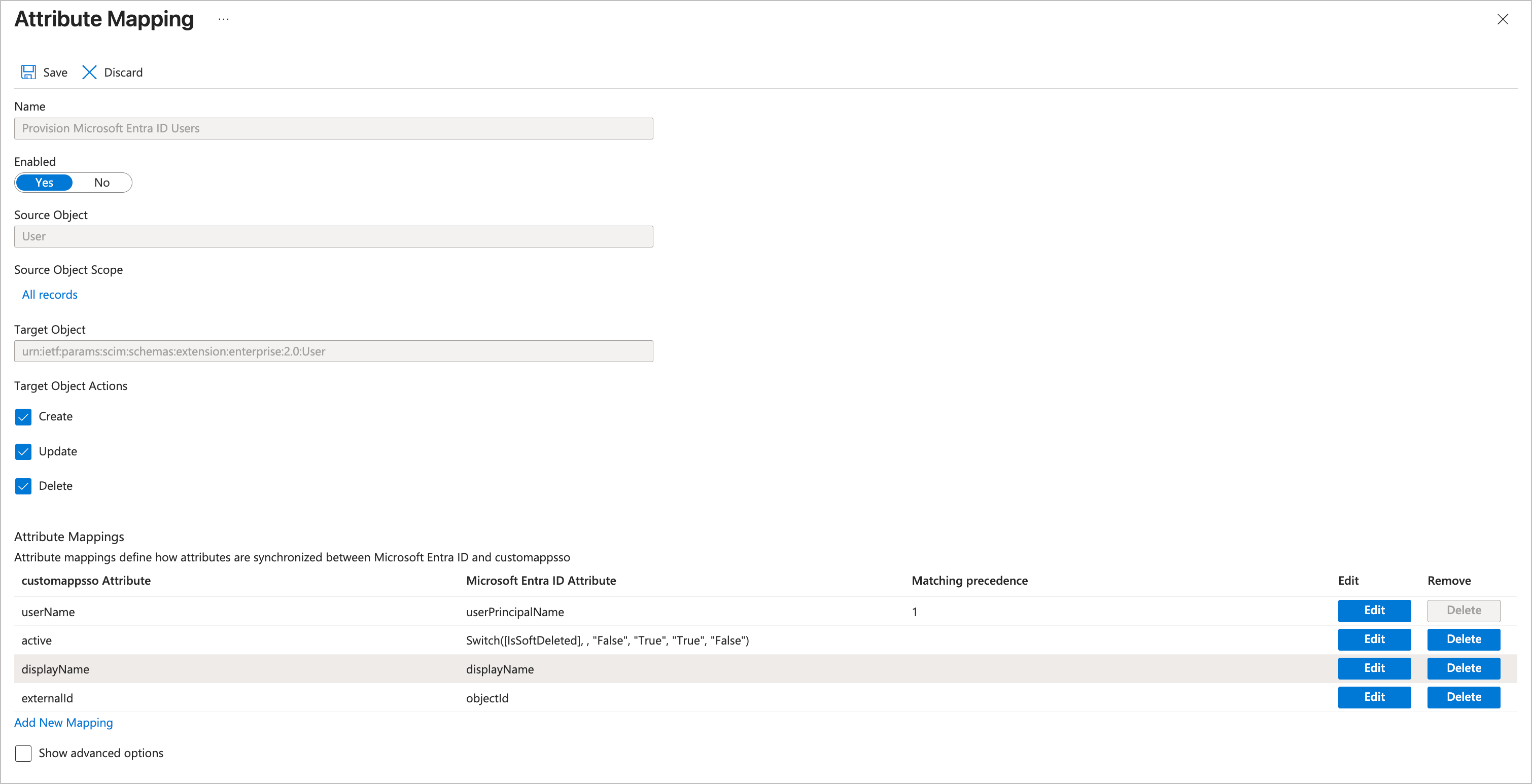
-
次の画像のとおりAttributeを設定ください。
userPrincipleNameのMatching precedenceが1になっていることを確認します。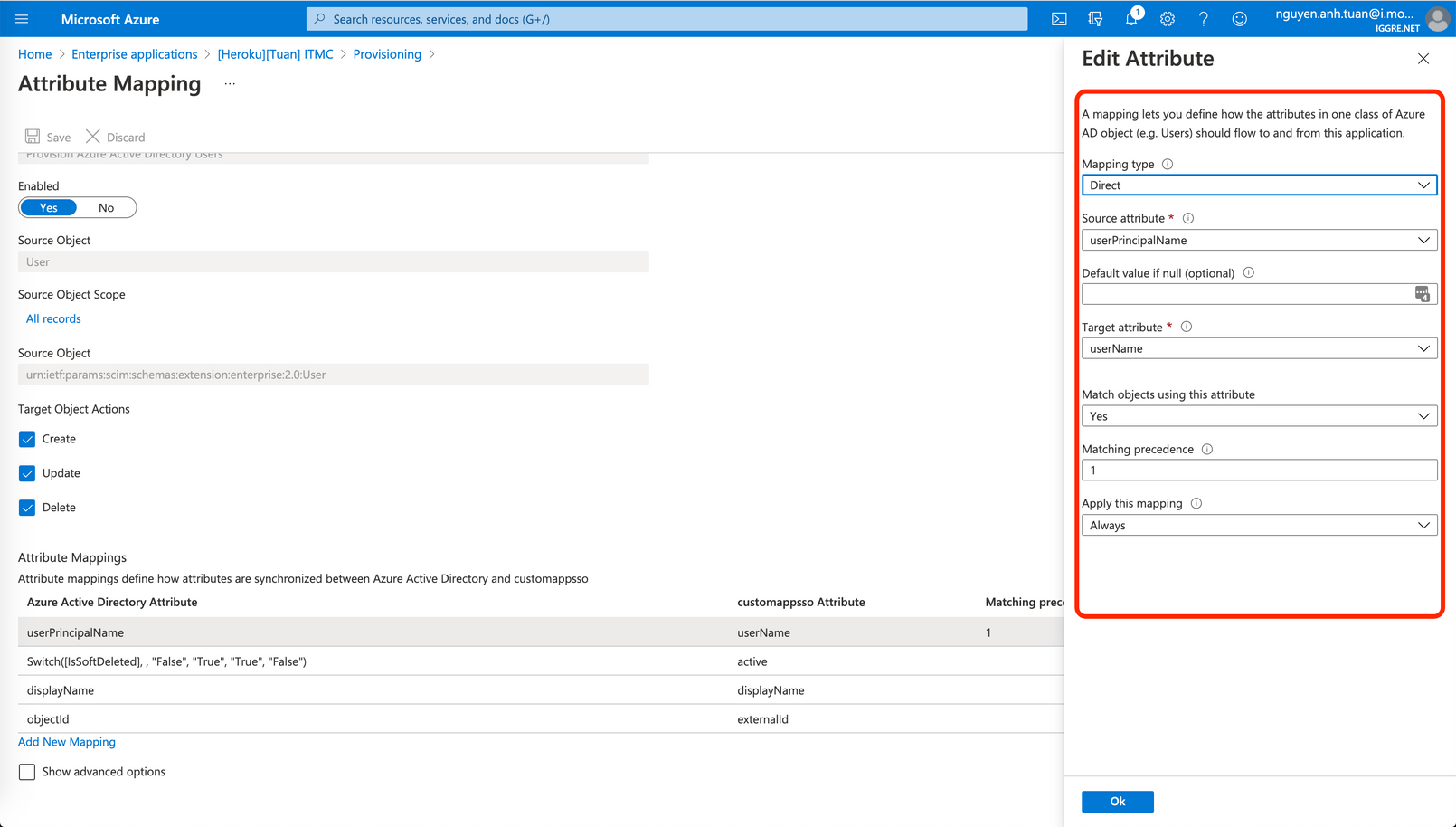
-
再び左上の
Saveボタンをクリックしたら完了です
アプリケーションにユーザーをアサインすると当サービスに自動でプロビジョニングされます。
Okta
Okta Integration Network(OIN)に対応しました。より簡単に設定が可能となりましたので次のリンクの手順をご覧ください。Okta(OIN)でのSAML・SCIM設定
サポートする機能
前提条件
- SCIMを使うにはSAMLを有効にしてください。 SAMLによるシングルサインオンの設定 をご覧の上、事前にSAMLを有効にしてください。
設定手順
-
Applications からアプリケーションを選択し
Sign onタブのApplication username format をEmailに変更します。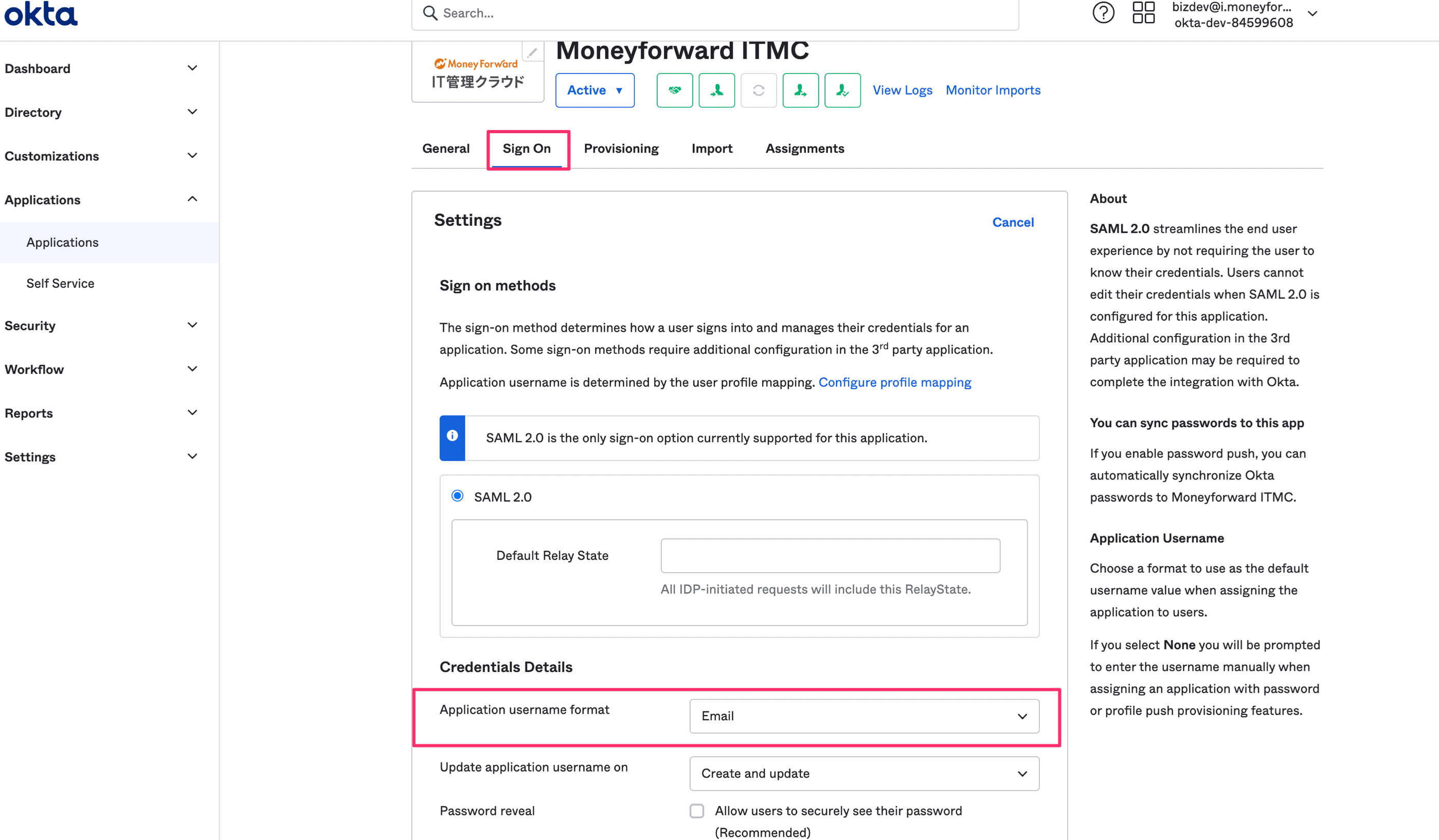
-
Generalタブの Provisioning でEnable SCIM provisioningを選択します。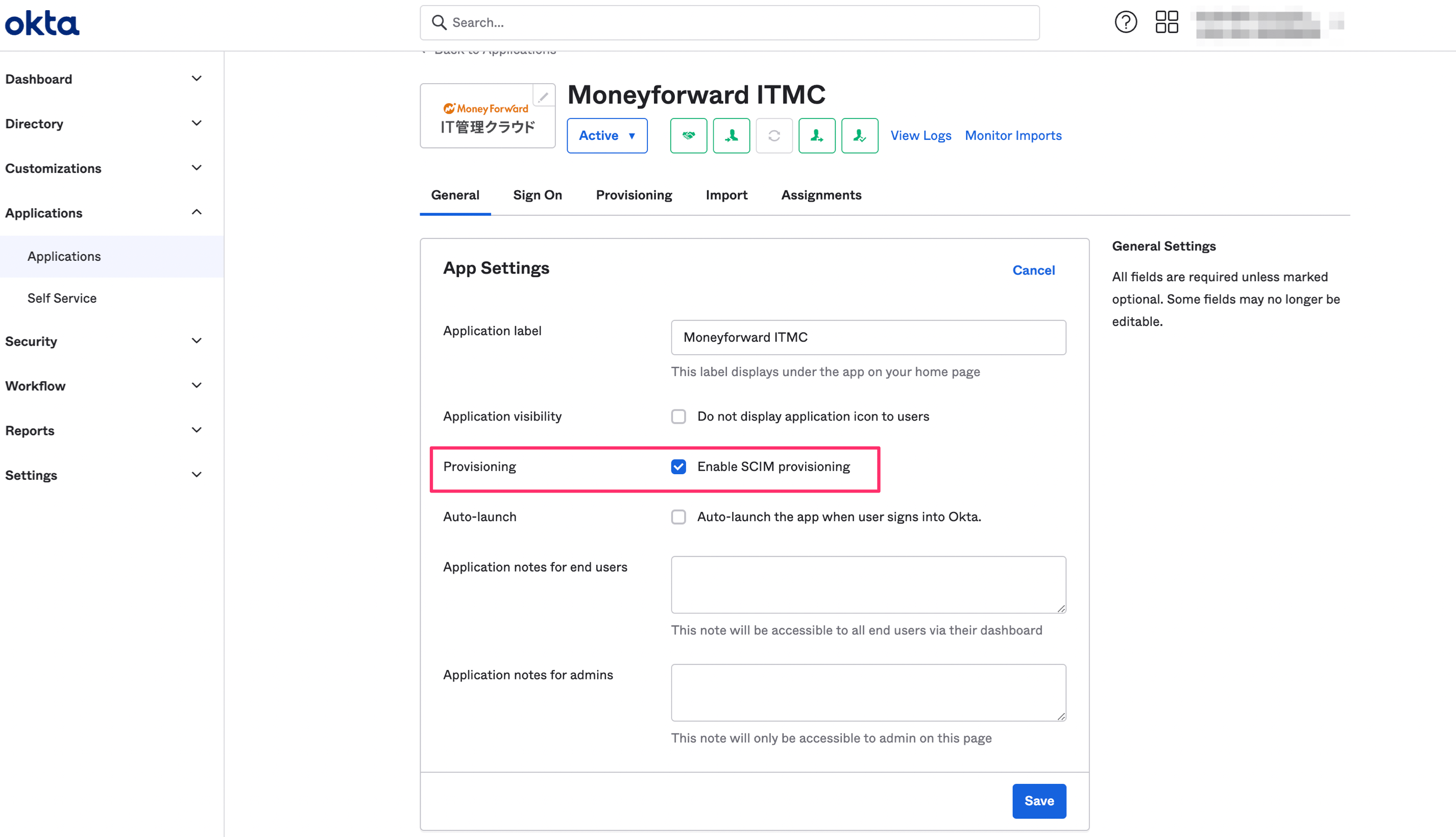
-
Provisioningタブを開いて、以下の情報を入力します。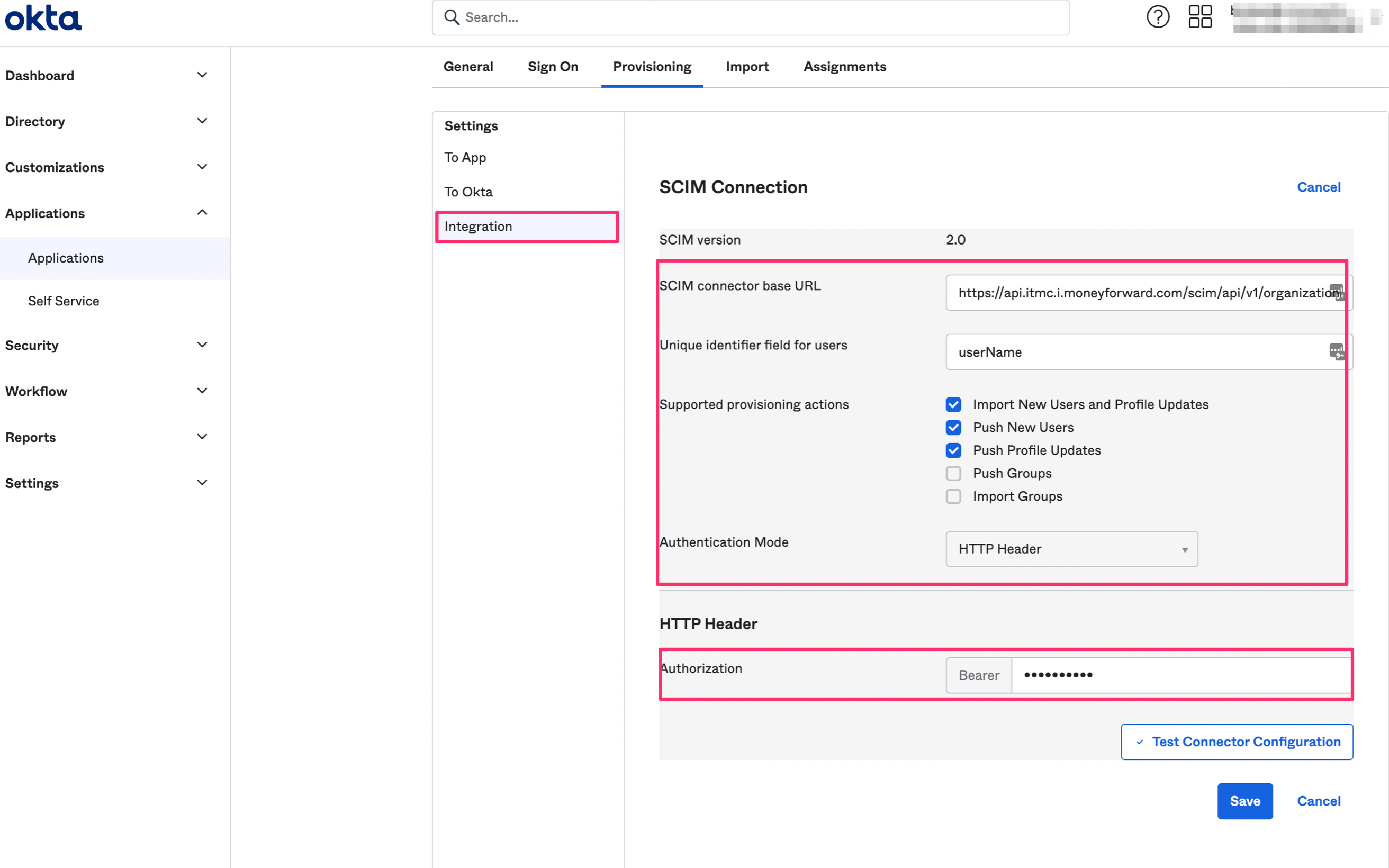
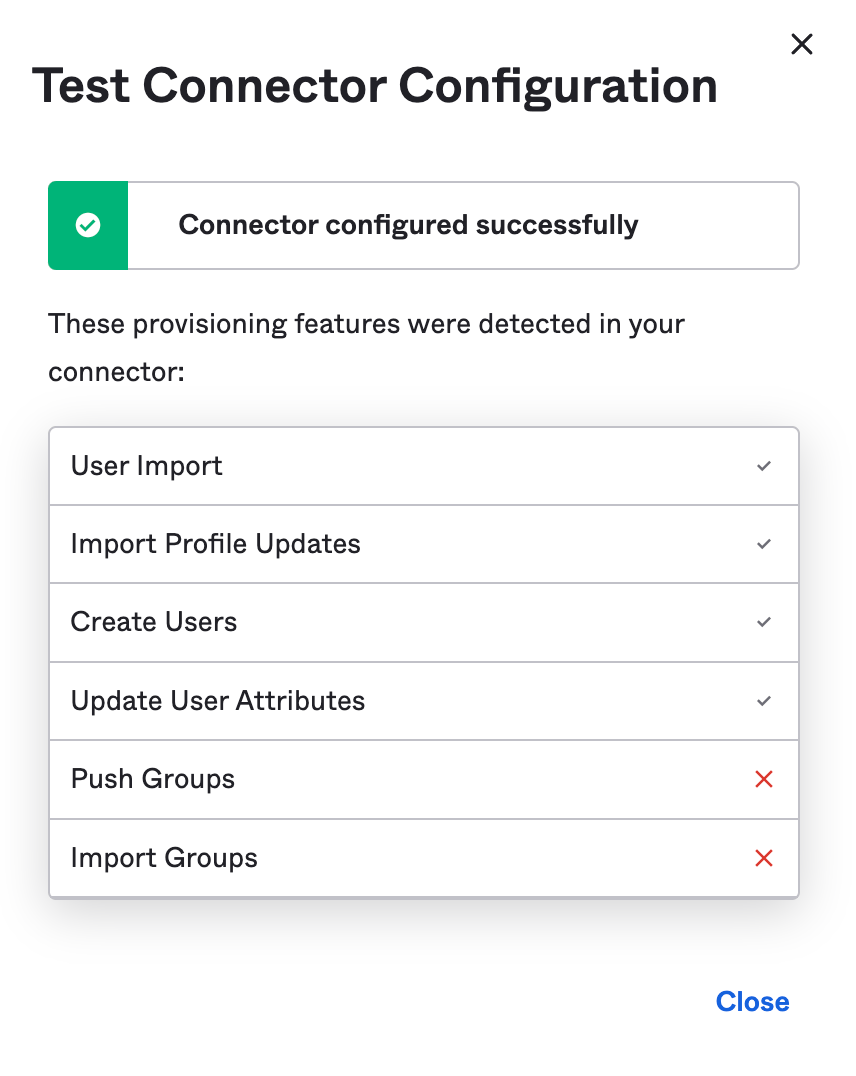
- Test Connector Configuration を押して、Push groups およびImport groups以外が成功することを確認します。
-
成功したらCloseして保存ください。
-
次の画面のTo Appのセクションで、以下を有効化します。
・Create Users
・Update User Attributes
・Deactivate Users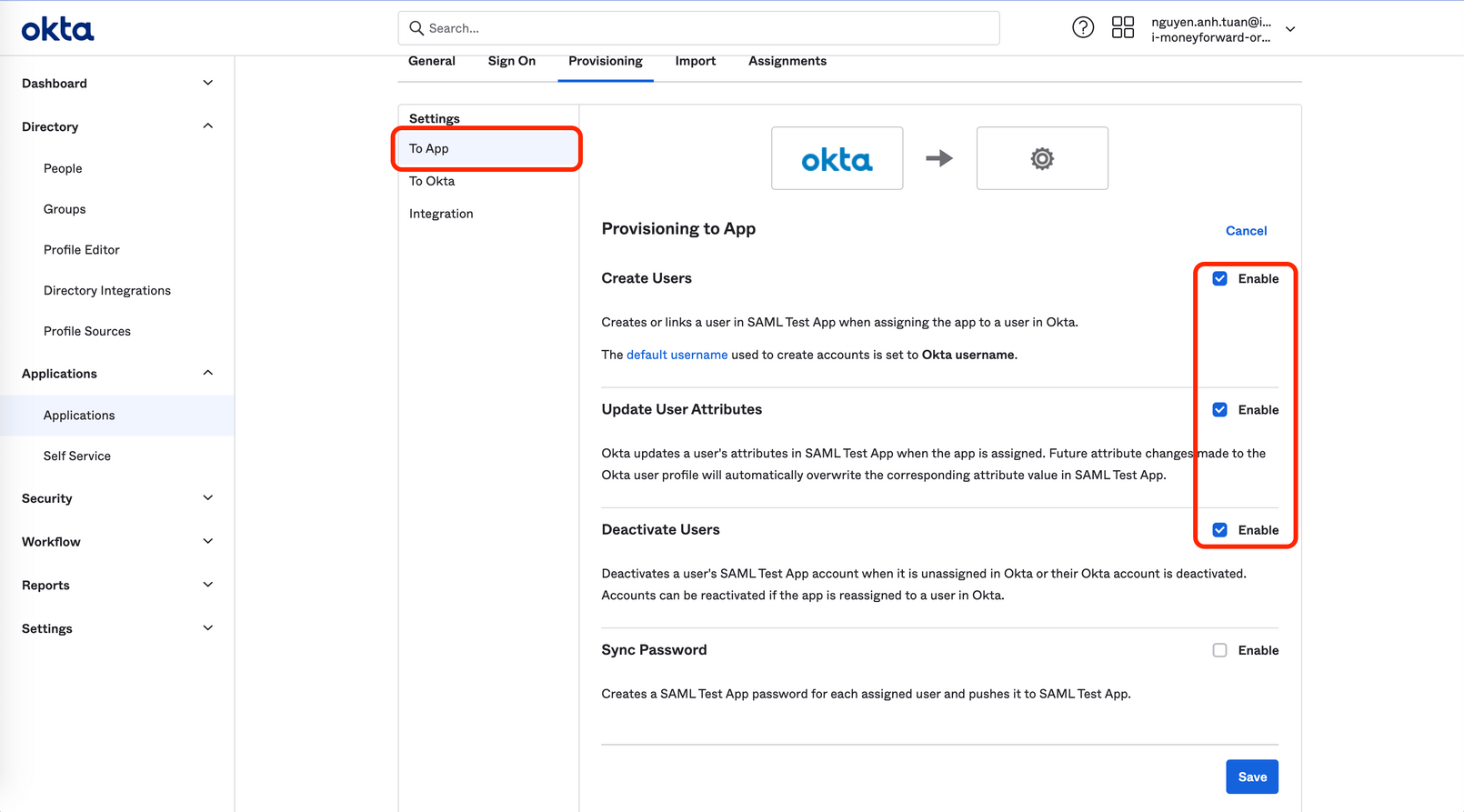
-
同じ画面で、さらに下の Attribute Mappings セクションまでスクロールします。
スクリーンショットの設定と同じにします。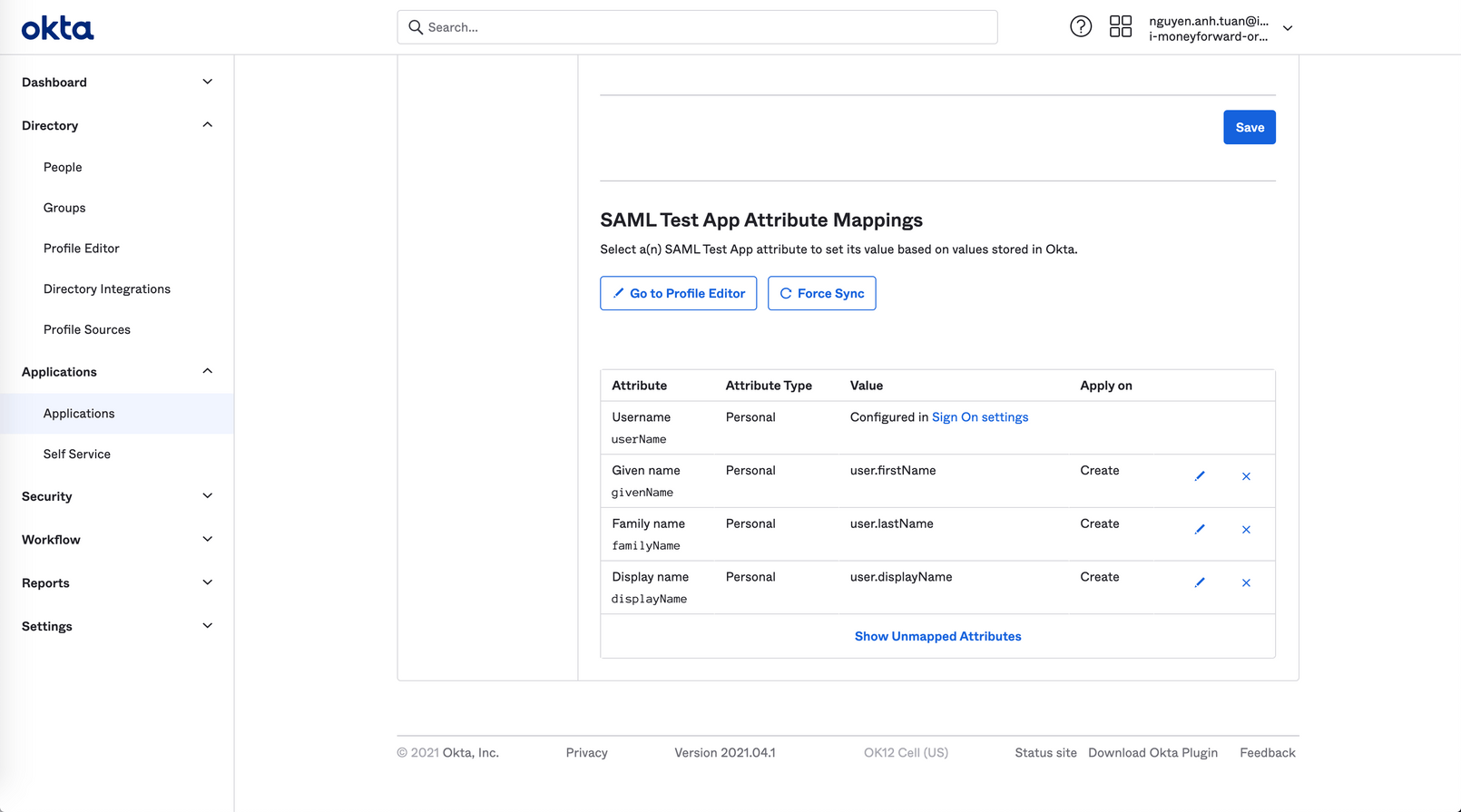
-
これで完了です
アプリケーションにユーザーをアサインすると当サービスに自動でプロビジョニングされます。
既知の問題・トラブルシューティング
当サービスはアプリからOktaへのプロビジョニングをまだサポートしていませんので、「To Okta」の設定をデフォルト(無効)のままにしておいてください。
OneLogin
OneLoginのガイド-
Configuration ページを開きます。以下の値を入力します。
-
Enable ボタンを押して有効化します。エラーがでなければ Saveを押して保存します。
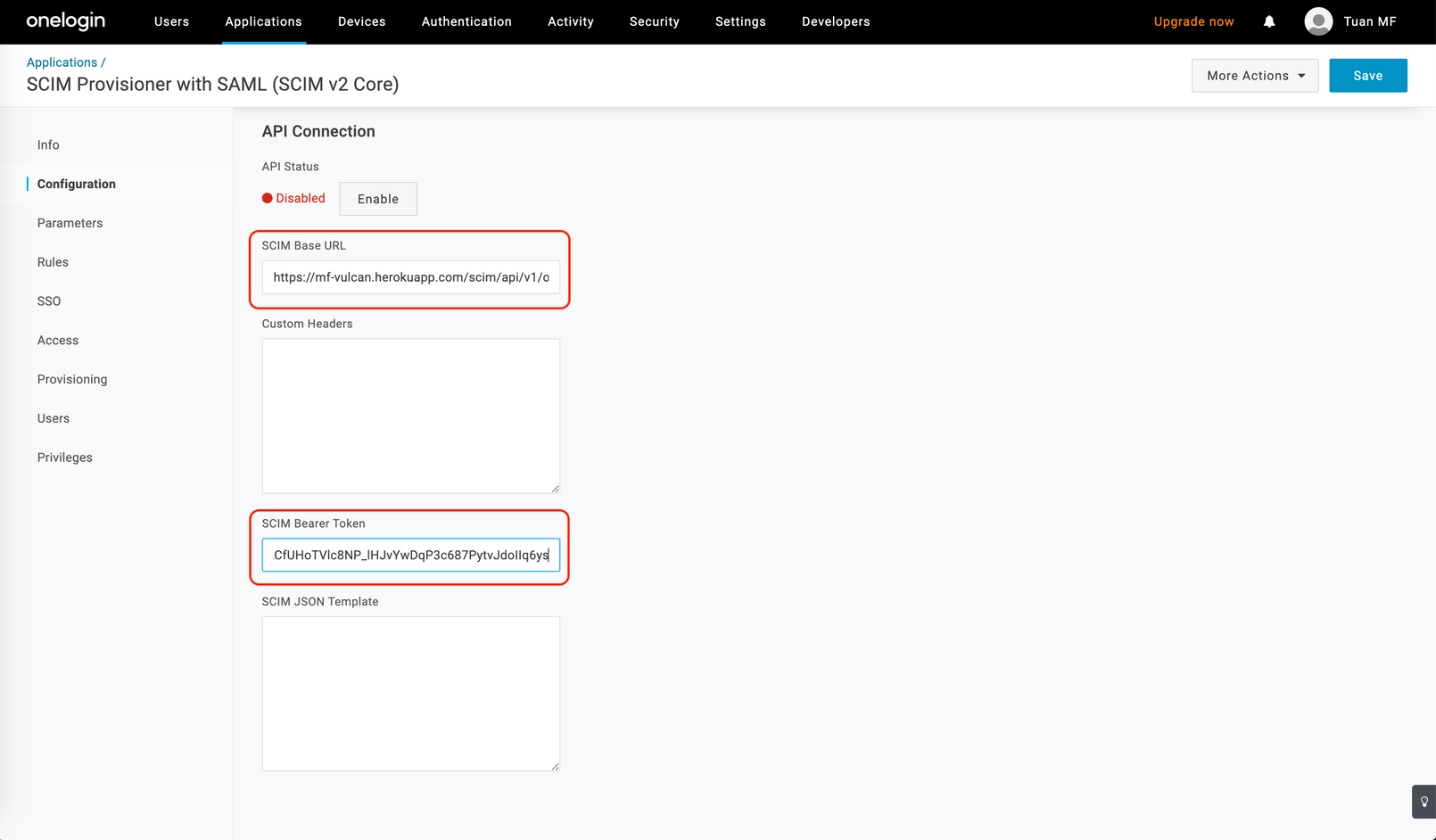
-
Provisioning ページを開きます。
Enable provisioningを有効化します。
オプションとして、OneLoginでユーザーが削除されたときの動作を変更できます。 -
設定を保存します。
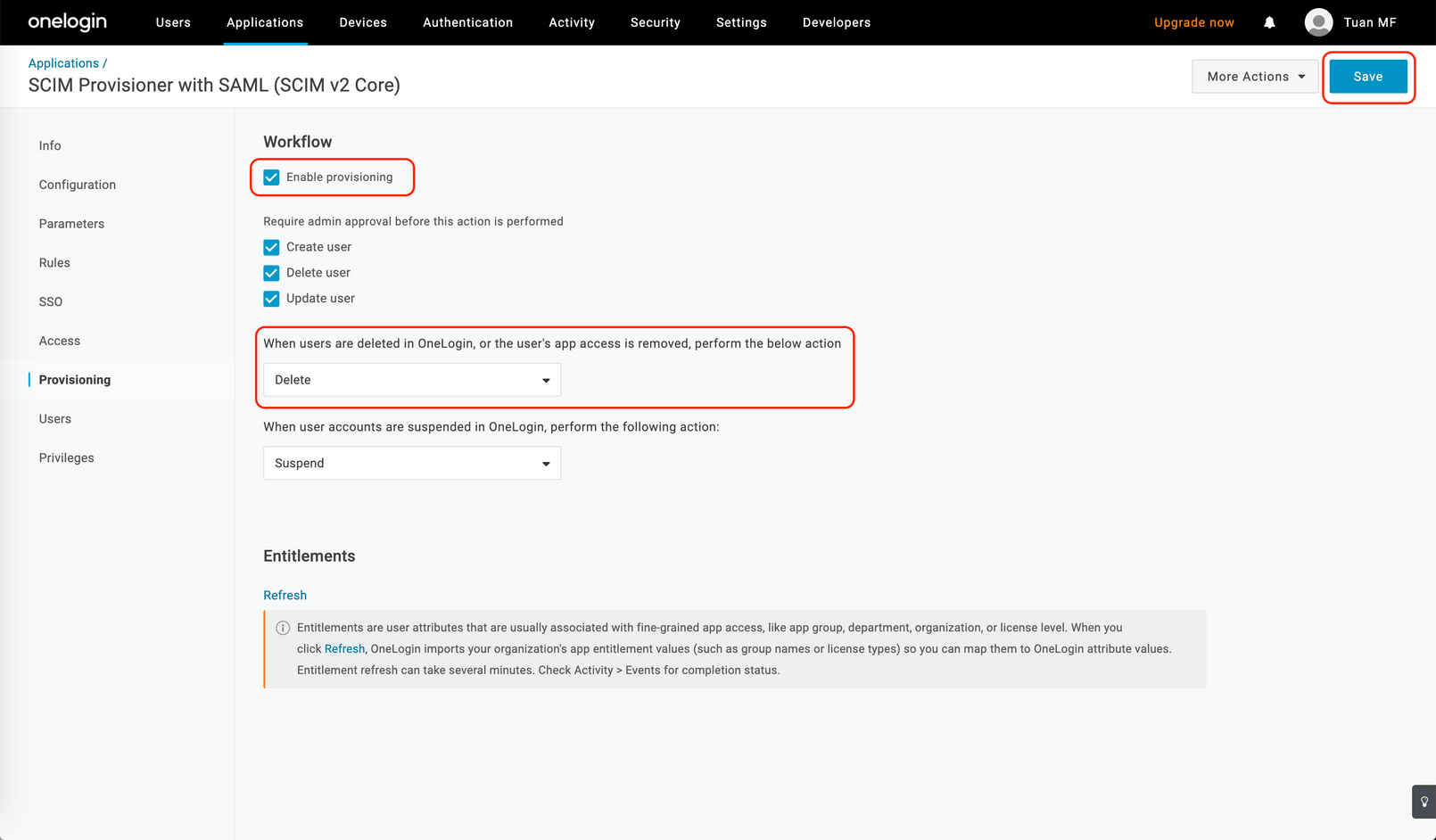
-
これで完了です
アプリケーションにユーザーをアサインすると当サービスに自動でプロビジョニングされます。