

IDを追加する
ディレクトリにIDを追加する方法です。個別追加とCSVインポートが可能です。新規ID作成
個別にIDを追加する方法です。-
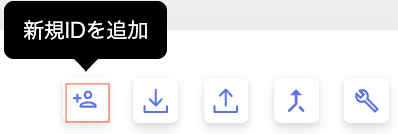
ディレクトリ画面右上の [新規IDを追加]をクリックします。
-
「新規ID作成」画面が表示されますので、各項目を入力して[適用]をクリックします。
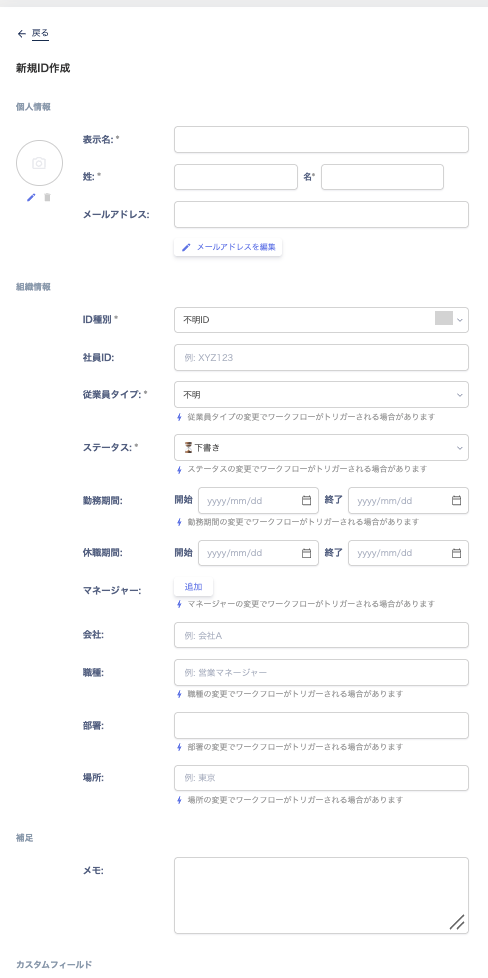
- ディレクトリ一覧に登録したIDが表示されます。
メールアドレスを入力せずに作成したIDは、後から従業員マスター(Google Workspace など)で同じ従業員のサービスアカウントが同期されても、自動では統合されません。従業員マスターから同期したサービスアカウントは別のIDとして登録されるため、同じ人のIDが2件表示されます。同一人物であることを確認のうえ、手動で紐付け(マージ)してください。手順はSaaSアカウントの手動名寄せ(マージ)をご参照ください。
IDを変更する
-
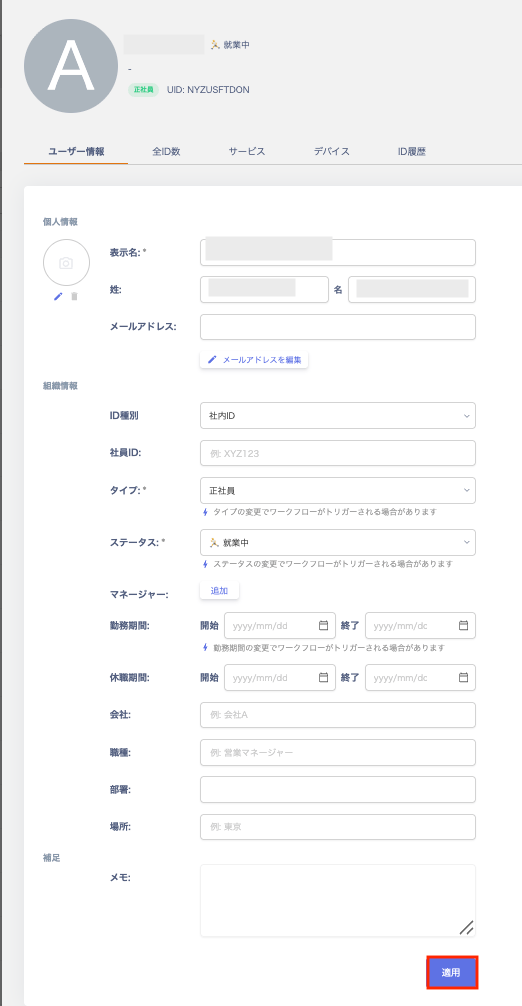
ディレクトリ > IDを選択 > 「ユーザー情報」タブで変更箇所を編集します。
-
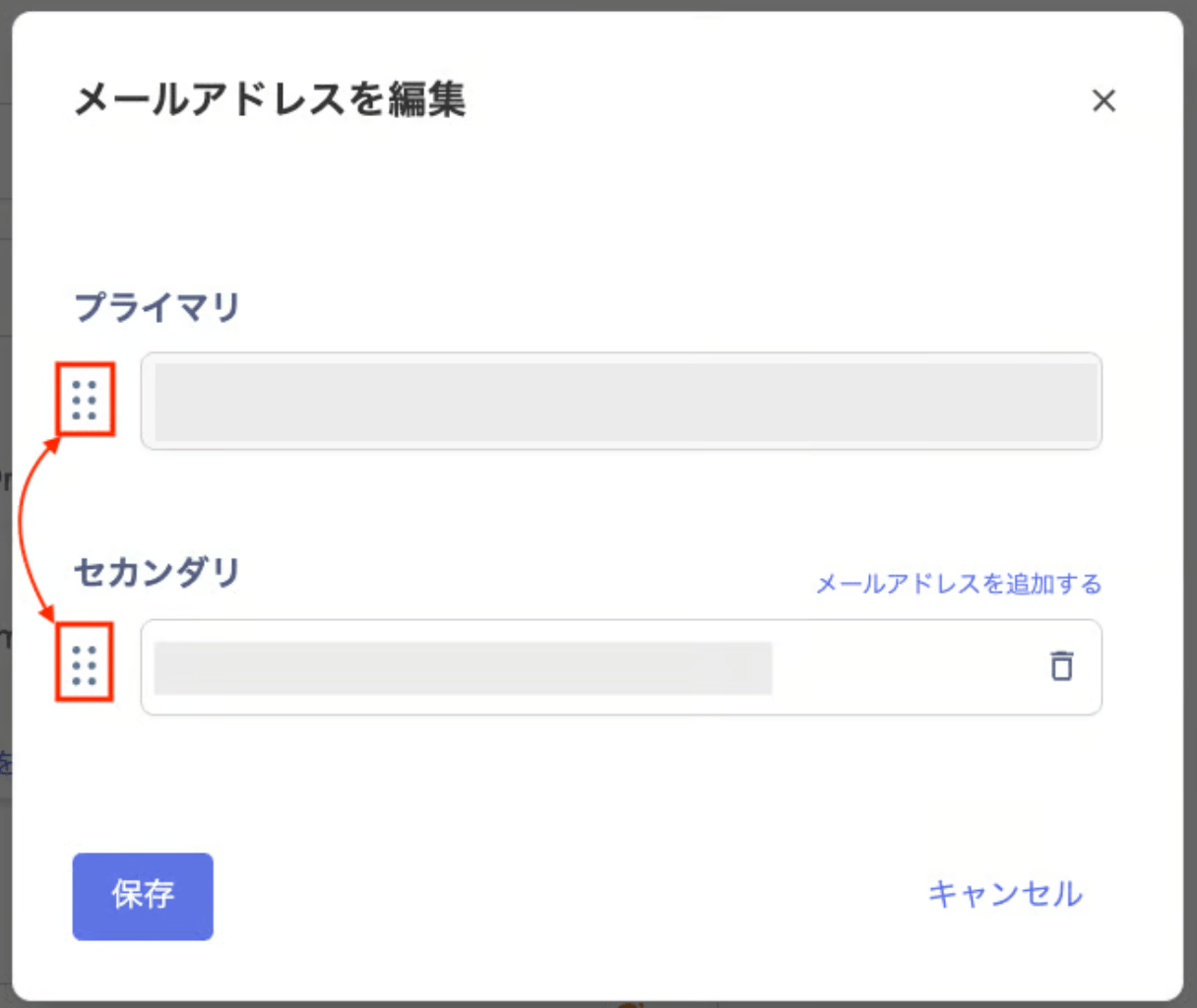
メールアドレスを編集する場合、ユーザー情報 > メールアドレス: > [メールアドレスを編集]をクリックします。「メールアドレスを編集」画面でメールアドレスを編集します。プライマリとセカンダリを入れ替える場合、左側のボタンを上下に入れ替えて変更します。メールアドレスを編集後、[保存]をクリックします。
-
メールアドレスを編集する場合、ユーザー情報 > メールアドレス: > [メールアドレスを編集]をクリックします。「メールアドレスを編集」画面でメールアドレスを編集します。プライマリとセカンダリを入れ替える場合、左側のボタンを上下に入れ替えて変更します。メールアドレスを編集後、[保存]をクリックします。
- 編集後に[適用]をクリックします。
IDの削除
アーカイブ
-
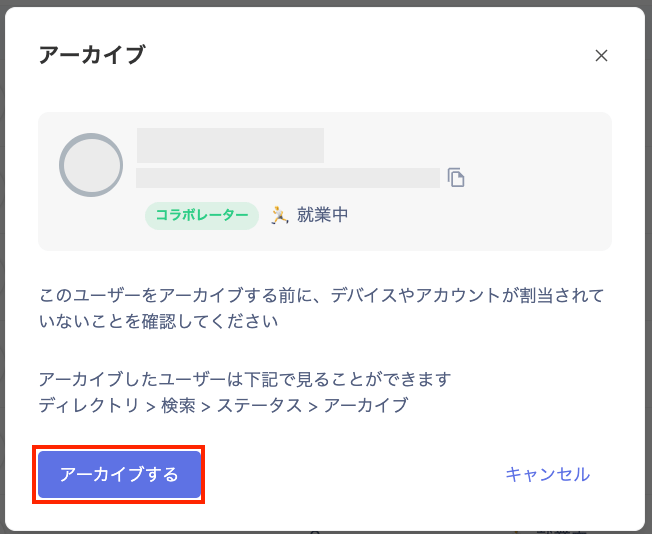
不要なIDを非表示にするため、ディレクトリ一覧の︙(三点リーダー)から[アーカイブ]をクリックします。どのサービスにも紐づいていないサービス数0のIDはアーカイブできます。

-
確認画面が表示されますので、[アーカイブする]をクリックします。
-
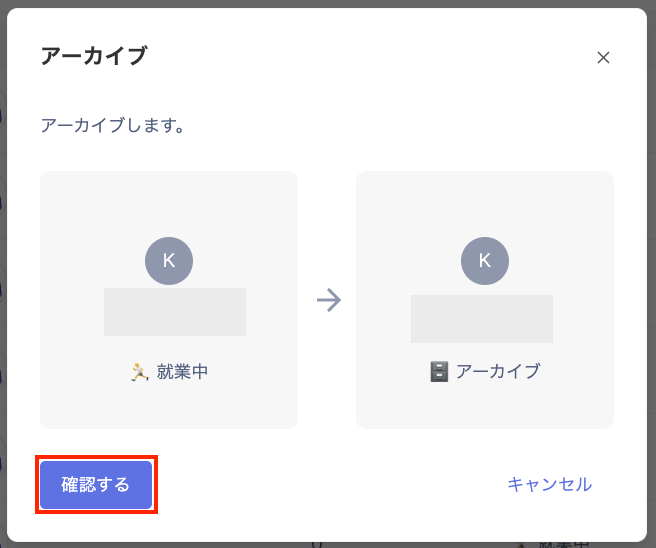
[確認する]をクリックするとアーカイブが完了します。

削除
ディレクトリからIDを恒久的に削除します。 削除したユーザー情報は表示されなくなり、復旧できませんのでご留意ください。-
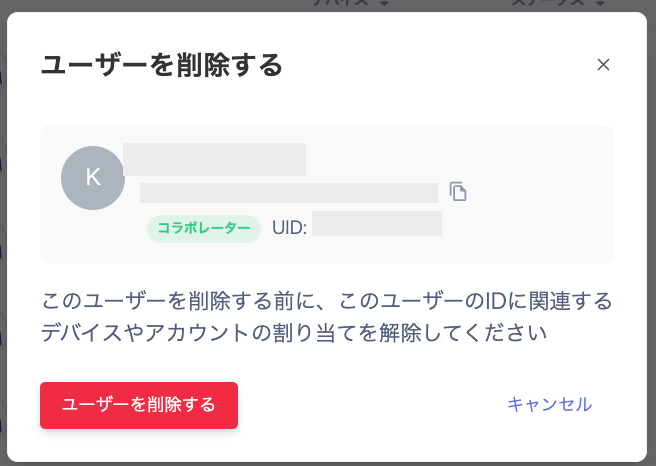
ディレクトリ一覧の︙(三点リーダー)から[ユーザーを削除する]をクリックします。

-
ダイアログが表示されますので、[ユーザーを削除する]をクリックします。
-
正常に削除されると、右上に「IDが正常に削除されました」と表示されます。

一括操作
一括削除・一括アーカイブ・一括編集
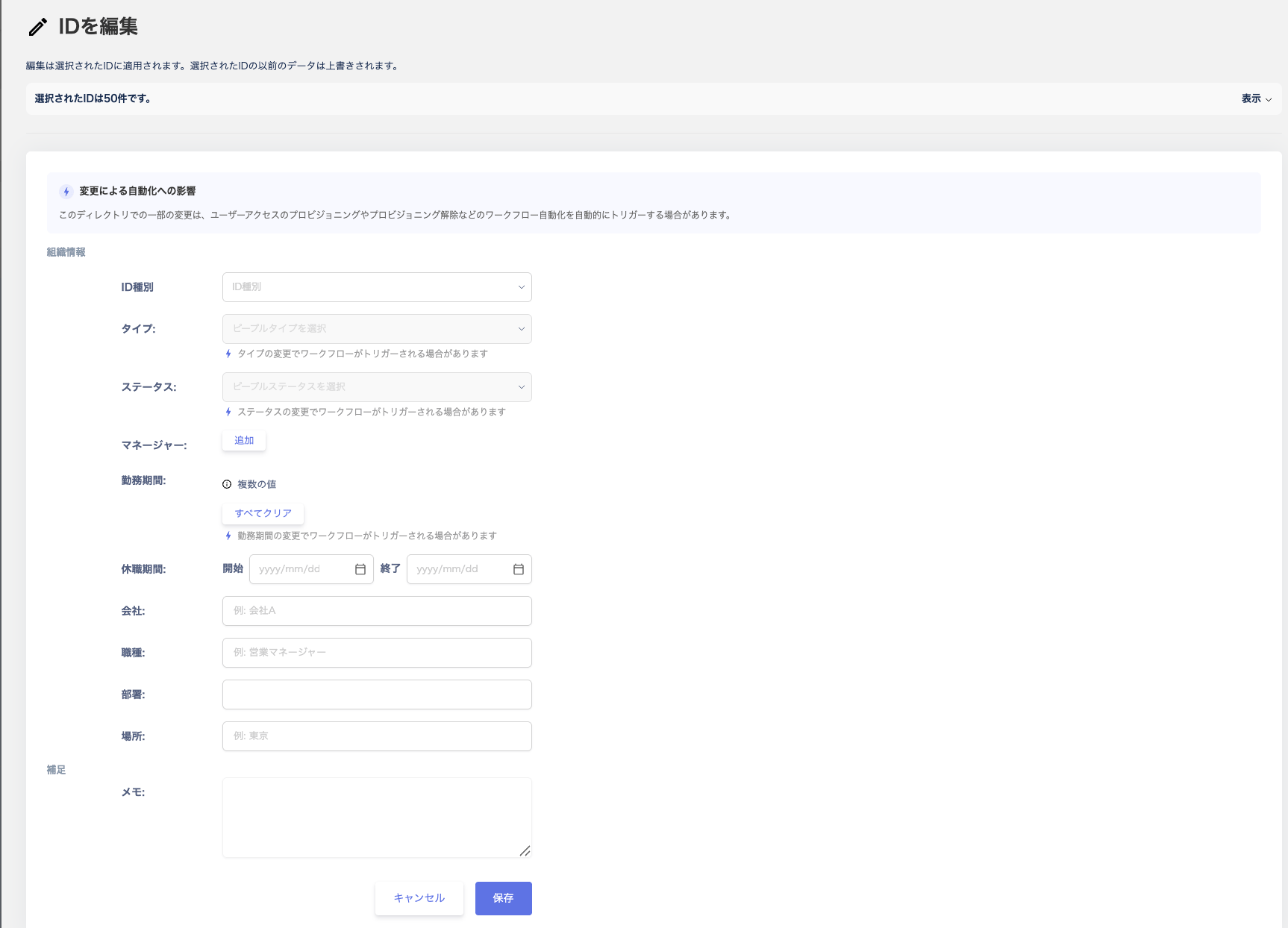
ディレクトリの左上のチェックボックスをクリックします。50件ごとにチェックできます。左上のチェックボックスを2つ以上選択した場合に、右上のメニューが表示されます。
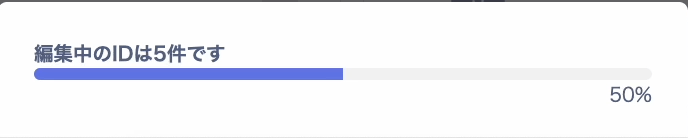
以下は「IDを編集」画面です。
CSVインポート
CSVファイルから一括登録する方法です。-
ディレクトリの [インポート]をクリックします。

-
「アイデンティティデータのインポート」画面で[テンプレートをダウンロード] をクリックします。または、[エクスポート]からCSVファイルを出力します。
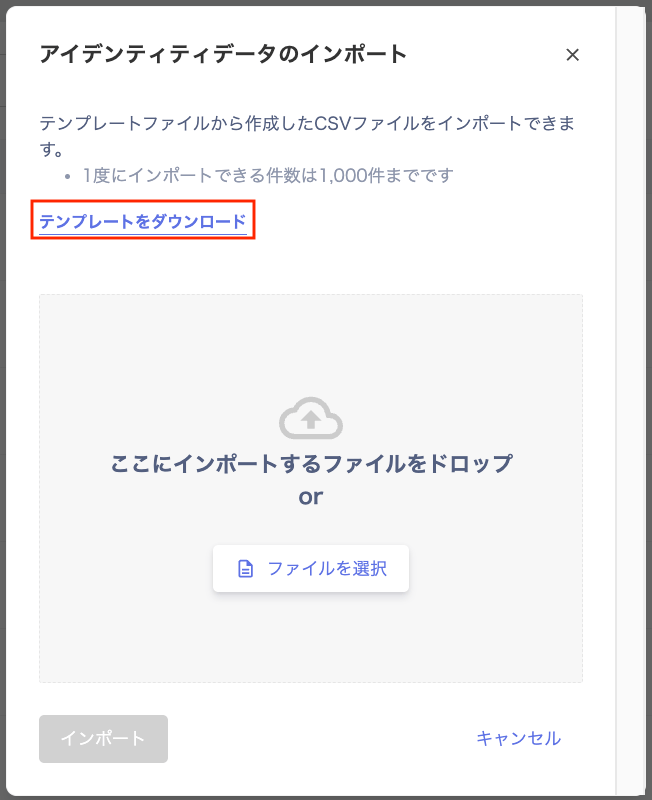
- ダウンロードしたテンプレートを編集して、CSVで保存します。テンプレートの各項目や注意点は【ディレクトリ】インポート用デバイス台帳CSVの作成方法をご覧ください。
-
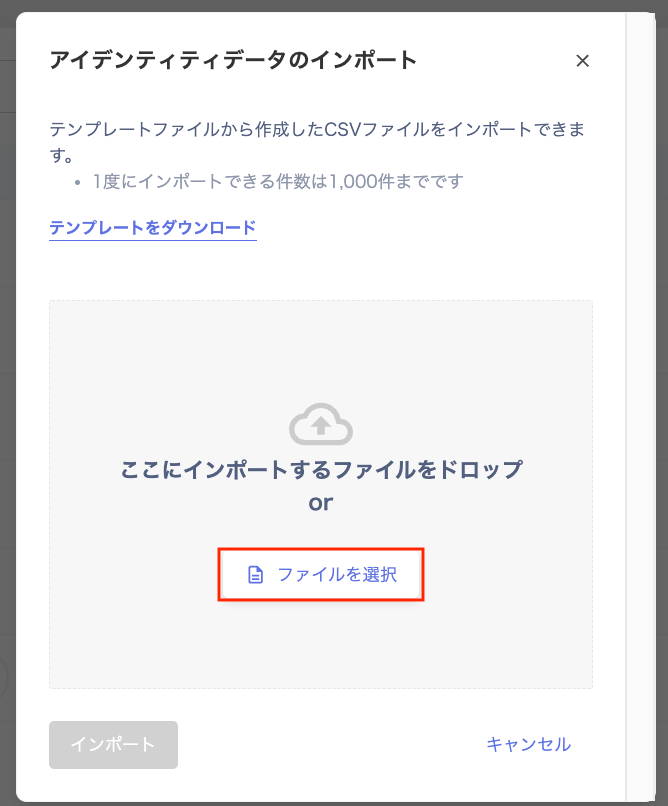
[ファイルを選択]からインポートするファイルを選択して、インポートを実行します。
CSVエクスポート
ディレクトリの[エクスポート]からCSVエクスポートが可能です。