

メインコンテンツへスキップ
「サービス」画面で設定した台帳情報は、IT監査のエビデンスとしてExcel形式で一括出力できます。 本ページでは、「サービス」画面での設定方法と出力される「Services」タブの項目についてご説明いたします。

設定方法

  1. サービス > Saasを選択 > 「情報」タブ > ワークスペースを選択 します。
  2. 「情報」タブに「基本情報/利用情報/調達情報」が表示されますので、[編集]から各項目を入力します。
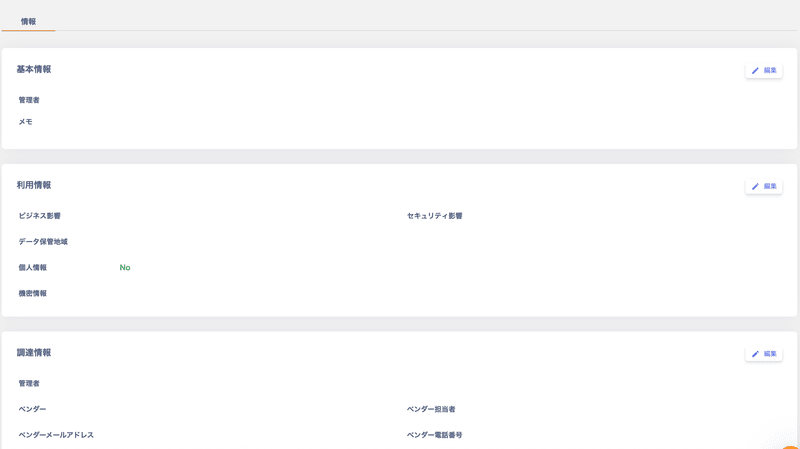
設定画面
  1. 編集後、[保存]をクリックして反映させます。

「情報」タブの設定項目

カテゴリ項目名設定内容・選択肢監査上のポイント
基本情報管理者社内の担当者をユーザー検索から指定責任追跡性の確保(誰が主管か)
利用情報ビジネス影響度Low / Moderate / High事業継続計画(BCP)の判断基準
セキュリティ影響度Low / Moderate / High安全管理措置のレベル決定
データ保管地域日本 / アメリカ / その他各国データ所在地の把握(GDPR等対応)
個人情報ON(Yes) / OFF(No)個人情報の保護に関する法律に基づく管理対象か
機密情報Unclassified ~ TopSecret情報資産の重要度格付け
調達情報管理者調達・契約担当者の指定契約更新や解約プロセスの明確化
ベンダー情報会社名、担当者名、連絡先委託先管理・サプライヤーリスク管理
備考契約の特記事項など個別合意や例外事項の記録

エクスポートの手順

  1. 設定 > 組織 > エクスポートで[全アカウント一覧]をクリックします。
    詳細はアカウント一覧(全データ)のエクスポートもご参照ください。
  2. ダウンロードしたファイルの 「Services」タブ を確認します。

全アカウント一覧・「Services」タブでの出力項目

ヘッダー項目日本語
AService Nameサービス名
BWorkspace Nameワークスペース名
CProvided By提供元
DCountry of Origin原産国
ECertifications認証
FDocument Linksドキュメントリンク
GPeople In Charge担当者
HBasic Information Note基本情報メモ
IBusiness Impact Levelビジネス影響度レベル
JSecurity Impact Levelセキュリティ影響度レベル
KData Store Regionデータ保存地域
LPersonally Identifiable Information (※1)個人識別情報
MPersonally Identifiable Information (※1)個人識別情報
NConfidential Info機密情報
OBilling Manager請求管理者
PVendorベンダー
QVendor Relationshipベンダー関係
RVendor Mail Addressベンダーメールアドレス
SVendor Phone Numberベンダー電話番号

FAQ

Q. 解約したSaaSを当サービス上で管理する方法はありますか。

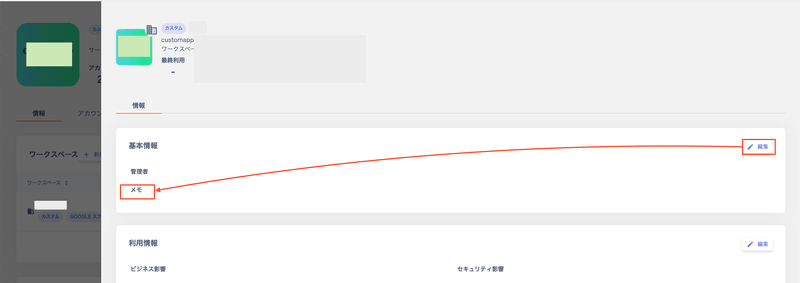
A. IT監査のために「Service」タブ内でデータを確認するために、解約サービスはカスタムアプリをご登録いただき、メモ欄に 解約済とメモを残していただく運用もご検討ください。 カスタムアプリ登録画面
最終更新日 2026年7月13日