SaaSを連携する
- インテグレーション > インテグレーションにアクセスします。
-
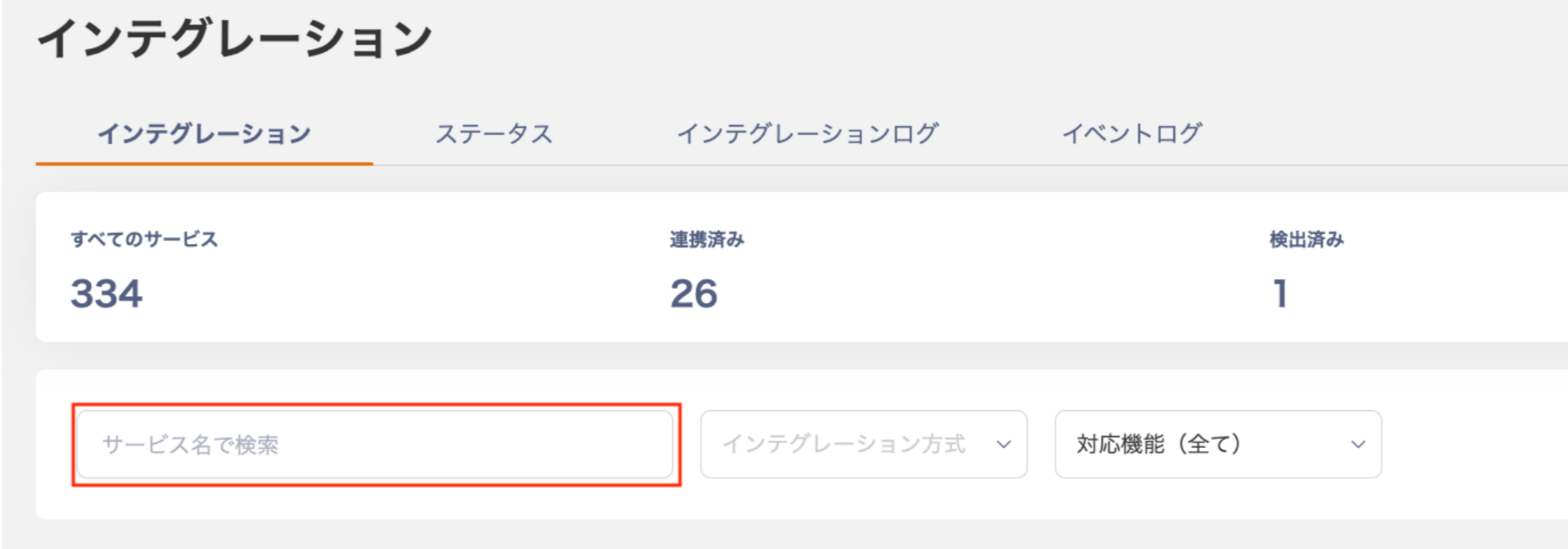
連携するSaaS名で検索、またはSaaSの各アイコンをクリックしてください。
-
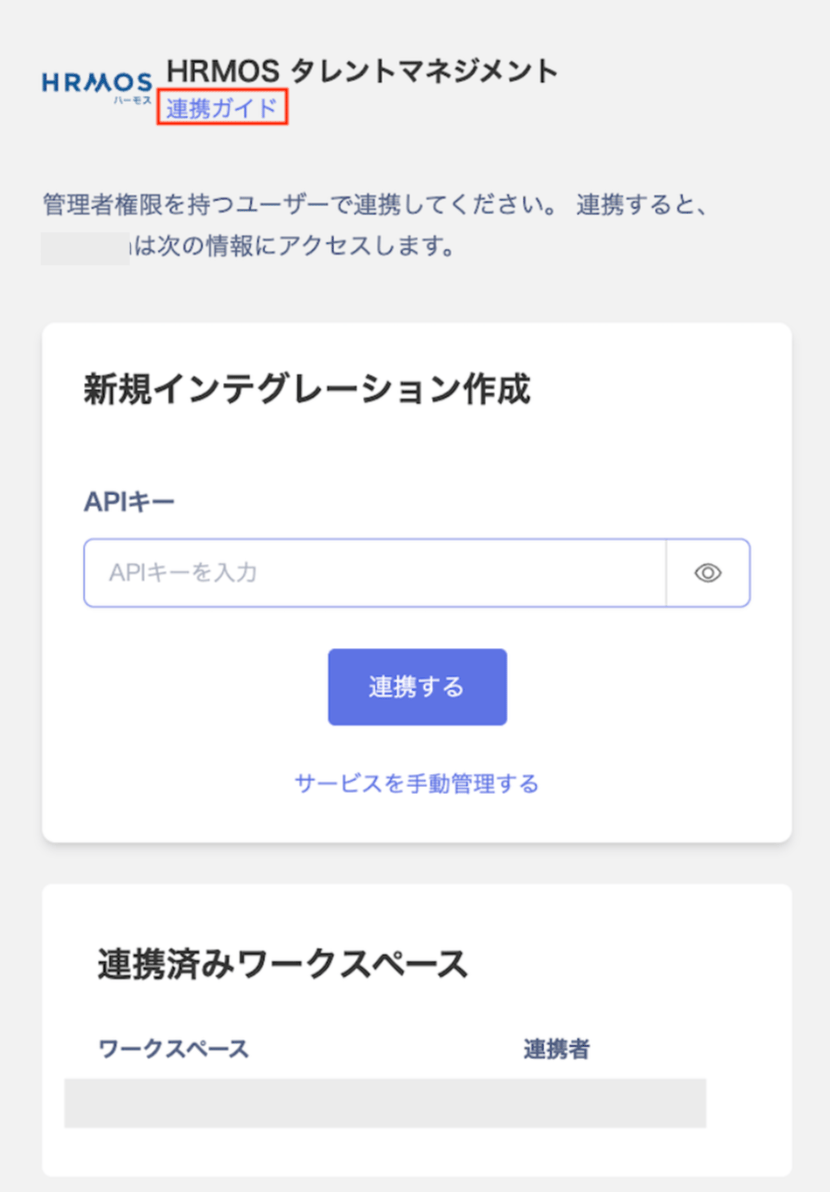
右側に「新規インテグレーション作成」画面が表示されますので、連携に必要な項目を入力して[連携する]をクリックします。
連携に必要な項目については「連携ガイド」をご参照ください。
- SaaSごとに連携方法が異なります。 連携方法についてはSaaS連携ガイド、SaaSとの連携パターンをご確認ください。
- タイプにより、連携完了までのスピードが違います。
APIとOAuthの場合 … 数秒程度
ID/Passwordの場合* … 1分〜5分程度 - *ID / Password連携の場合、以下のような状況では連携できません。
・サービスを利用したログイン(Google Login)やシングル・サインオン(SSO)を用いたログインが強制されている場合
・セキュリティ観点で従業員のアカウントを連携することが許容できない場合 上記に該当する場合、システム連携用のアカウントをSaaS側で発行して連携してください。
-
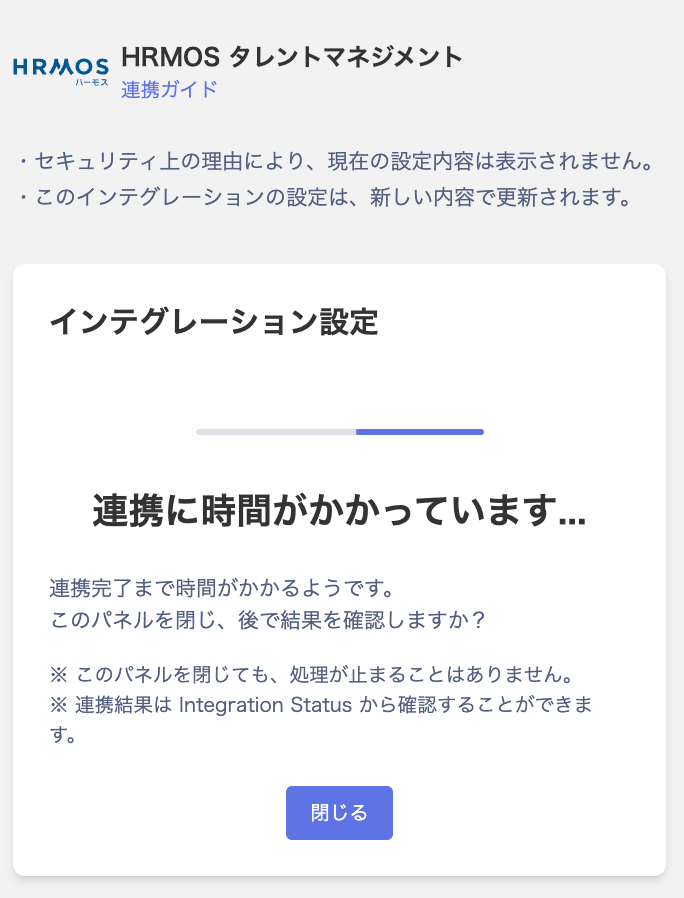
連携が開始しますので、連携完了まで暫くお待ちください。
-
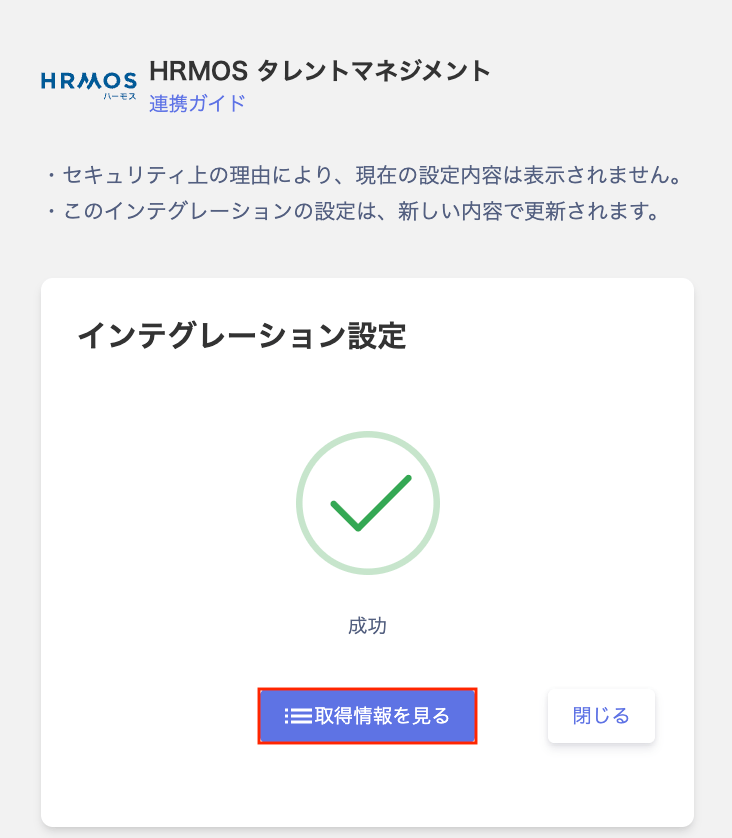
連携が完了すると、「インテグレーション設定」に成功と表示されます。
連携SaaSは[取得情報を見る]またはサービス画面から確認できます。
連携に失敗する場合、SaaS連携エラーの対処法をご参照ください。
FAQ
Q. 連携可能SaaSに記載のSaaSを連携済です。連携済SaaSに、カスタムアプリを追加して管理する方法はありますか?
A. インテグレーション > インテグレーションから同じSaaS名でカスタムアプリを作成することで、カスタムアプリも同じSaaS内で追加管理できます。 BOXを例にご説明いたします。-
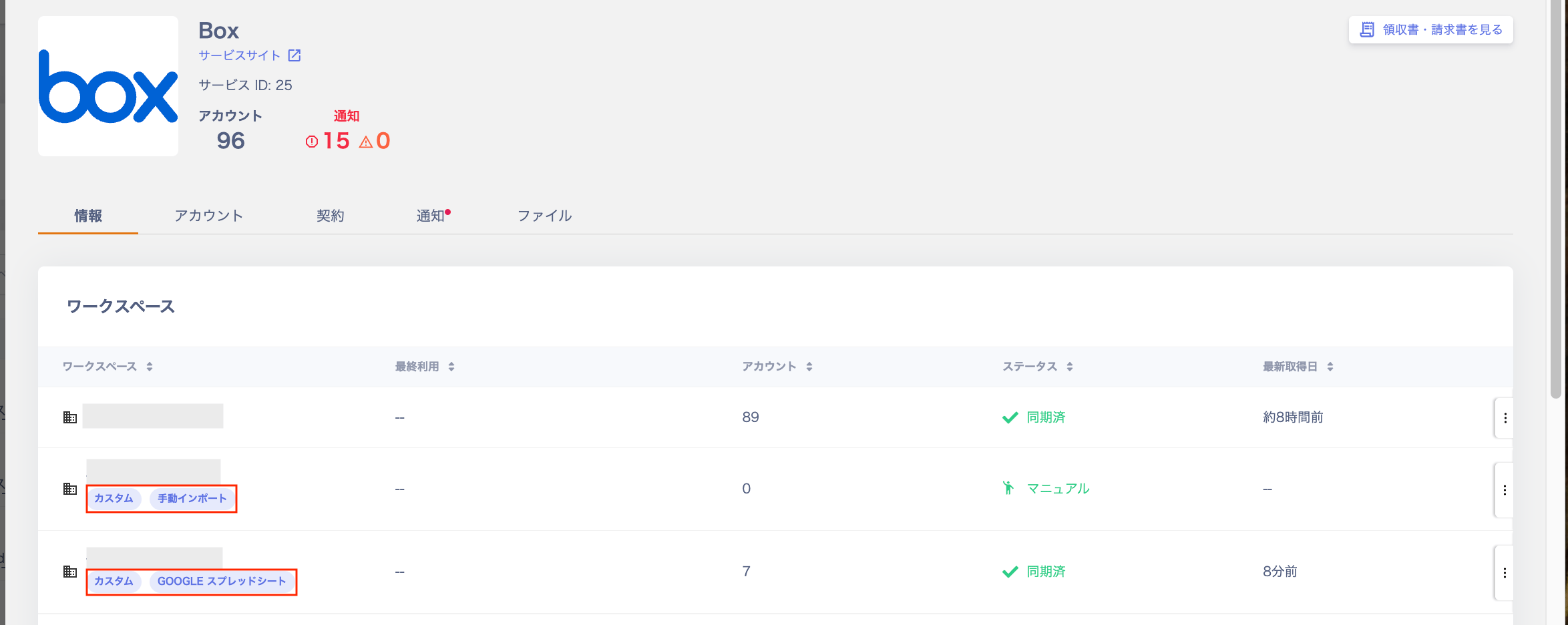
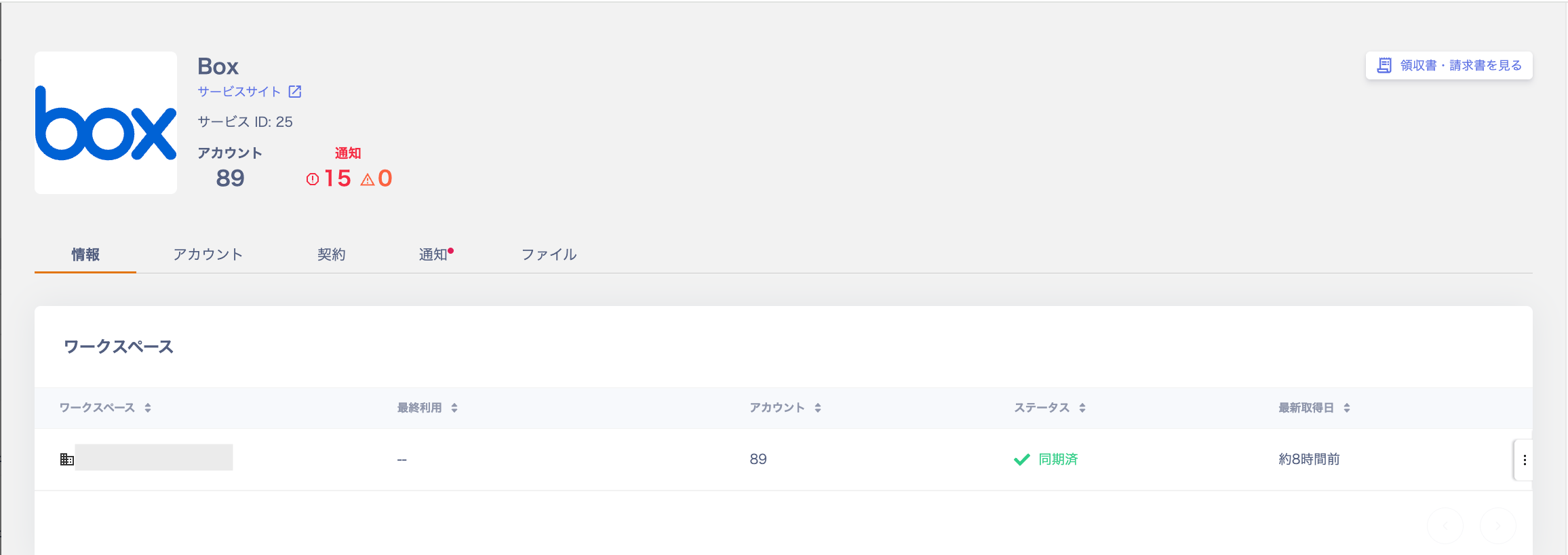
登録済のSaaSを確認します。サービス > BOXを選択 > 情報 > ワークスペースに連携済のワークスペースが表示されます。
-
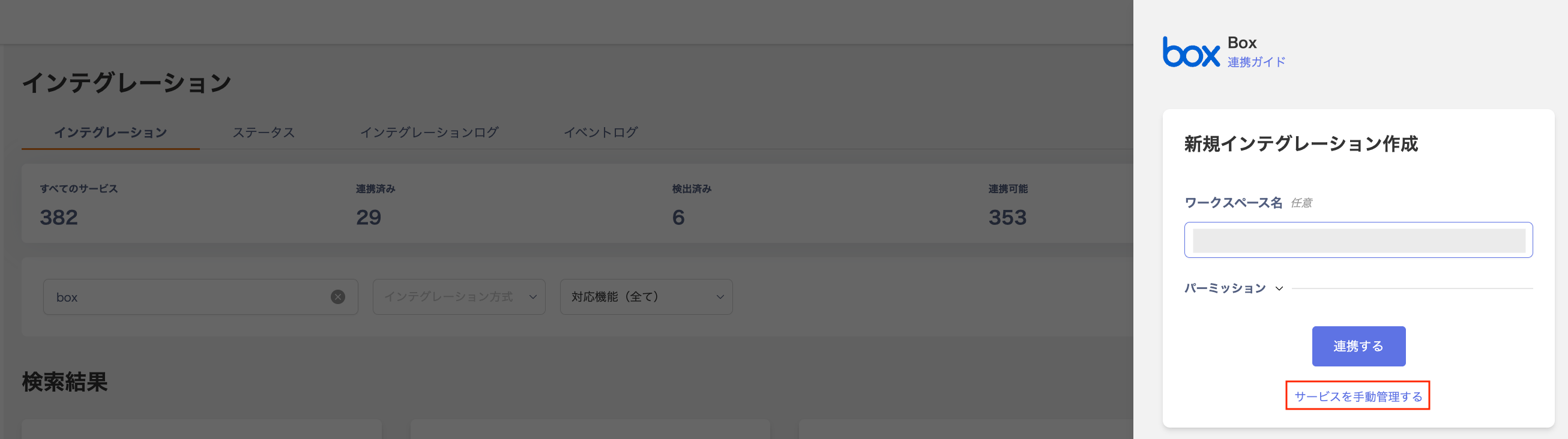
次に、カスタムアプリをインテグレーション > インテグレーションで「BOX」と検索し、「サービスを手動管理する」をクリックします。
-
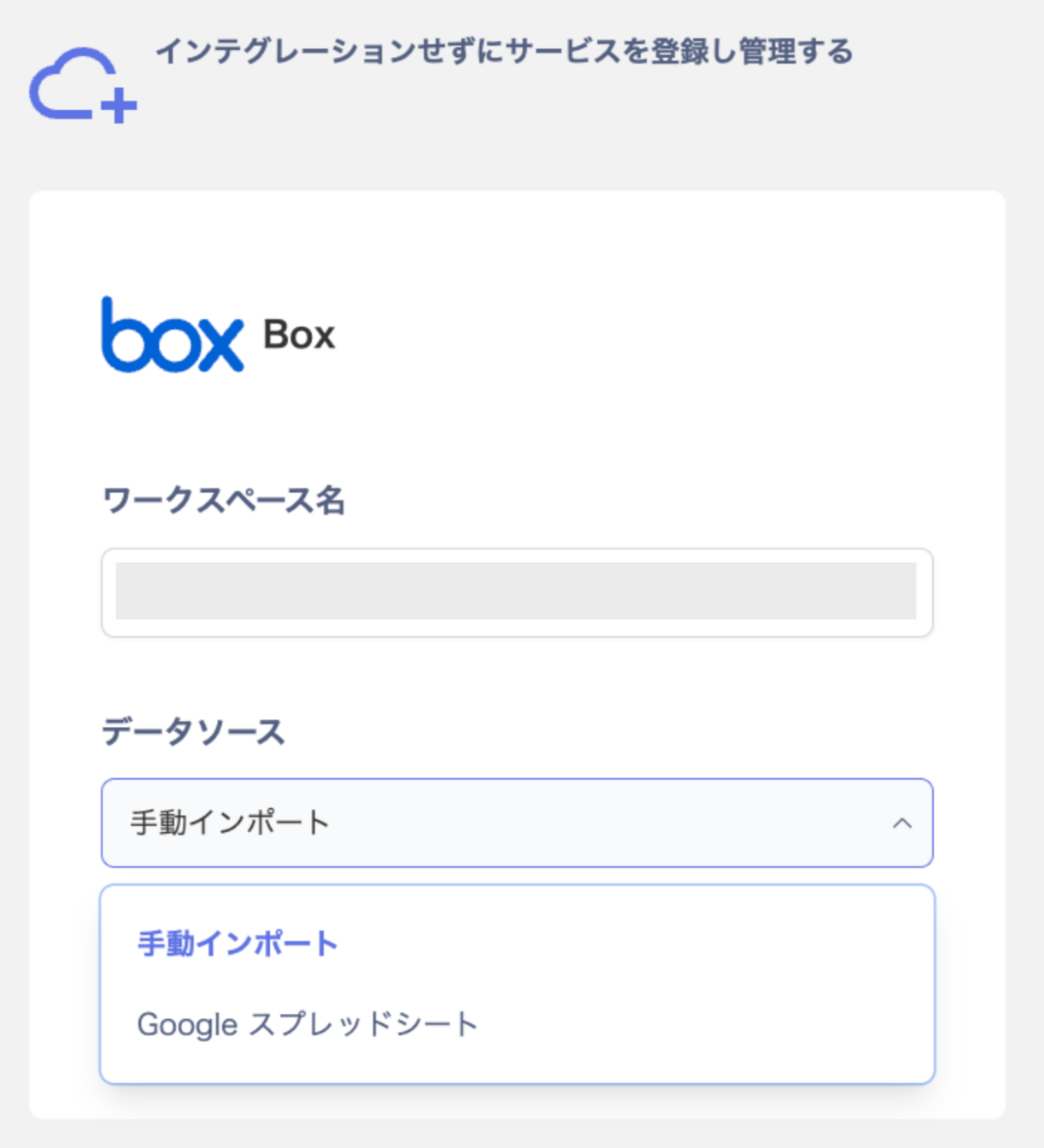
「ワークスペース名」を入力後、データソースを選択「手動インポート/Google スプレッドシート」を選択して登録します。
カスタムアプリの登録方法はサービスを手動で登録する、SaaSをGoogleスプレッドシートで連携するをご参照ください。
-
登録後、サービス > BOXを選択 > 情報 > ワークスペースに追加登録したカスタムアプリが表示されます。
カスタムアプリは[カスタム]と表示されます。