

本機能でできること
Google Driveで指定した条件に合致したファイルやフォルダを検知(フィルタリング)できます。設定手順
-
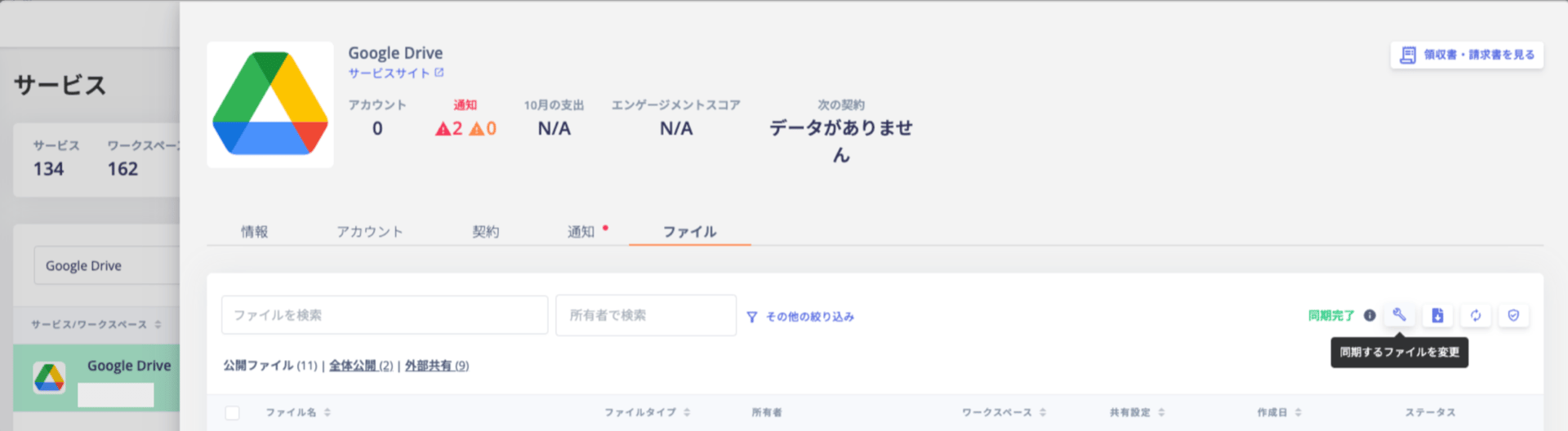
サービス > Google Drive > 「ファイル」タブ > 🔧[設定(同期するファイルを変更)] をクリックします。
-
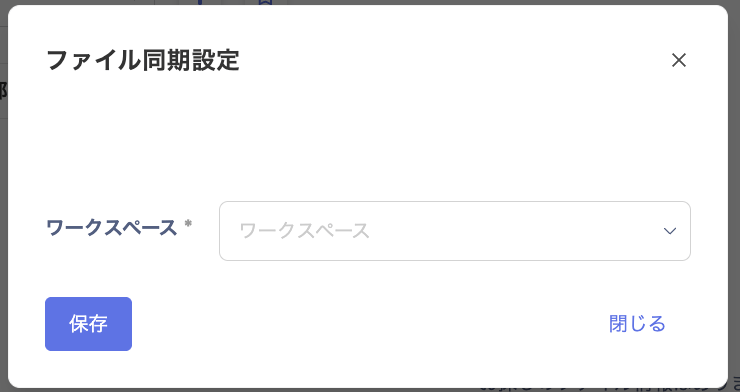
「ファイル同期設定」画面でワークスペースを選択して[保存]します。
-
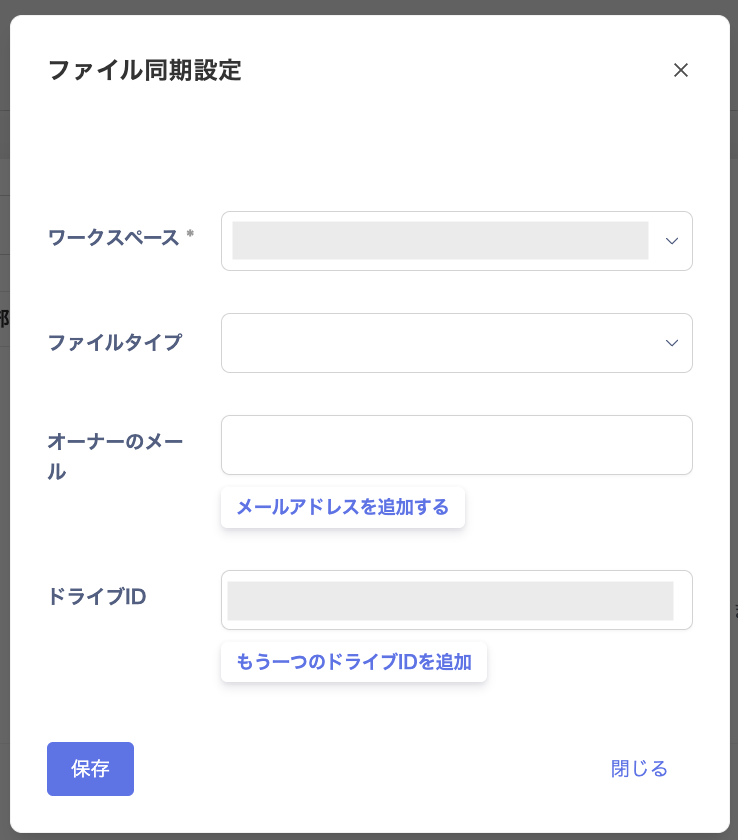
条件を設定して[保存]します。
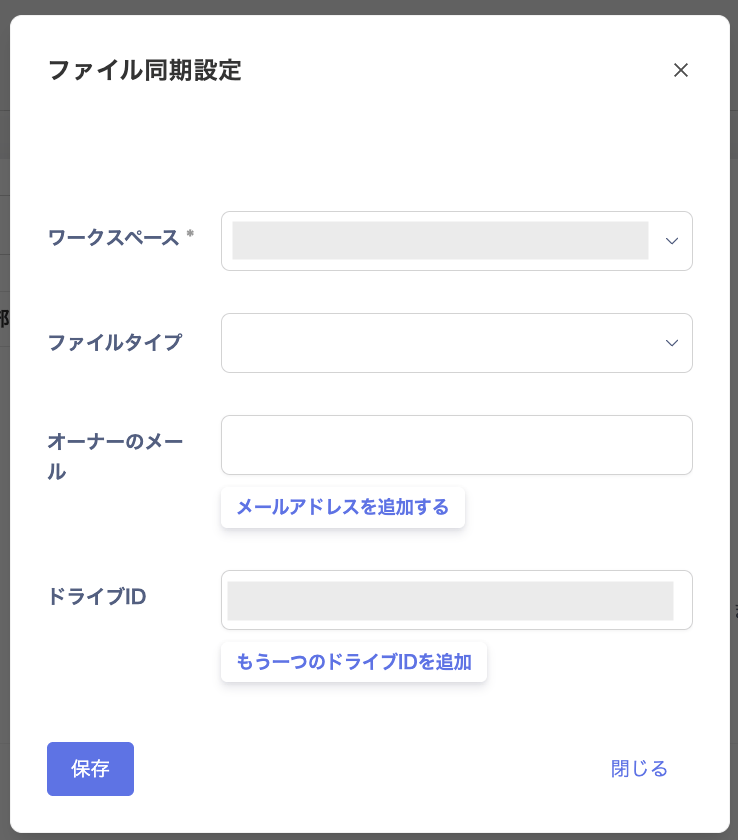
オーナーメールが指定されている場合: マイドライブのみが対象で、共有ドライブはスキップします。
ドライブIDが指定されている場合: 共有ドライブのみが対象で、マイドライブはスキップします。
両方未指定の場合: すべてのマイドライブと共有ドライブが対象になります。
ファイルタイプの指定
特定のファイルタイプ(MIMEタイプ)を選択できます。指定可能なファイルタイプは「Google Workspace と Google ドライブでサポートされている MIME タイプ」に準拠しています。 Google Workspace と Google ドライブでサポートされている MIME タイプファイルオーナーの指定
指定したオーナーのメールアドレスを入力することで、そのオーナーのファイルを検知対象にできます。最大50アドレスまで設定可能です。共有ドライブの指定
共有ドライブのIDを指定することで、特定の共有ドライブのみを対象にできます。Drive IDはフォルダURLから確認可能です。トップレベルの共有ドライブのみ対応しており、フォルダID指定はできません。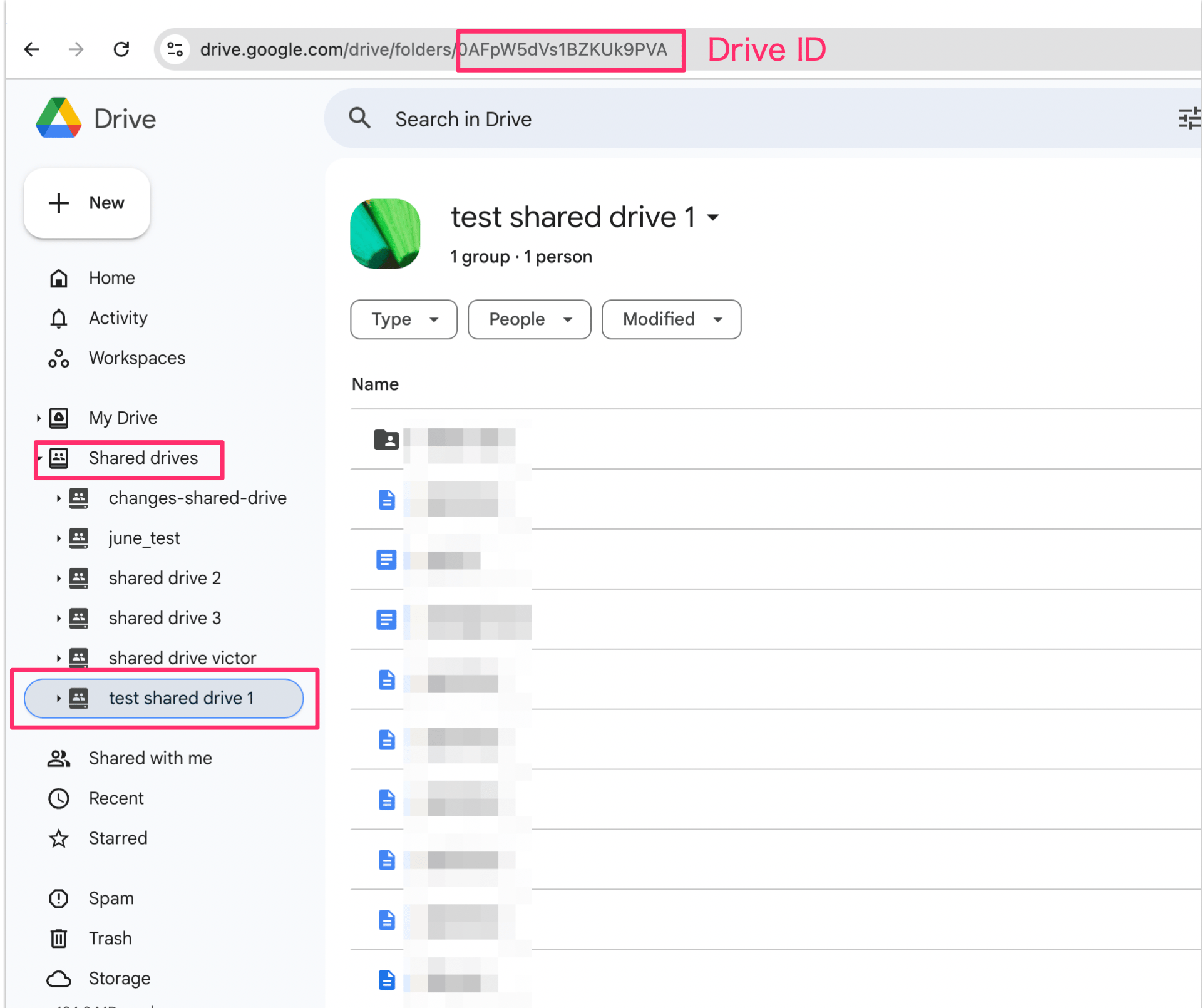
フォルダのIDは指定できません。トップレベルの共有ドライブのみ対応しています。
同期の実行
設定後、次回の同期タイミングでフィルタ設定が適用されます。手動実行も可能です。よくある質問
Q. Drive IDの除外設定はできますか? A. Google APIが除外をサポートしていないため、仕様上できません。代わりに、検知対象にしたいDrive IDのみを指定してください。 例) 除外したいDrive ID:driveA, driveB
検知したいDrive ID: driveC, driveD
設定するDrive IDリスト: ["driveC", "driveD"]