

Okta Integration NetworkによるSAMLの設定
Okta Integration Network(OIN)経由でSAML設定に対応しました。値を細かく設定する必要がなく、簡単にOktaにアプリケーションの追加が可能です。- OINの当サービス のページにアクセスします。
-
[Add this integration] ボタンをクリックします。

- 管理者画面にログイン後、以下の画面で[Done]をクリックします。
-
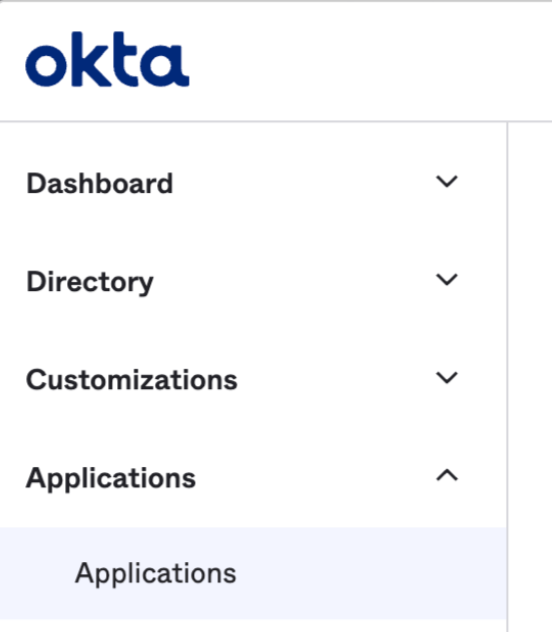
Applicationsに 当サービス が追加されたことを確認します。
- [Sign On]タブに移動し、SettingsのEditボタンをクリックします。
-
Advanced Sign-on Settingsにスクロールし、
SAML entity IDとSAML reply URLをそれぞれ入力します。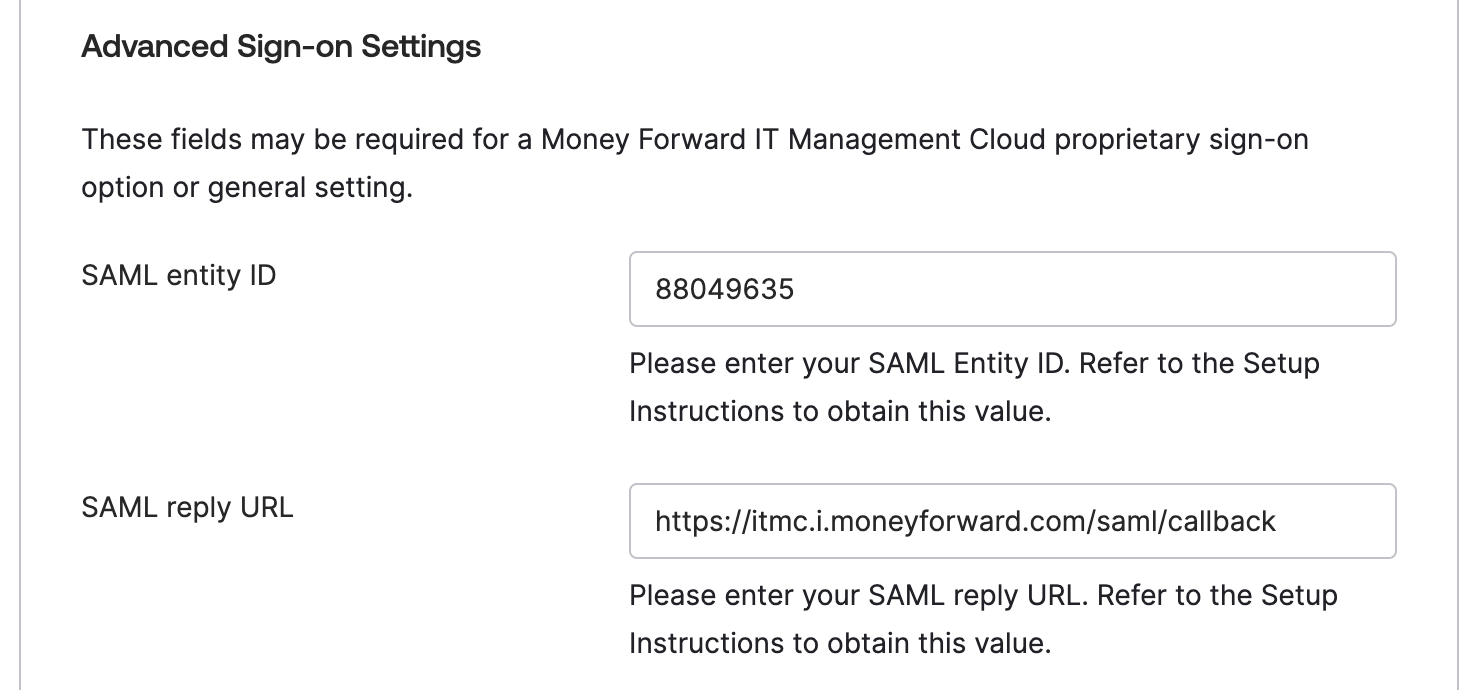
SAML entity IDとSAML reply URLの各値は、当サービスの【設定】> SAML/SCIMタブからご確認いただけます。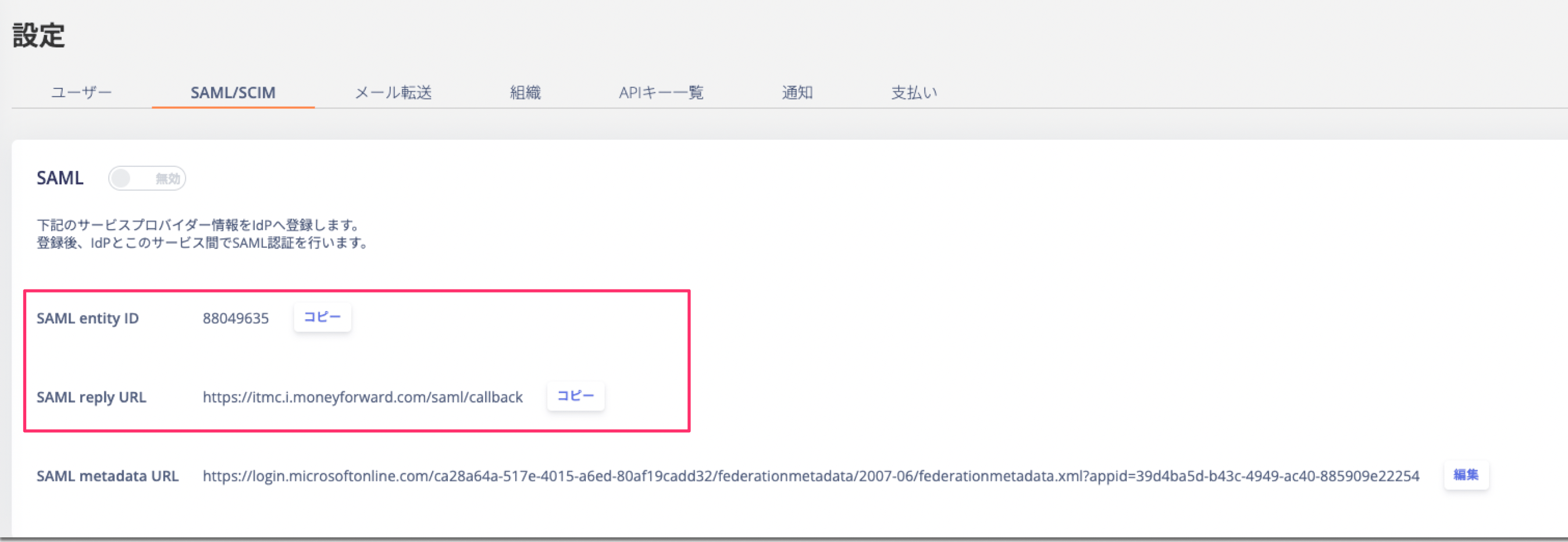
-
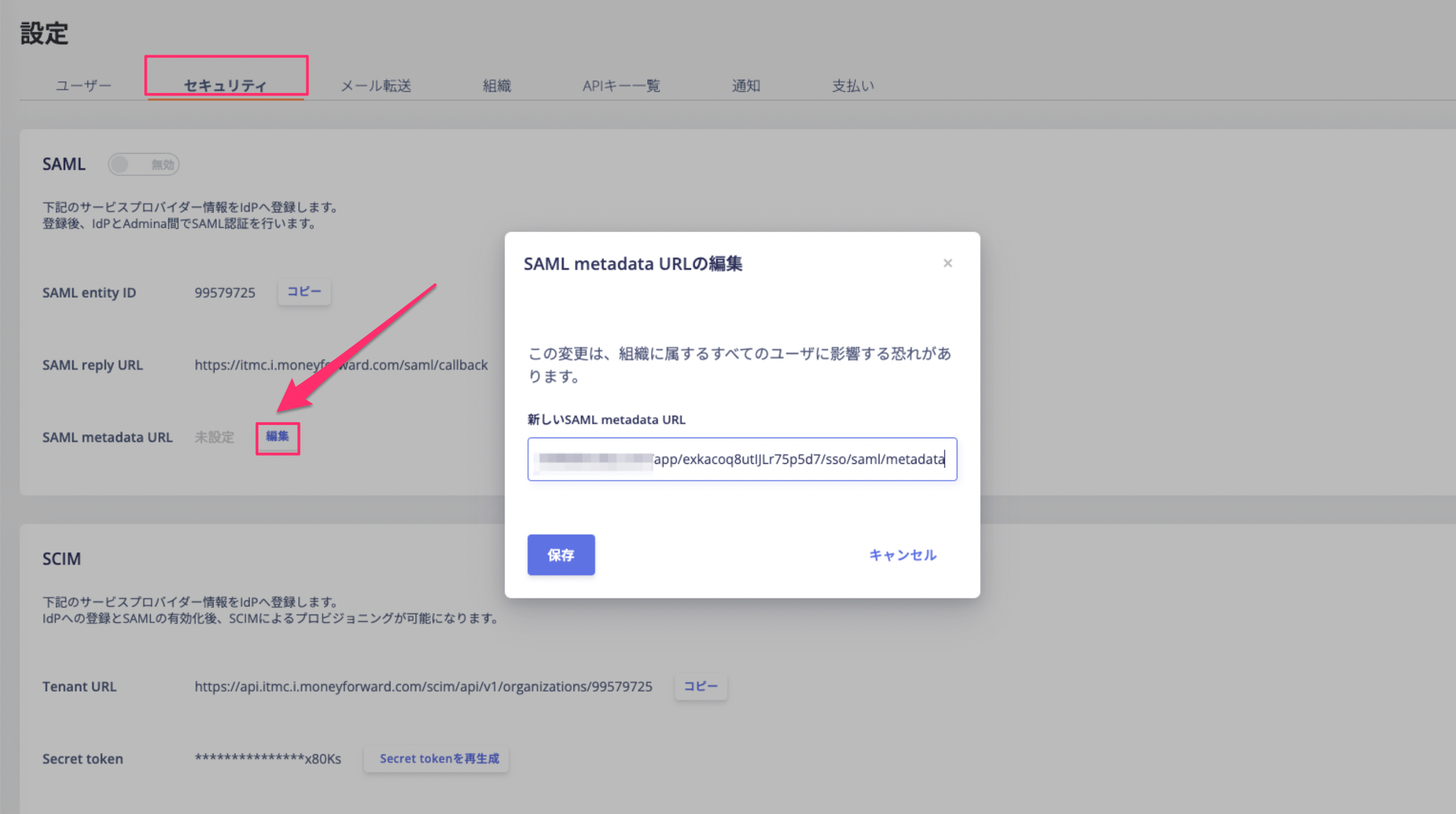
[Sign on]タブのSAML2.0の項目から、Metadata URLをコピーし、当サービスの設定 > セキュリティの
SAML metadata URLにコピーして保存します。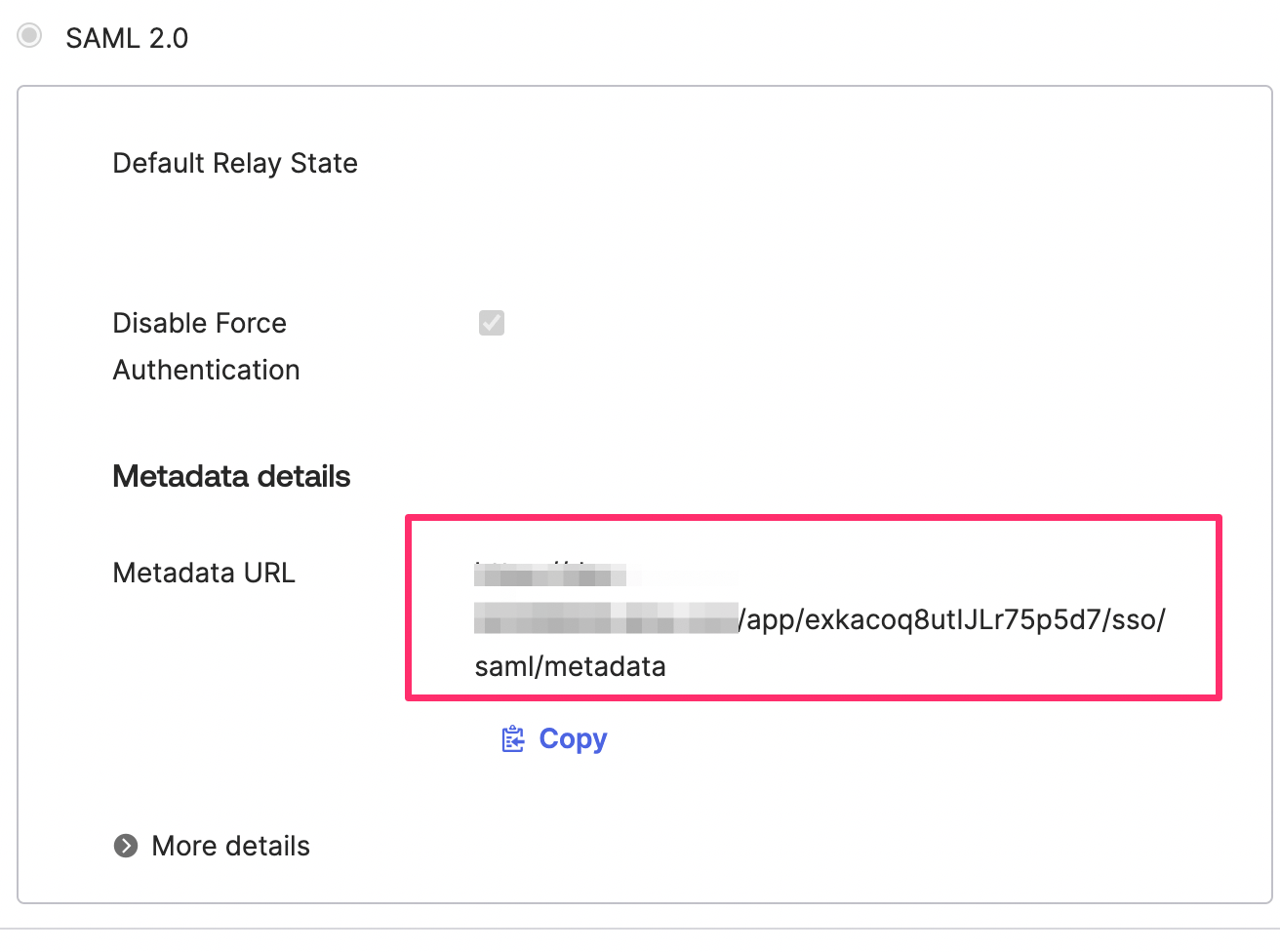
Okta Integration NetworkによるSCIMの設定
こちらの手順はOkta Integration Network(OIN)ご利用の場合のSCIMの設定手順です。 その他のサービスでSCIMを設定する場合は、SCIMによるプロビジョニングの設定 をご覧ください。サポートする機能
- ユーザーの新規作成:Okta内にユーザーが作成されると、当サービスにもユーザーが作成されます。
- ユーザープロファイルの更新:Oktaで更新されたユーザー情報が、当サービス側に反映されます。
- ユーザーの無効化(再有効化)、削除:Okta側で無効化・再有効化および削除されると、当サービスにもその結果が反映されます。
前提条件
- OINを利用するSCIMのプロビジョニングには、予めOINで当サービスを追加してください。手動で追加したアプリケーションではご利用いただけないためご注意ください。
設定手順
Tenant URLとSecret Tokenの取得
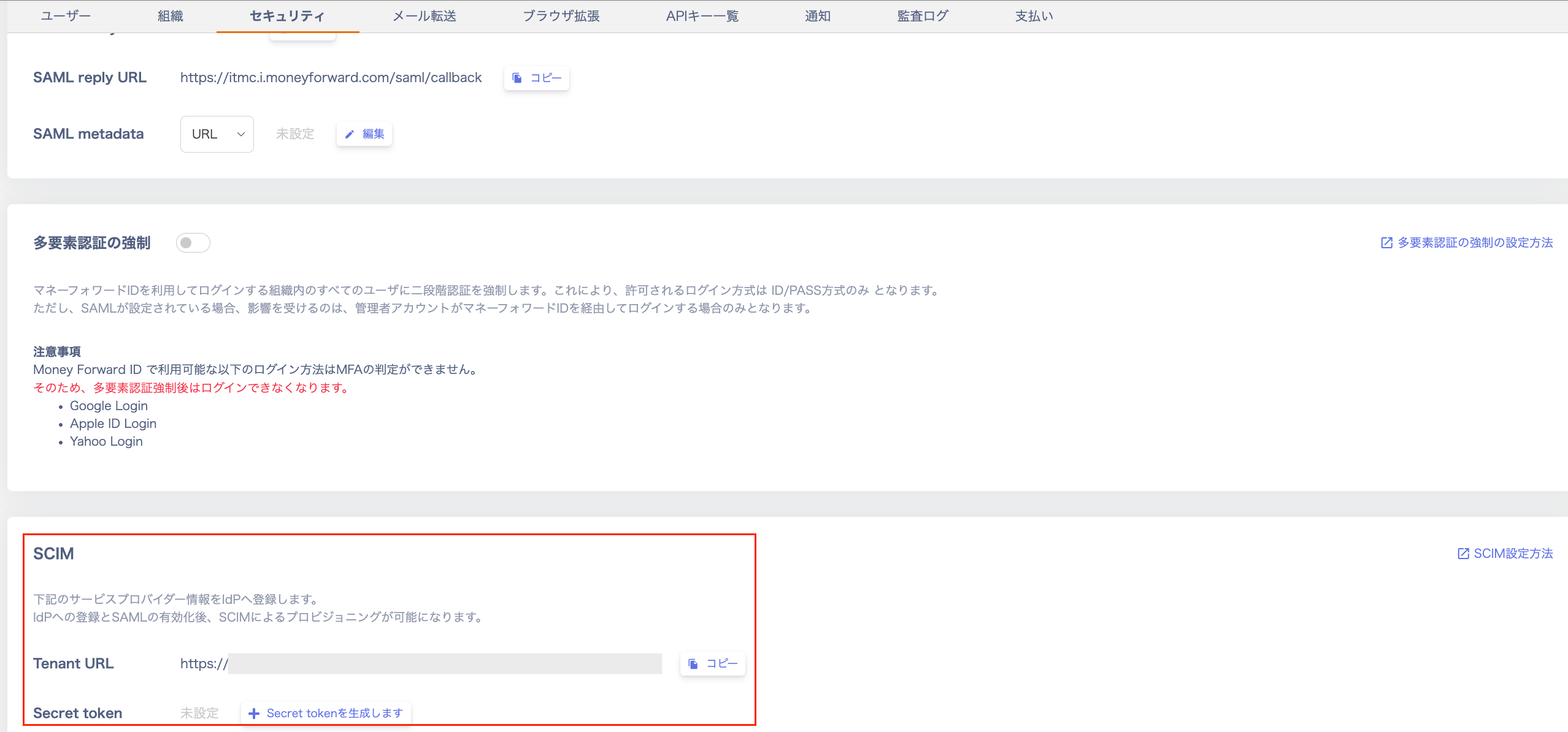
当サービスの設定 > セキュリティでIdPの設定画面に必要とするtenant URLとsecret tokenを取得できます。Secret tokenがない場合は生成ボタンを押してください。
1つの組織に対して1つのSCIM secret tokenのみ取得可能です。新しいトークンを生成すると、前に生成されたTokenは失効します。
Okta側での設定
-
Apprications からOINで追加したをアプリケーションを選択し、
Provisoninngタブをクリックします。 Configure API Integration をクリックします。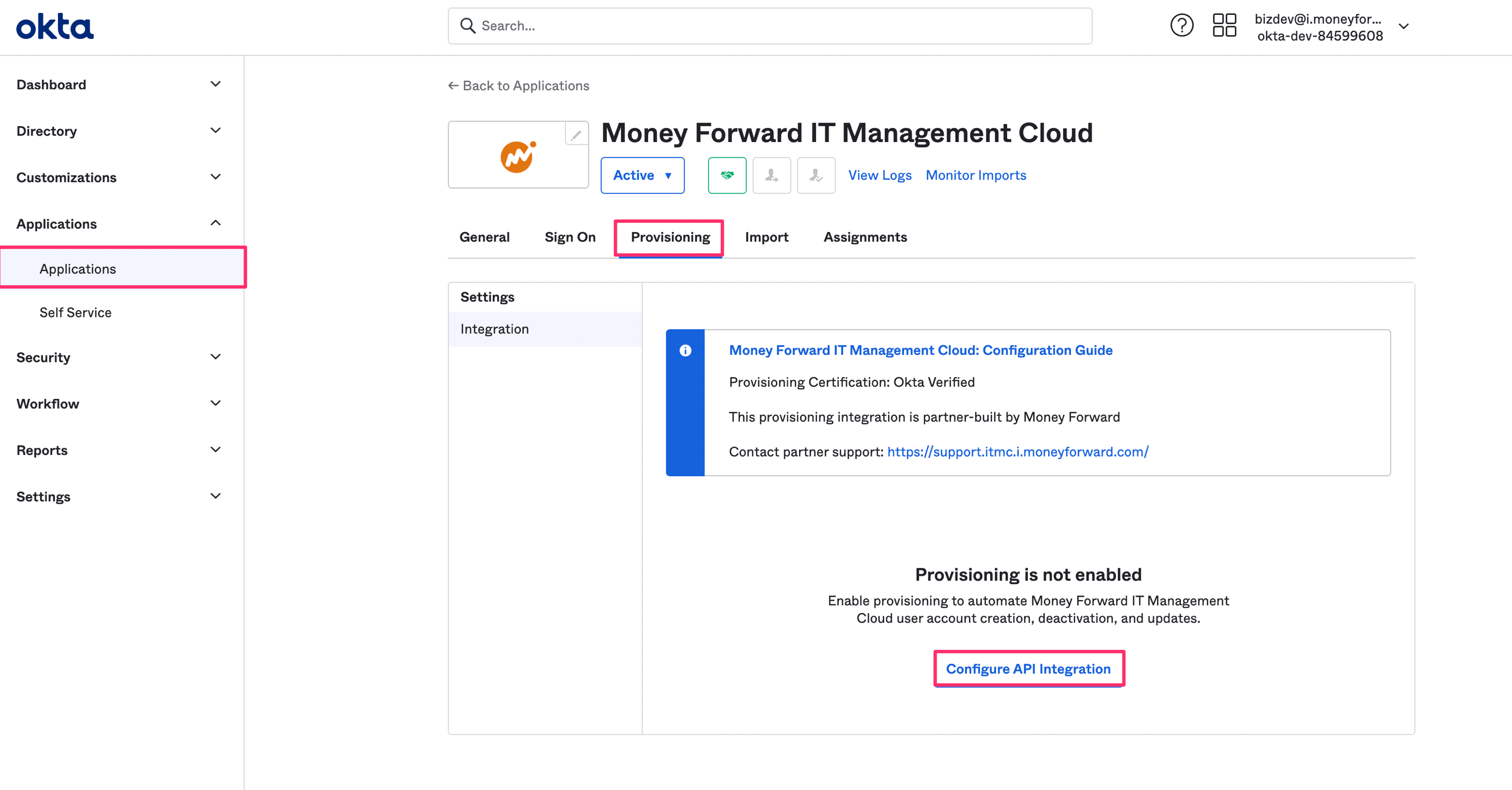
-
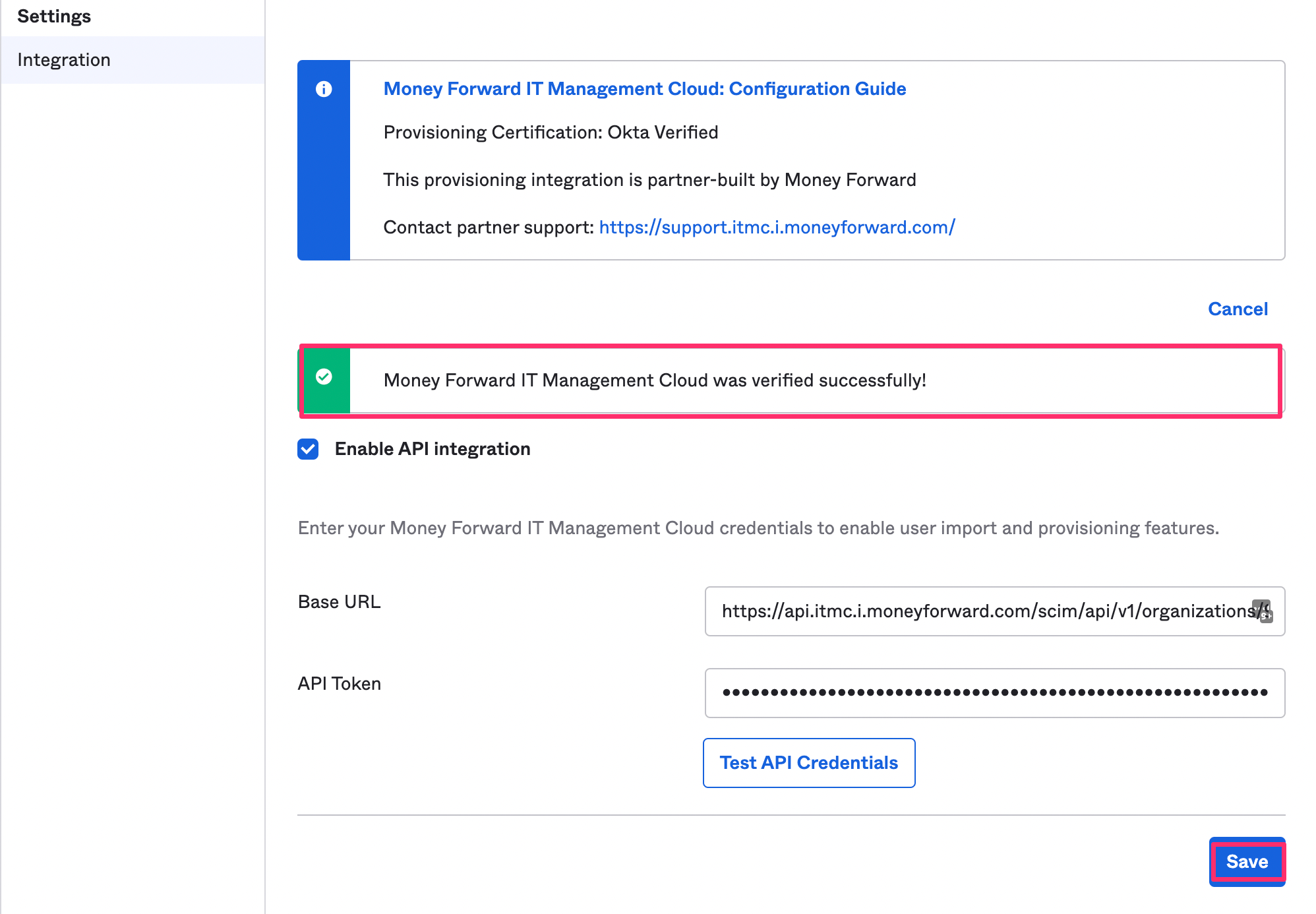
Enable API integration にチェックをいれ、Base URLとAPI Tokenを入力します。
Base URL:取得したTenant URLを入力API Token: 取得した Secret Token を入力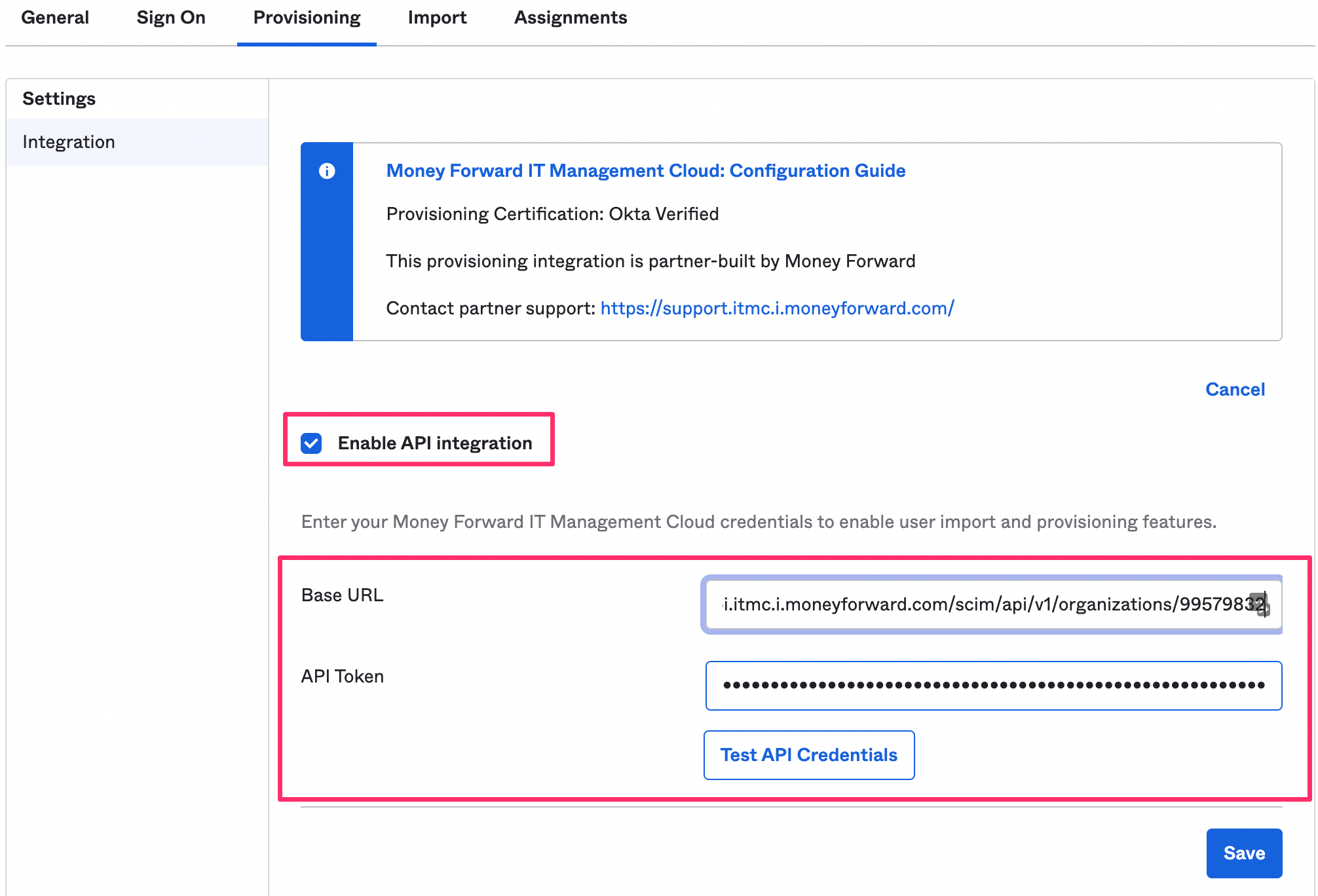
-
Test API Configuration をクリックし、当サービス was verified successfully! と表示されることを確認します。SAVEをクリックします。
-
アプリケーションが追加されることを確認します。To Appタブメニューから、Editをクリックし、
Create User,Update User Attributes,Deactivate Usersの各Enableにチェックをし、Saveをクリックします。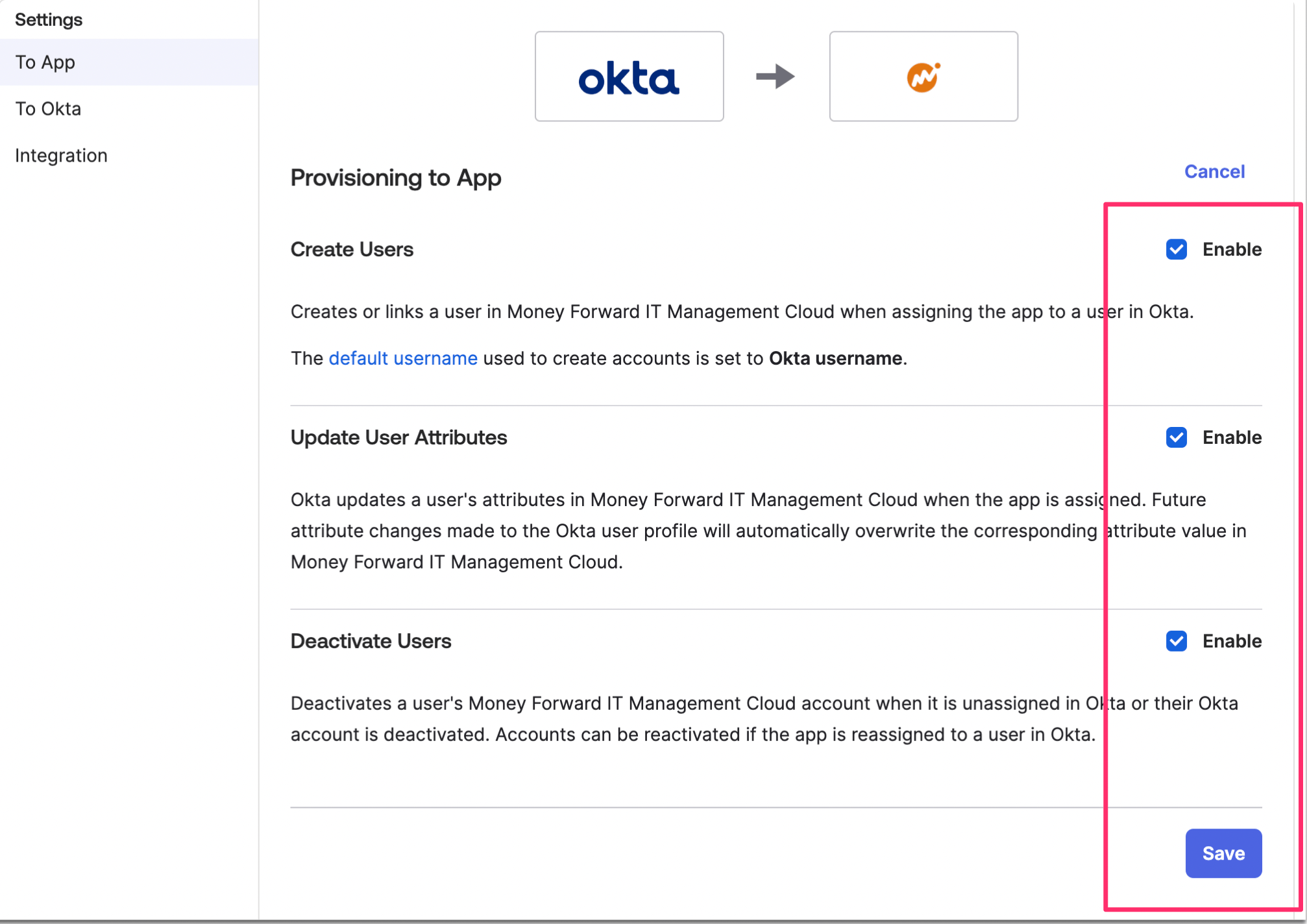
- 以上で完了です。アプリケーションにユーザーをアサインすると当サービスに自動でプロビジョニングされます。
既知の問題・トラブルシューティング
・当サービスはアプリからOktaへのプロビジョニングをまだサポートしていませんので、「To Okta」の設定をデフォルト(無効)のままにしておいてください。・当サービスのユーザー権限(ロール)がAdminの場合、SP Initiatedでのアクセスはできません。(設定不備によるログイン不可を避けるため)