

SaaS側の状態: 対象のSaaSが連携済みであり、かつアカウント作成・削除に必要な管理者権限(API権限含む)で連携されている必要があります。
ログの確認手順
- 左側のメニュー[自動化] を選択します。
- 「自動化」タブの「自動化」画面の右側の三点リーダーから[ログを表示]を選択します。
- 「実行」「ログ」画面でワークフローのログを確認できます。
「実行」 画面の見方
「実行」画面では、ワークフローの「実行リスト」と「実行の詳細情報」を確認できます。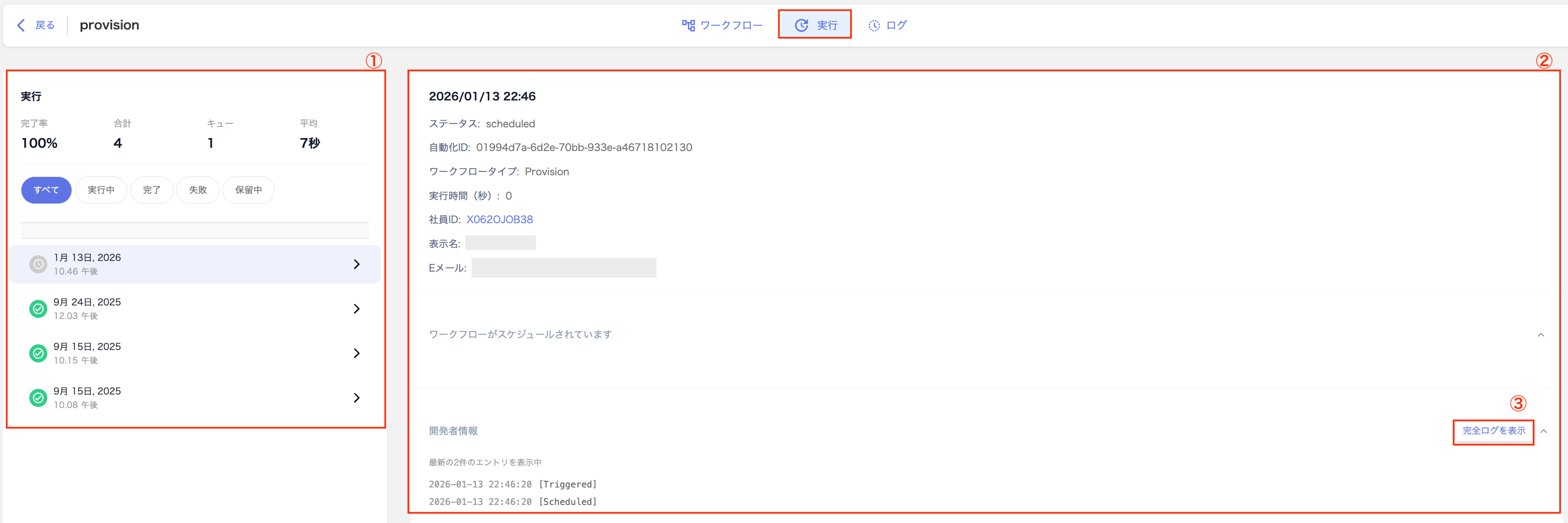
| 番号 | 項目 | 説明 |
|---|---|---|
| 1 | 実行リスト | ワークフロー実行の一覧が表示されます。フィルター「すべて/実行中/完了/失敗/保留中」で絞り込めます。 |
| 2 | 実行の詳細情報 | 選択した実行の詳細情報が表示されます。ステータスは「完了(緑色)/エラーあり完了(橙色)/失敗(赤色)/実行中(青色)/保留中(黄色)」が表示されます。 |
| 3 | 完全ログを表示 | [完全ログを表示]をクリックすると、「ログ」画面に画面遷移します。 |
「ログ」画面の見方
自動化 > 「自動化」タブ > ワークフローを選択 > 「ログ」画面では、ワークフロー実行のログ履歴が表示される画面です。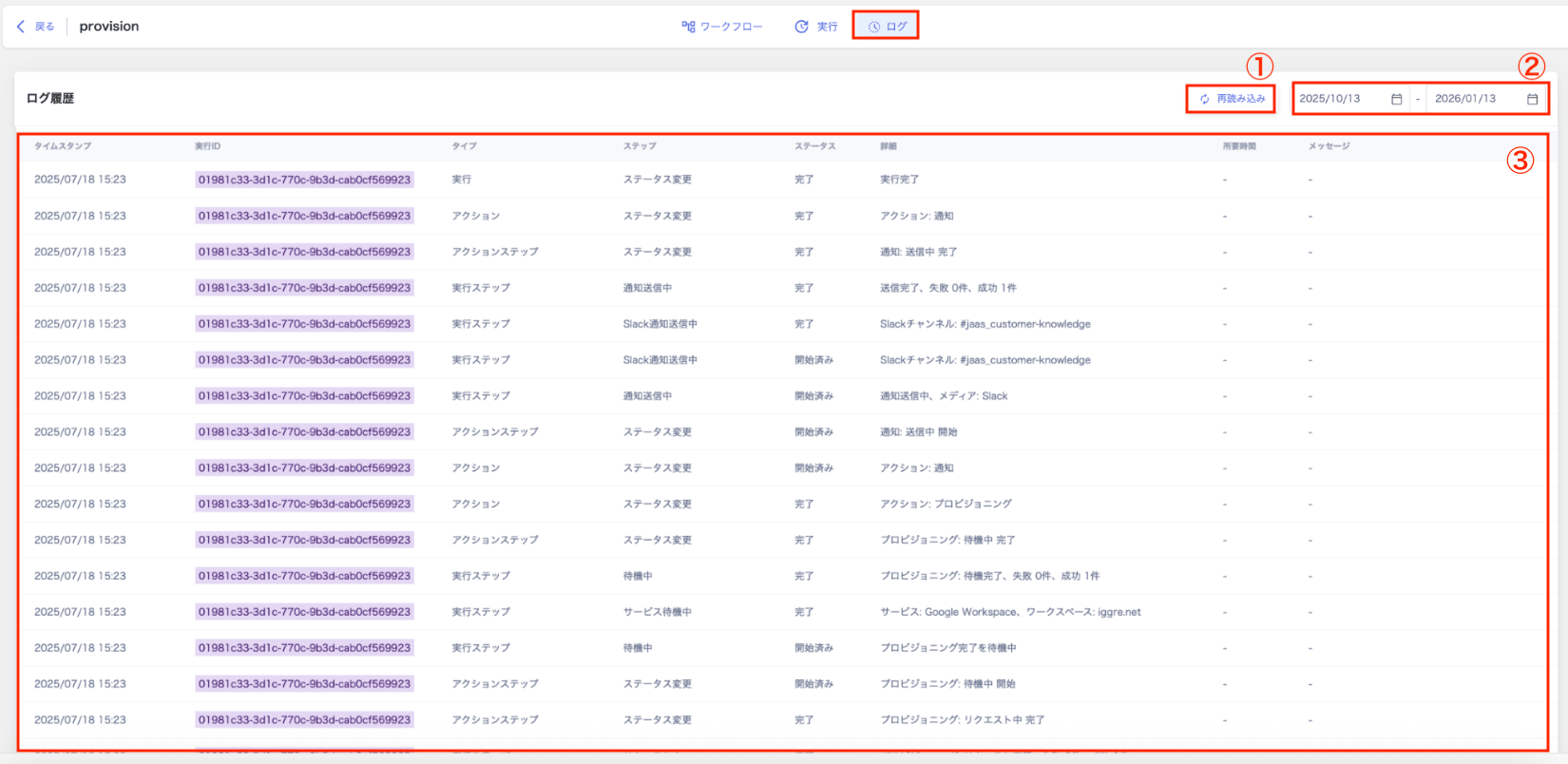
| 番号 | 項目 | 説明 |
|---|---|---|
| 1 | 再読み込み | [再読み込み]をクリックすると、ログを再読み込みできます。 |
| 2 | 絞り込み | 期間指定のフィルターを使用すると、特定の期間に実行されたログのみを表示できます。 |
| 3 | ログ | ワークフローが実行された際の各ステップの履歴を時系列で確認できます。 |
ログの項目説明
設定手順は自動化の始め方をご参照ください。