- 対応しているSaaSは連携可能SaaS一覧 の「アカウントライフサイクル」の「アカウント作成」をご覧ください。対応するサービスは順次拡大します。
新規登録の手順
事前準備
新規登録前に、インテグレーション > ステータスで対象SaaSの連携ステータスを確認します。 SaaSによっては権限追加のために再連携が必要になります。また、連携ステータスがエラーの場合、アカウント発行の実行はできません。【トラブルシュート/再連携手順】クラウドサービスとの連携に失敗するをご覧の上、再連携を実施後、連携ステータスを正常にしてから再度実行してください。
サービスから新規登録・追加する
SaaSに対して、1名のアカウントを発行する手順です。-
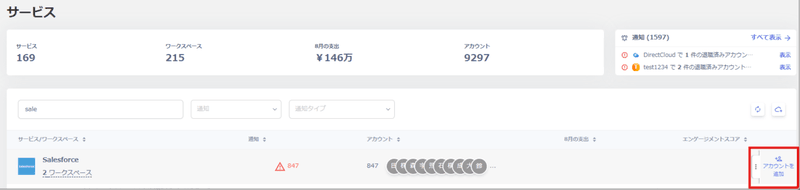
サービス > サービスを選択 > 右端の三点リーダー[︙]を選択後、[アカウントを追加]をクリックします。
※ [アカウント追加ボタン]は本機能に対応するサービスにのみ表示されます。詳細は連携可能SaaS一覧 をご参照ください。
-
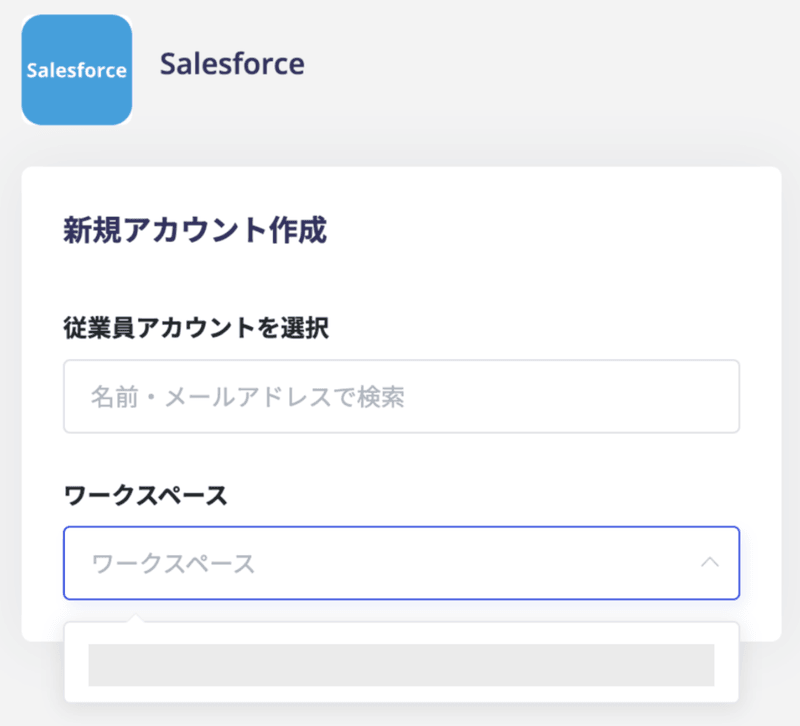
追加するワークスペースを選択します。既存のアカウントに追加登録する場合、「従業員アカウントを選択」から、従業員を選択してください。新規登録する場合は、何も選択せず、ワークスペースのみ選択してください。
※カスタムアプリの場合は、ワークスペースは選択できません。
-
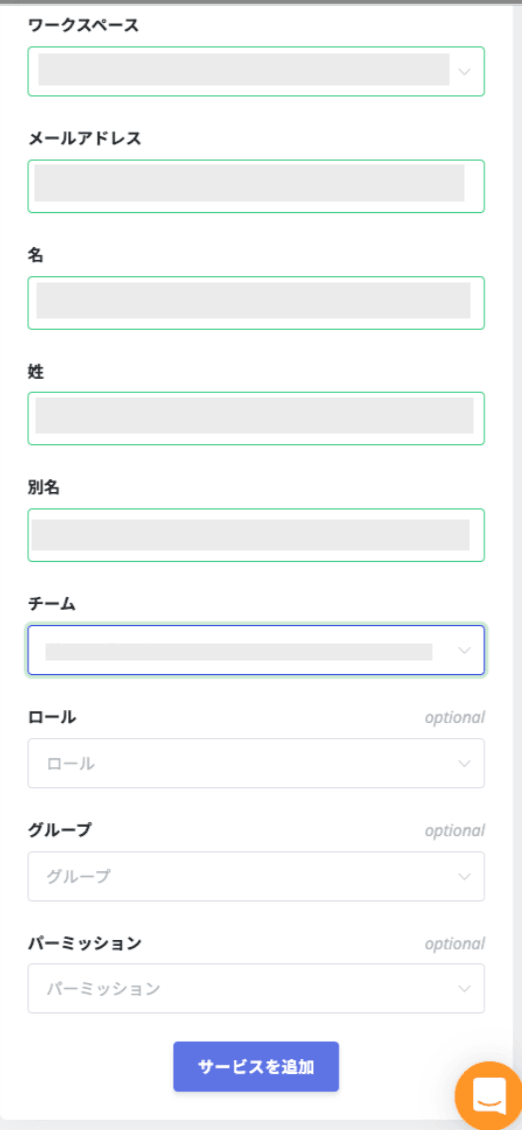
新規アカウント登録に必要な項目を入力し、「サービスを追加」ボタンをクリックします。
-
アカウント追加します。
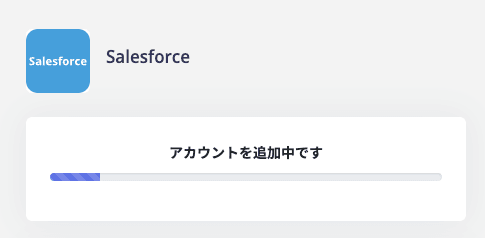
-
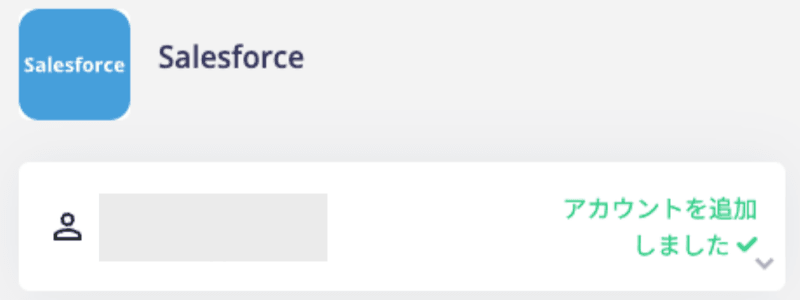
正常に登録が完了すると、次のような画面が表示されます。
失敗する場合、原因が表示されますので、内容に従いご対応ください。
既存のアカウントに追加登録する
既存のアカウントに対してSaaSアカウントを追加発行する手順です。-
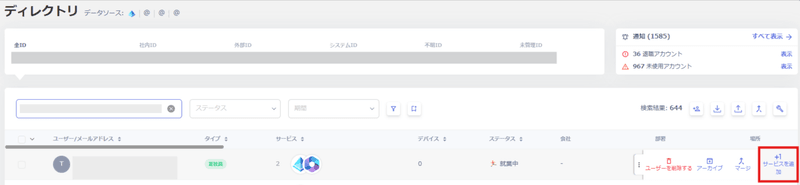
アカウントメニューから追加したいアカウントを選択し、右端の三点リーダー[︙]を選択後、[サービスを追加]をクリックします。
-
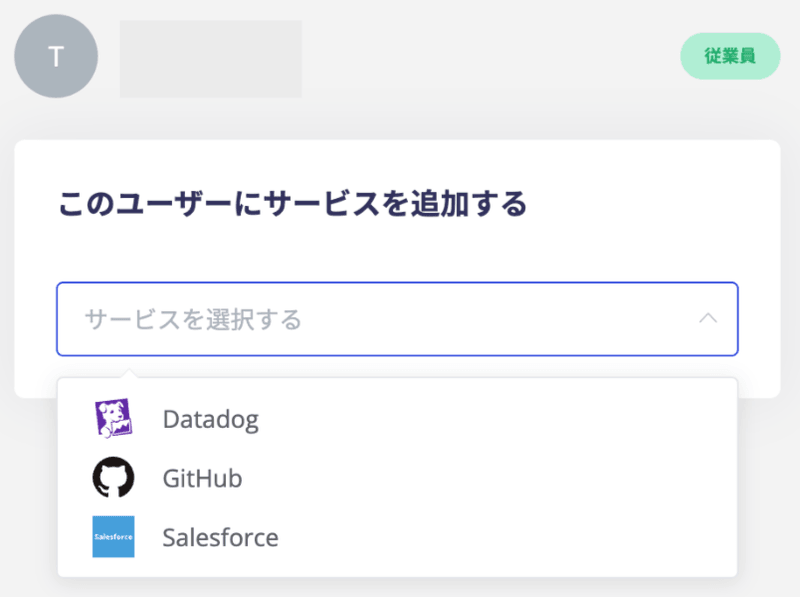
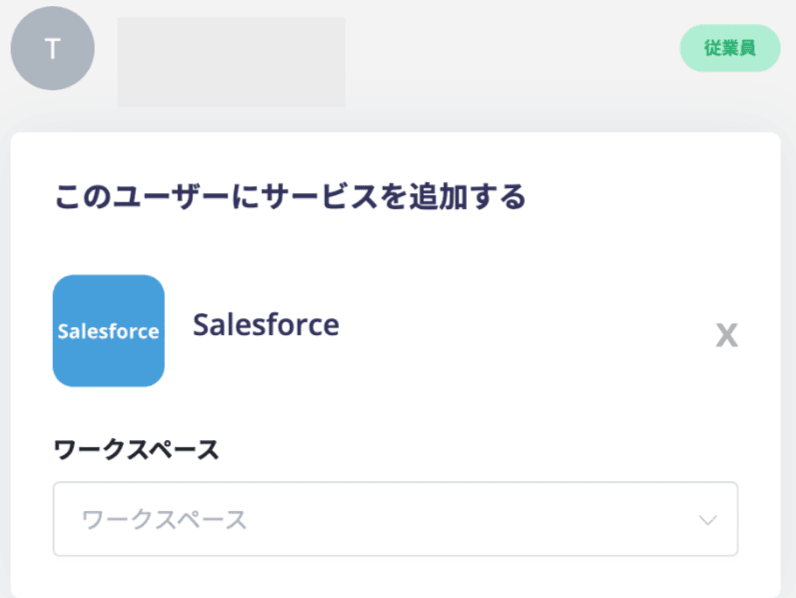
発行したいSaaSを選択します。
-
追加するワークスペースを選択します。この後の手順は、上記 サービスから新規登録・追加する で 実行する手順と同様です。
実行結果の確認
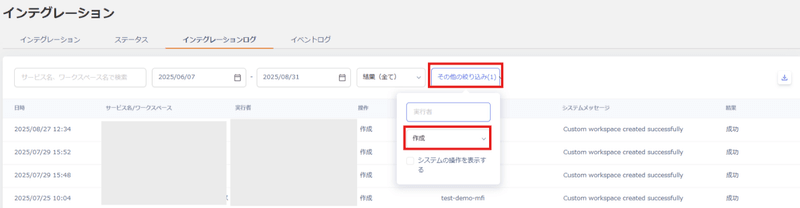
SaaSのサービス画面発行したアカウントが登録されているか確認ください。 インテグレーション > インテグレーションログより、その他の絞り込み > 作成のログでご確認いただけます。