

Q. ワークフローはいつ実行されますか?
A. 実行スケジュールが未来日の場合、ワークフロー指定日の0時(00:00:00) に自動化が実行されます。(時間指定はできません)実行スケジュールが契約日と同じ日の場合、23時59分(23:59:59) に自動化が実行されます。(時間指定はできません)
Q. ワークフローの実行時間を指定できますか?
A. 現時点ではワークフローの実行時間は時間指定できません。Q. キューに入らない時に、何を確認したら良いですか?
A. ディレクトリ>ディレクトリ情報にワークフロー(自動化)のトリガーとなる項目が正しく設定されているかご確認ください。また、ワークフローの実行スケジュールが過去日付になってないかご確認ください。
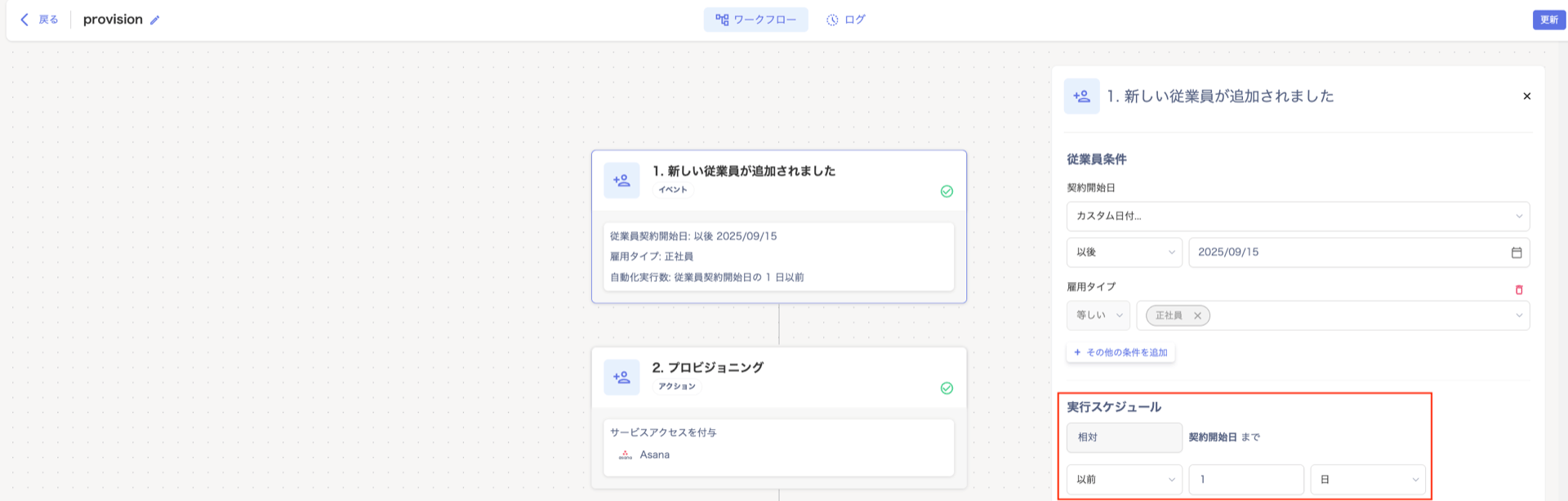
例:provisionの実行スケジュールを「契約日 1日以前」と設定している場合(入社日が2025/9/16の場合)
ワークフローの実行スケジュールは1日前の2025/9/15(0時に実行)です。
遅くても2025年9月14日中に、ディレクトリ > ユーザー情報に勤務期間の開始日「2025/9/16」を設定します。
2025年9月15日に勤務期間の開始日を設定した場合、キューには入らず実行スキップされます。
Q. ワークフローを公開する前にディレクトリへ登録した従業員にも、ワークフローは自動で実行されますか?
A. 自動では実行されません。従業員の入社・退職をきっかけに実行するワークフローは、ワークフローを公開した後にディレクトリ > ユーザー情報で登録・変更された内容をもとに、実行するかを判定します。ワークフローを公開する前に勤務期間の開始日などを登録していた従業員は、後からワークフローを公開しても判定の対象になりません。
すでに登録済みの従業員にワークフローを実行したい場合は、ワークフローを手動実行するの手順で実行してください。
Q. GoogleWorkspaceで「プロビジョニング」のワークフローを設定しています。キューに入らない場合、何を確認したら良いですか?
A. 以下の設定内容をご確認ください。- ディレクトリでトリガーとなる項目を設定済 かご確認ください。
- サービス > GoogleWorkspace > ワークスペースで連携済のドメインをご確認ください。
- ディレクトリ > ユーザー情報 > メールアドレスに連携済のドメインを含むメールアドレスを設定しているかご確認ください。
- 異なるドメインのアカウントをプロビジョニングする場合、インテグレーション > インテグレーションで連携してください。
- 詳細は複数のワークスペースを連携するをご参照ください。
- 自動化のマッピングをご確認ください。
- 複数のワークスペースがある場合、ワークスペース毎の設定が必要です。作成するメールアドレスのドメインが登録されている事をご確認ください。
Q. Google Workspaceのアカウントを作成するワークフローで、グループ・ロール・組織部門を割り当てられますか?
A. 割り当てられます。アカウントを追加するときに、Google Workspaceのグループ・ロール・組織部門を指定できます。グループとロールは複数選択でき、組織部門は1つまで選択できます。割り当てる値は、自動化の事前設定(マッピング)の接続設定で指定します。全員に同じ値を割り当てる(静的マッピング)か、従業員の属性に応じて切り替える(動的マッピング)かを選べます。
作成したアカウントは、指定したグループにメンバーとして追加されます。グループへの追加に失敗した場合も、アカウントの作成は取り消されません。
Q. 自動化に対応しているサービスはどこで確認できますか?
A. 自動化でProvisioningとDeprovisioningに対応済のサービスは自動化 >「サービス」画面 > 「サービス接続を追加」画面の「サービスを選択」でご確認いただけます。未対応サービスは現在未対応のサービスです。詳細は設定手順もご参照ください。
ProvisioningとDeprovisioningに対応したサービスは連携可能SaaS・機能対応一覧の「アカウントライフサイクル」でご確認いただけます。
Q. HubSpotで、DeProvision(アカウント削除)するときに、ライセンスが付いているとエラーになる場合の対処法は?
A. 回避方法がないため、以下どちらかの方法でご対応ください。- HubSpotの管理画面より、該当アカウントのライセンスを解除後、当サービスで自動化を実行
- HubSpotの管理画面より、該当アカウントを削除
- サービス>HubSpot>アカウントより、対象者の三点リーダー[︙]をクリック、削除
- 詳細はこちらのページをご参照ください。
Q. 複数のサービスをデプロビジョニングするワークフローで、一部のサービスにアカウントを持っていない従業員が対象になるとどうなりますか?
A. アカウントを持っていないサービスのデプロビジョニングだけが、エラーとして記録されます。ほかのサービスのデプロビジョニングはそのまま実行され、ワークフローは途中で止まりません。この場合、実行のステータスは「エラーありで完了」になります。どのサービスでエラーになったかは、実行ログで確認できます。詳細は自動化のログの見方をご参照ください。
Q. 複数のサービスにアカウントを作成するワークフローで、一部のサービスだけアカウントの作成がエラーになるとどうなりますか?
A. エラーになったサービスのアカウント作成だけが、エラーとして記録されます。ほかのサービスのアカウント作成はそのまま実行され、ワークフローは途中で止まりません。この場合、実行のステータスは「エラーありで完了」になります。どのサービスでエラーになったかは、実行ログで確認できます。詳細は自動化のログの見方をご参照ください。
Q. 自動化のワークフローでMicrosoft EntraID (Azure AD)のアカウントを作成した場合、Microsoft EntraID側の表示名はどの値が反映されますか?
A. 表示名は当サービスの姓・名から自動生成されます。当サービスの「表示名」は、EntraID側に反映されません。当サービスの姓・名は、そのままEntraID側の姓・名に反映されます。
Q. 自動化でサービスのアカウントを作成したとき、初期パスワードはどのような規則で生成されますか?
A. パスワードを設定してアカウントを作成するサービスでは、自動で生成される初期パスワードは16文字で、英大文字・英小文字・数字・記号をそれぞれ1文字以上含みます。なお、使える記号の種類はサービスによって異なる場合があります。Q. ワークフローでグレーアウトして「デバイス」が選択できません。
A. デバイス管理機能が有効になっていない、またはデバイス権限が付与されていない場合、「デバイス」は選択できません。ご利用状況と権限の付与についてご確認ください。
Q. 「ワークフロー」「イベントタイプ」のプルダウンがグレーアウトして変更できません。
A. 以下のいずれかの場合、トリガーの種類は変更できない仕様です。- テンプレートから作成したワークフローを編集している場合
- すでに保存・公開済みのワークフローを編集している場合
別のワークフロー / イベントで自動化を行いたい場合、[ゼロから作成]で新しいワークフローを作成してください。
既存のワークフローでは、トリガーより下の条件やアクションのみ編集をお願いいたします。
Q. デバイススコープに「広範なトリガー」という警告が表示されます。
A. トリガーの後ろにフィルターノード(条件を絞り込むノード)が設定されていない状態です。このままではデバイスのあらゆる項目変更でワークフローが起動してしまいます。
警告内の「フィルターノードを追加」をクリックするか、プロビジョニングや通知のアクションの前に手動でフィルターノードを追加し、起動条件を絞り込んでください。
Q. デバイスの条件で「変更フィールド」が使用できません。
A. 「変更フィールド」の条件は、Microsoft Intune連携が接続されている場合のみご利用いただけます。Microsoft Intuneの連携が難しい場合は、デバイスステータスや割り当て先などの条件で絞り込んでください。
Q. 「会社名」「表示名」などが条件の選択肢に表示されません。
A. 「退職従業員退出」を選択している場合、退職処理では参照しない「会社名 / 表示名 / 名 / 姓 / メールアドレス / 社員番号 / 備考 / サービス数 / デバイス数」は選択肢に表示されません。これらの条件が必要な場合は退職時にご利用可能な項目「部署 / 従業員タイプ / 職種 / 勤務地 など」で条件を設定してください。
Q. 公開済みのワークフローでワークフロー / イベントタイプを変更できないのはなぜですか?
A. トリガーの変更はワークフロー[ゼロから作成]のみ可能です。テンプレートから作成したものや保存済みのワークフローでは、トリガー以降のすべてのノードが特定のトリガーを前提に構成されているため、トリガーだけを変更するとワークフロー全体が意図しない動作になる可能性がございます。これを防ぐためにロックしています。Q. [ゼロから作成]で作成中にトリガーを切り替えると、後ろのノードはどうなりますか?
A. トリガー以外のノード(条件・アクションなど)はそのまま保持されます。リセットされるのはトリガーノードの設定のみです。切り替え時には確認ダイアログが表示されます。Q. デバイススコープで複数の条件を組み合わせられますか?
A. 可能です。デバイススコープの絞り込みには通常のフィルターノードが使われており、ワークフロー内の他のフィルターノードと同じ方法で、複数条件(AND/OR)での組み合わせが可能です。Q. 作成したワークフローを後から編集・一時停止できますか?
A. 対象のワークフローをクリックし、「ビルダー」タブから編集できます。一時停止したい場合は、ワークフロー一覧で該当ワークフローのトグルをOFFにしてください。スケジュール済・キュー内の実行はキャンセルされます。Q. 自動化の「HTTPリクエスト」で、OAuth2.0のクライアントクレデンシャルズフローが必要な外部APIを直接呼び出せますか?
A. 「HTTPリクエスト」は、1回の実行につき1つのHTTPリクエストのみを送信するアクションです。ヘッダーの追加やBasic認証には対応していますが、Microsoft Graph APIなどのように事前にアクセストークンを取得してから本リクエストを送る、複数のリクエストにまたがる認証方式には対応していません。このような認証が必要な外部APIを呼び出す場合は、トークンの取得とAPI呼び出しを中継するサーバーを別途ご用意し、当サービスの「HTTPリクエスト」からはその中継サーバーを呼び出す構成をご検討ください。