利用方法
事前準備
Googleスプレッドシートを連携するため、以下の手順で事前準備します。Googleスプレッドシートとデータ準備
最初に、Googleスプレッドシートのフォーマットを整えます。閲覧権限の共有設定
システムがGoogleスプレッドシートにアクセスできるように、専用のアカウントを共有メンバーに追加します。-
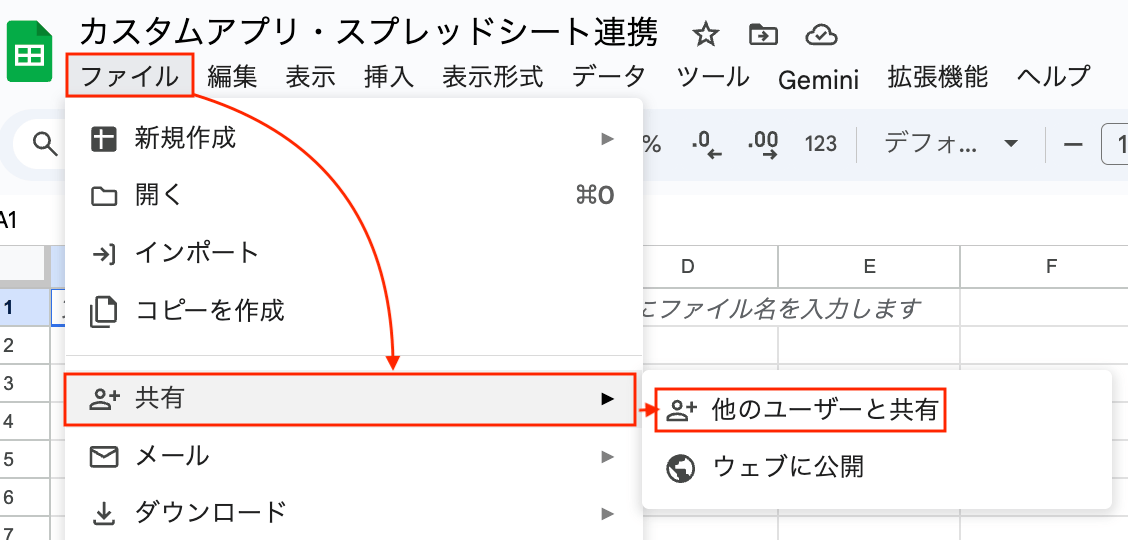
Googleスプレッドシートの左上のファイル > 共有 > 「他のユーザーと共有」をクリックします。
-
「ユーザーやグループを追加」欄に
prod-sheets-reader@money-forward-itmc.iam.gserviceaccount.comを貼り付け、[送信]します。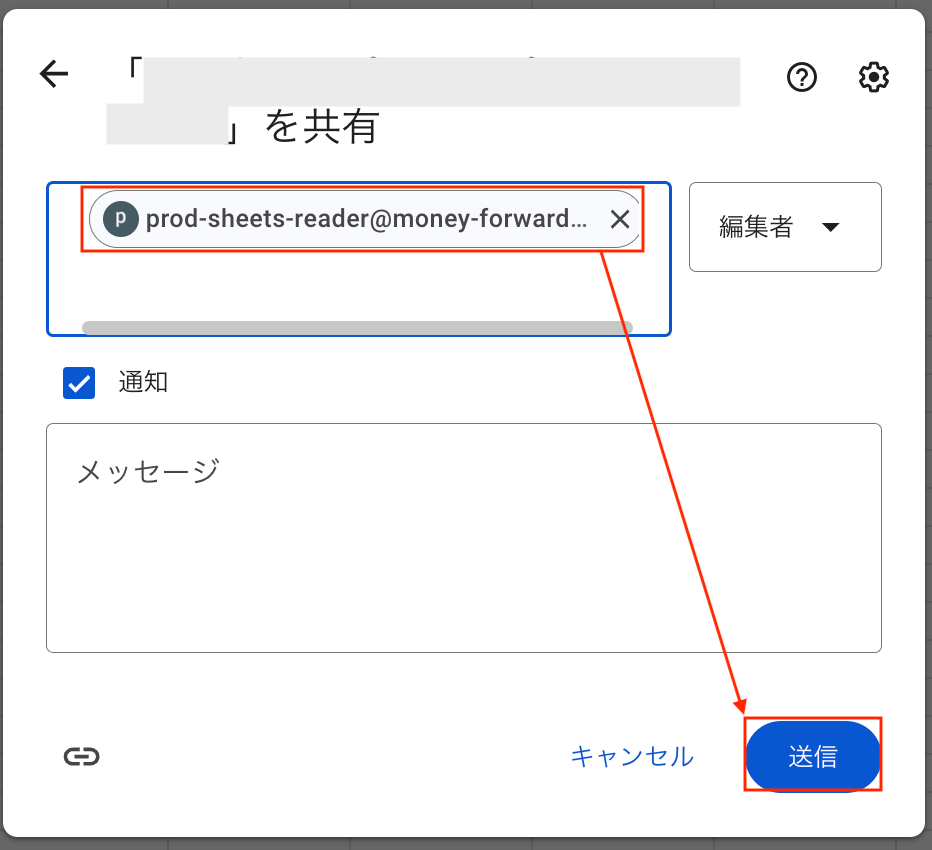
-
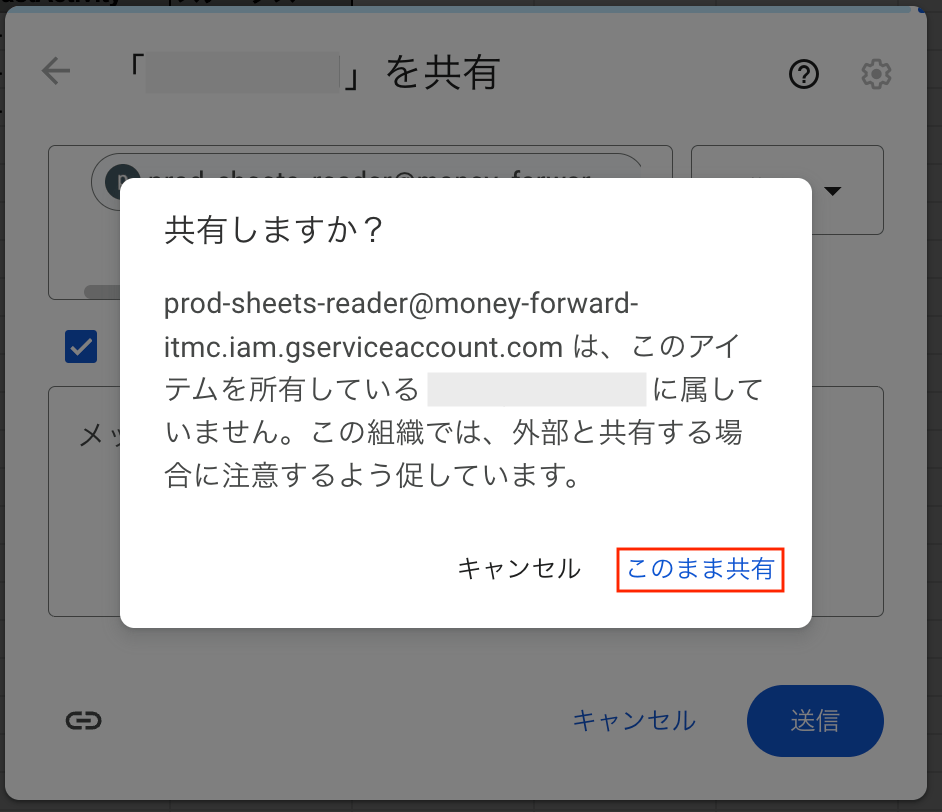
「共有しますか?」と表示されますので、[このまま共有]をクリックします。
カスタムアプリにGoogleスプレッドシートを連携する
連携を開始する
新しくカスタムアプリを作成する場合と、既存のカスタムアプリに追加する場合で、開始する画面が異なります。- 新しいカスタムアプリを作成する
- 既存のカスタムアプリに追加する
-
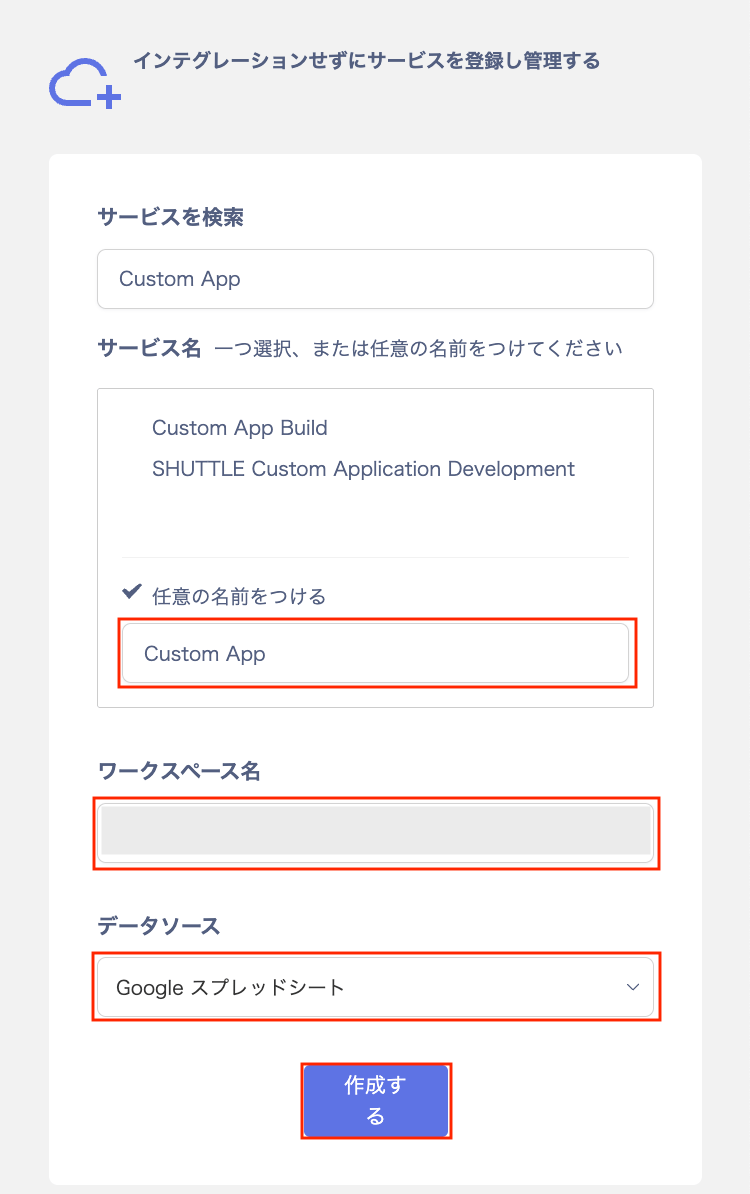
インテグレーション > インテグレーションで[インテグレーションせずにサービスを登録し管理する]をクリックします。

-
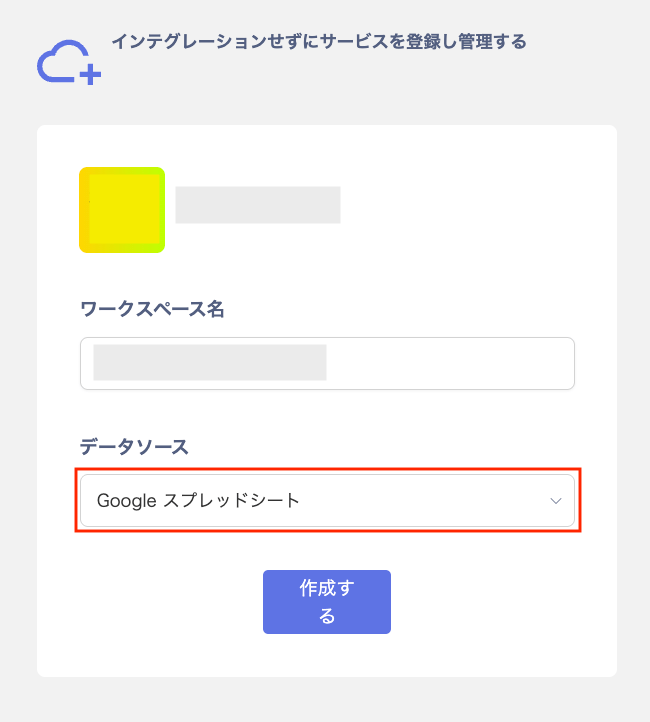
「インテグレーションせずにサービスを登録し管理する」画面で以下の項目を設定して[作成する]をクリックします。

スプレッドシートを指定して取り込む
ここからの手順は、新規作成・既存への追加のどちらでも共通です。-
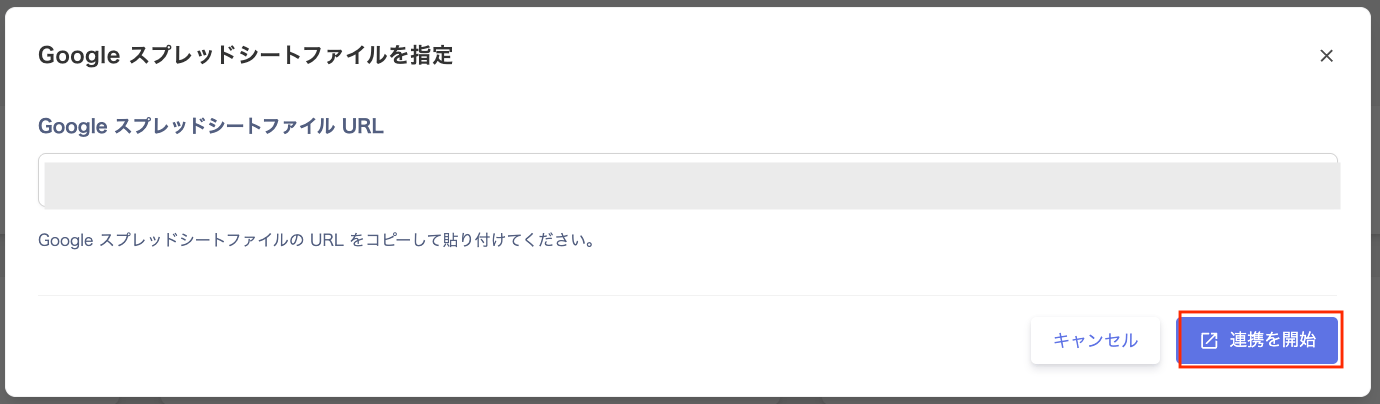
「Googleスプレッドシートファイルを指定」画面で「Google スプレッドシートファイル URL」を入力して、[連携を開始]をクリックします。
「Google スプレッドシートファイル URL」には事前準備したGoogleスプレッドシートのURLを貼付けます。
-
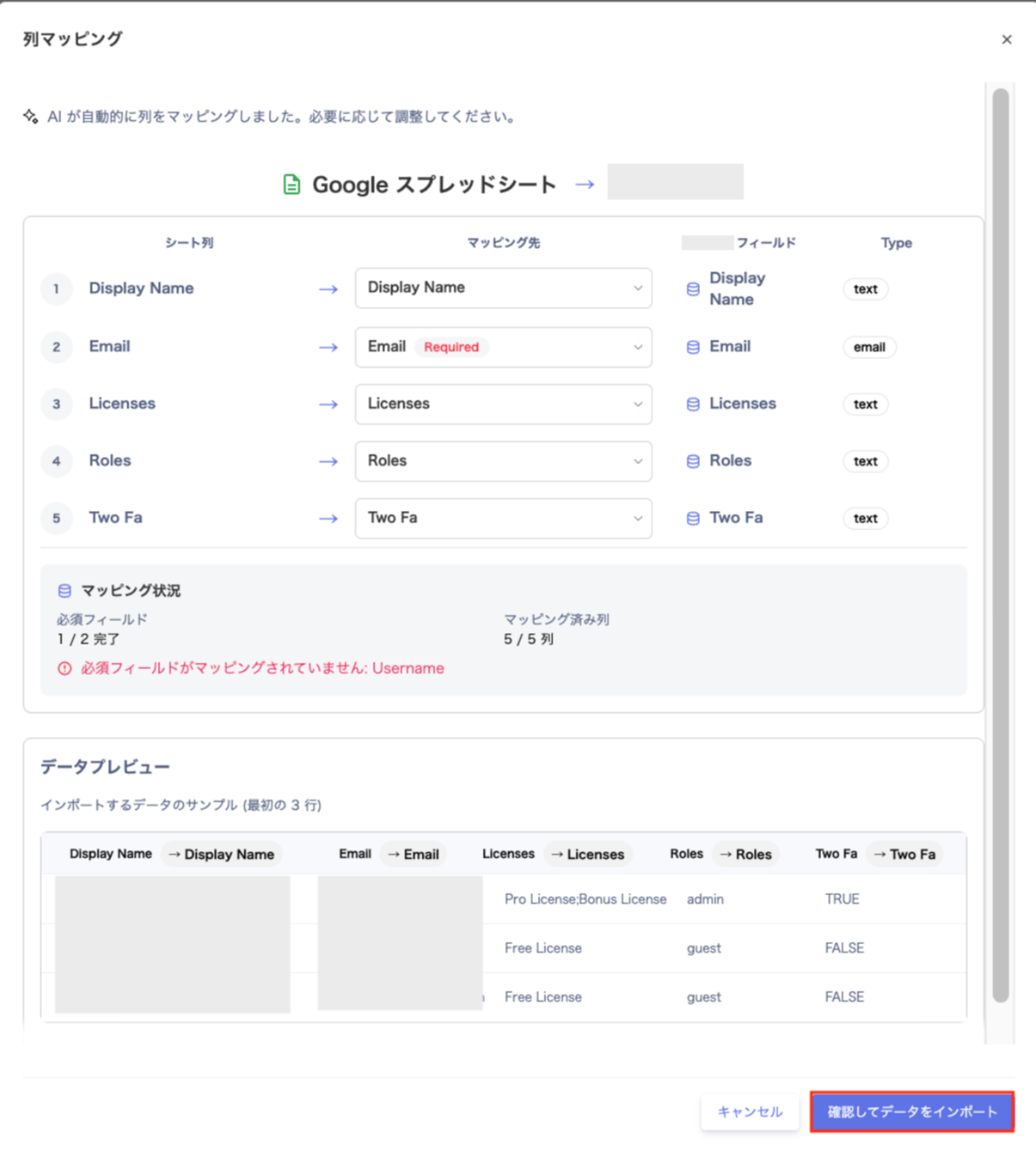
「列マッピング」画面で「マッピング先」や「データプレビュー」をご確認の上、[確認してデータをインポート]をクリックします。
「列マッピング」画面ではAIが自動的に「マッピング先」を設定します。必要に応じて変更してください。マッピング先は「Saas User Id/Display Name/Roles/Licenses/Username/Email/Status/Two Fa/Last Activity/マッピングしない」を設定できます。取り込まない列は「マッピングしない」を設定してください。「Username」はSaaSへのログインに使うユーザー名です。エクスポートした一覧に「ユーザー名」「ログインID」などの列があれば、こちらにマッピングしてください。「Email」と「Username」は必須フィールドです。どちらもマッピングしてください。
-
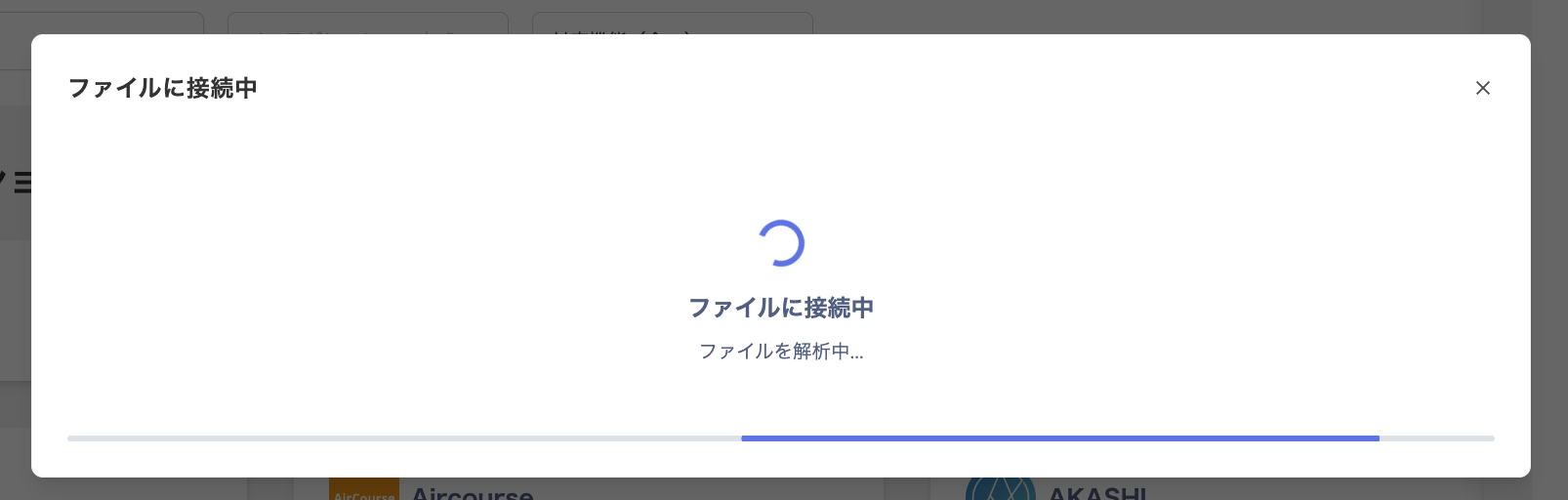
「ファイルに接続中」画面が表示されます。
-
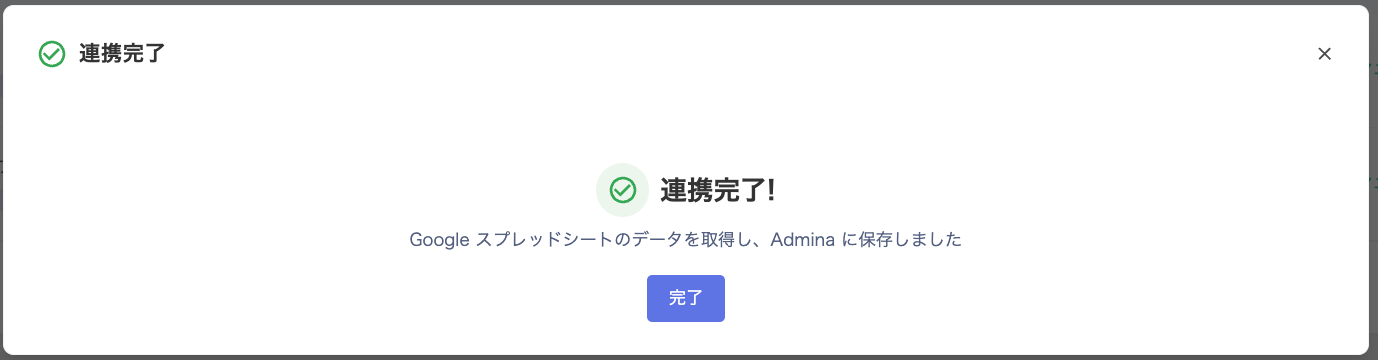
「連携完了」画面が表示されますので、[完了]をクリックします。
連携完了したカスタムアプリはサービス画面でご確認いただけます。
Googleスプレッドシートを再連携する
マッピングを変更する場合、情報 > ワークスペースの右側の三点リーダー[︙]から[再連携]してください。 [再連携]をクリック後の画面はスプレッドシートを指定して取り込むをご参照ください。
Googleスプレッドシートと同期する
Googleスプレッドシートを更新した場合、自動同期または手動同期により、カスタムアプリのアカウント情報が更新されます。登録したサービスのワークスペースを削除する
-
サービス > サービス一覧でカスタムアプリをクリックします。
カスタムアプリは左側の項目「サービス/ワークスペース」で
(カスタム)と表示されます。 -
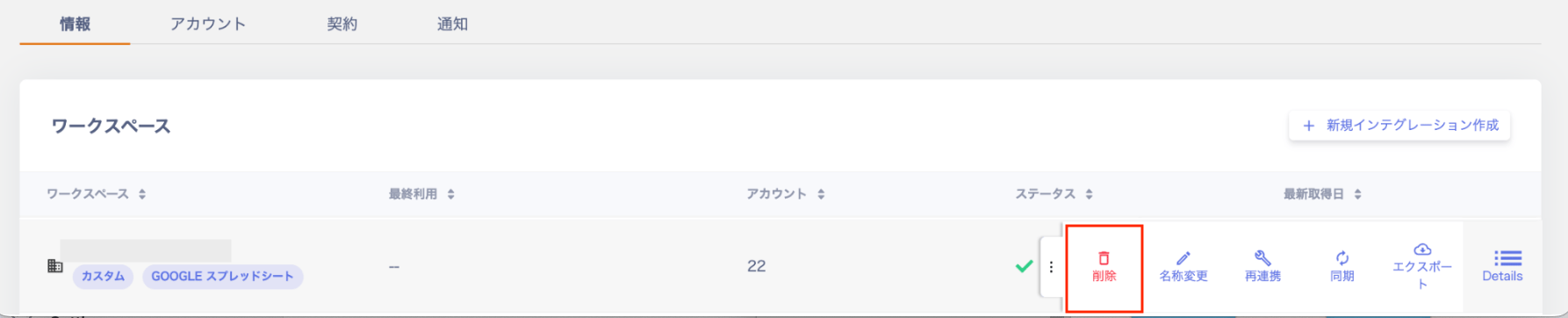
サービス詳細の「情報」> ワークスペースの右端の三点リーダー[︙]から[削除]をクリックします。
FAQ
Q. Googleスプレッドシートはファイル > 共有 > 他のユーザーと共有の設定以外の設定は必要ですか?
A. 「他のユーザーと共有」にprod-sheets-reader@money-forward-itmc.iam.gserviceaccount.comを追加する以外、設定不要です。
当サービスはスプレッドシートを読み取るだけのため、アクセス権は「閲覧者」で連携できます(「編集者」権限は不要です)。ファイルの保存先(共有ドライブ/マイドライブ)の指定はありません。
Q. Googleスプレッドシートのテンプレートはありますか?
A. 決まったテンプレートはありませんが、アカウントの一括登録のテンプレートをご利用いただけます。フォーマットは任意で問題ありません。Q. APIで更新できますか?
A. APIには対応しておりません。Q. Googleスプレッドシートを1つのファイル、複数シートで管理したいです。複数シートでの管理に対応してますか?
A. 対応しています。シート毎にブラウザ上で表示されるURLが異なりますので、シート毎のブラウザのURLをそのまま貼り付けて連携してください。Q. カスタムアプリ・スプレッドシート連携でライセンスやロールを複数登録できますか?
A. Googleスプレッドシートの「licenses」「roles」に該当する項目へ「,」で区切って登録します。登録後にGoogleスプレッドシートと同期する事で、カスタムアプリ上で複数登録されている事をご確認いただけます。 例)「licenses」に3つのlicense「L1、L2、L3」を登録する場合、L1,L2,L3と入力します。
「roles」に2つのrole「R1、R2」を登録する場合、R1,R2と入力します。
Q. エクスポートした一覧に Username に相当する列がありません。どうすればよいですか?
A. 「列マッピング」画面では「Email」と「Username」が必須フィールドとして表示されます。メールアドレスでログインするSaaSなど、Username に相当する列がない場合は、シートに Username 列を追加してメールアドレス列を参照してください。 たとえばA列がメールアドレスの場合、Username 列の1行目にヘッダーを入力し、2行目に次の数式を設定します。行が増えても自動で反映されます。Q. Googleスプレッドシートで特定の条件に合う行だけ取り込む方法はありますか?
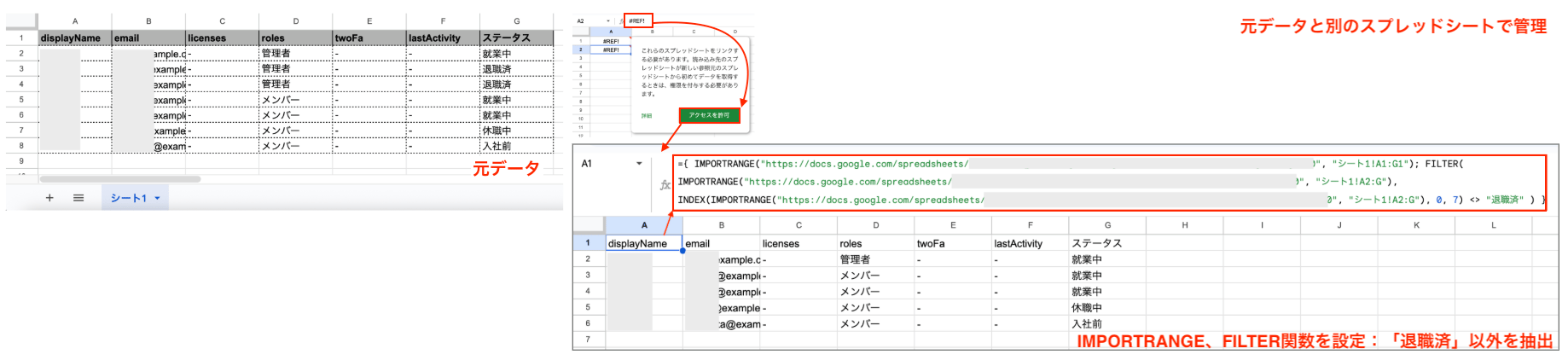
A. Googleスプレッドシートの「FILTER関数」を使用することで、元データを編集することなく、条件に一致するデータのみを抽出できます。 抽出したい条件に合わせて、以下の設定例を参考に数式を設定してください。
例:「シート1」に貼り付けた元データから、「就業中」の行のみを「シート2」に自動で表示させる場合
「シート2」の1行目にヘッダーを設定し、「FILTER関数」を「シート2」の2行目・A列に設定すると、「就業中」を抽出します。
連携時は「Google スプレッドシートファイル URL」に「シート2」のURLを設定します。