

本機能の操作はAdmin権限 / Survey Managerロール、閲覧はMember権限 / Survey Viewerロールが必要です。
詳細はログインユーザーとロールの設定をご参照ください。
対象タイプ「デバイス」のご利用には、別途「デバイス機能」が必要です。
利用方法
- サーベイの結果を確認する
- 棚卸しを実施する
サーベイの結果を確認する
サーベイの回答を確認する
サーベイ一覧画面で確認するサーベイを選択して、サーベイの回答結果を確認します。 完了したサーベイはステータス「回答完了」と表示されます。 サーベイ一覧画面の三点リーダー[︙]からも[エクスポート]を実行できます。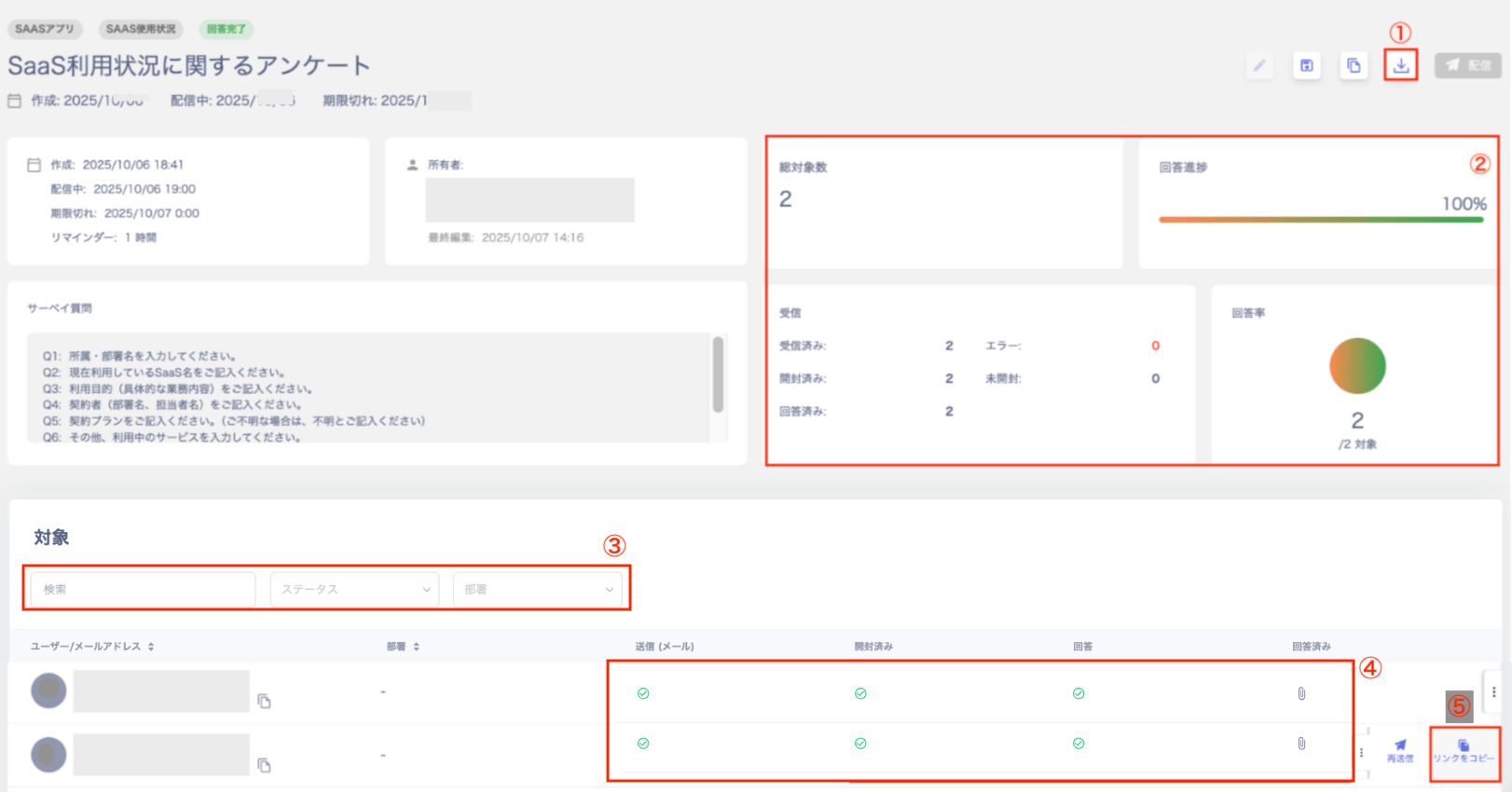
| 番号 | 項目 | 説明 |
|---|---|---|
| 1 | エクスポート | エクスポートからCSV出力して、回答状況を確認します。 |
| 2 | ダッシュボード | ダッシュボードで「総対象数/回答進捗/受信/回答率」を確認します。 |
| 3 | 検索・絞り込み | 「検索」と「ステータス」「部署」で絞り込めます。ステータスは「待機中/送信済/開封済/回答済」で絞り込めます。 |
| 4 | 対象一覧 | 対象一覧で「送信/開封済み/回答/回答済み」を確認できます。「回答済」のクリップをクリックすると、ポップアップ画面で回答詳細を確認できます。 |
| 5 | リンクをコピー | リンクURLをコピーできます。個人毎に異なるURLを使用していますので、リンクURLの使い回しはお控えください。 |
サーベイの回答状況を確認する
サーベイ一覧画面で確認するサーベイを選択して、配信中のサーベイの回答状況を確認します。 配信中のサーベイはステータス「配信中」と表示されます。 下記画像の1〜5はサーベイの回答を確認するをご参照ください。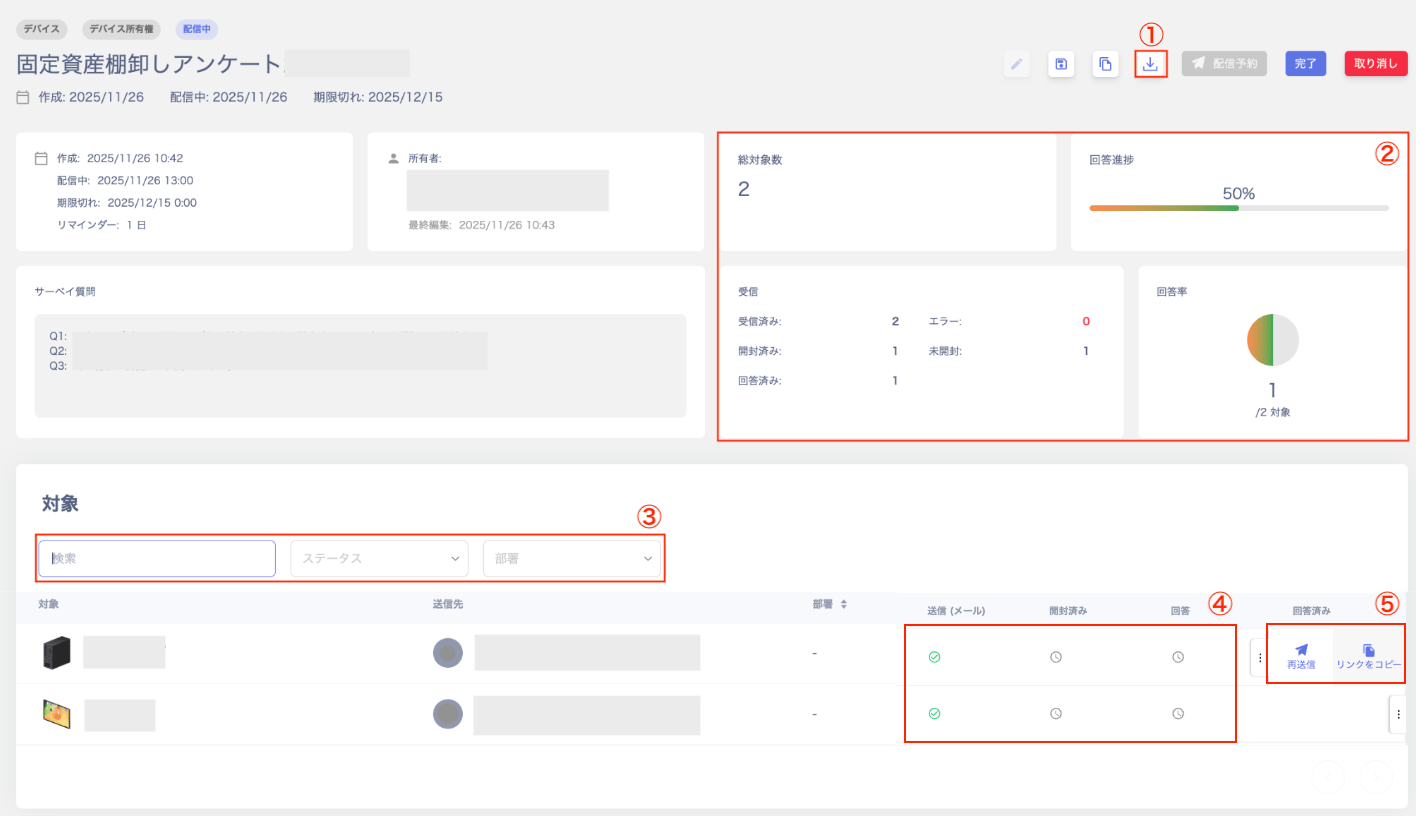
棚卸しを実施する
サーベイの回答結果をCSVエクスポート後、以下画面と照合するなどの方法で棚卸しを実施してください。- サービス画面やデバイス画面を確認して棚卸しする方法
- サービス画面やデバイス画面の情報をエクスポートして棚卸しする方法