本機能の操作はAdmin権限 / Survey Managerロール、閲覧はMember権限 / Survey Viewerロールが必要です。
詳細はログインユーザーとロールの設定をご参照ください。
アンケートの種類を追加する
-
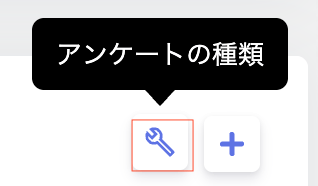
サーベイ画面右上の設定アイコン(工具マーク)から[アンケートの種類]を選択します。
-
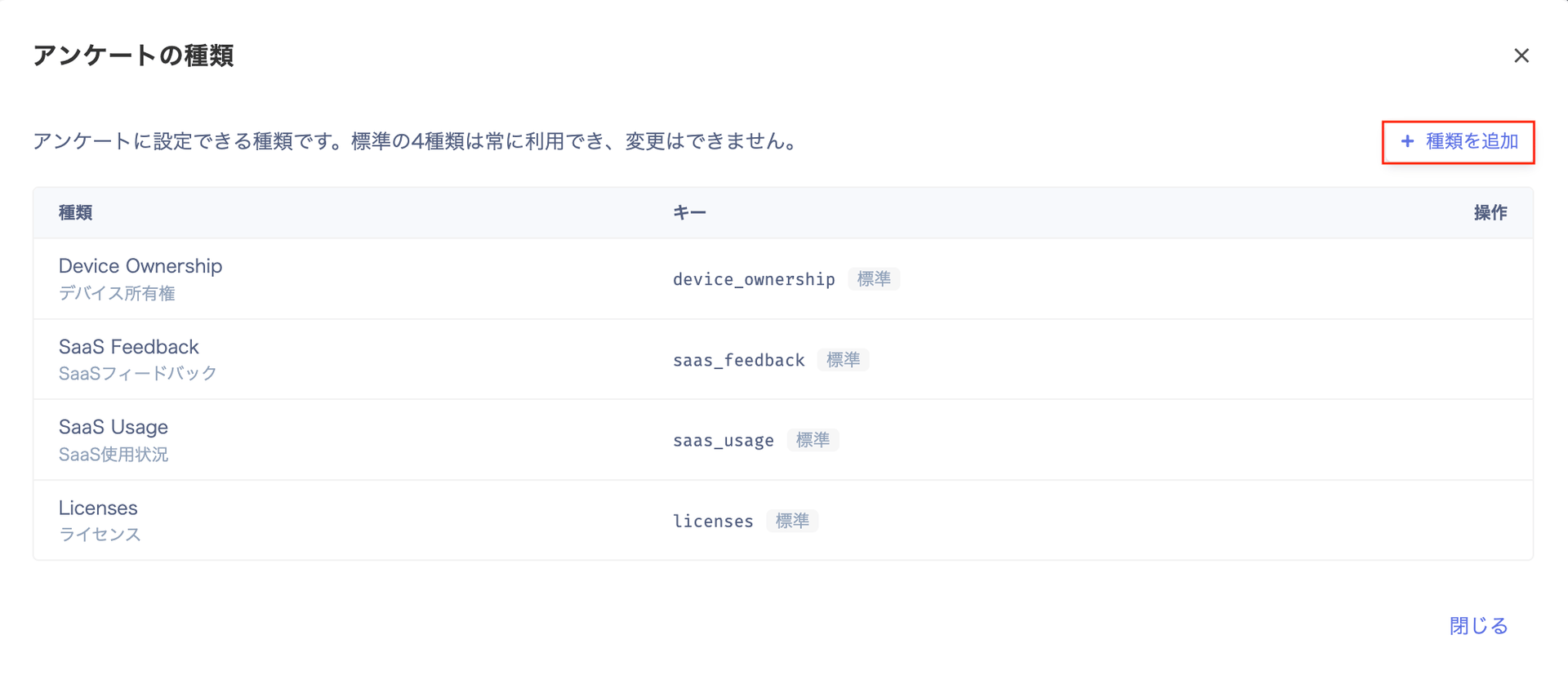
「アンケートの種類」画面で[+ 種類を追加]をクリックします。
標準の4種類(デバイス所有権・SaaSフィードバック・SaaS使用状況・ライセンス)は全組織で常に利用でき、変更・削除できません。
-
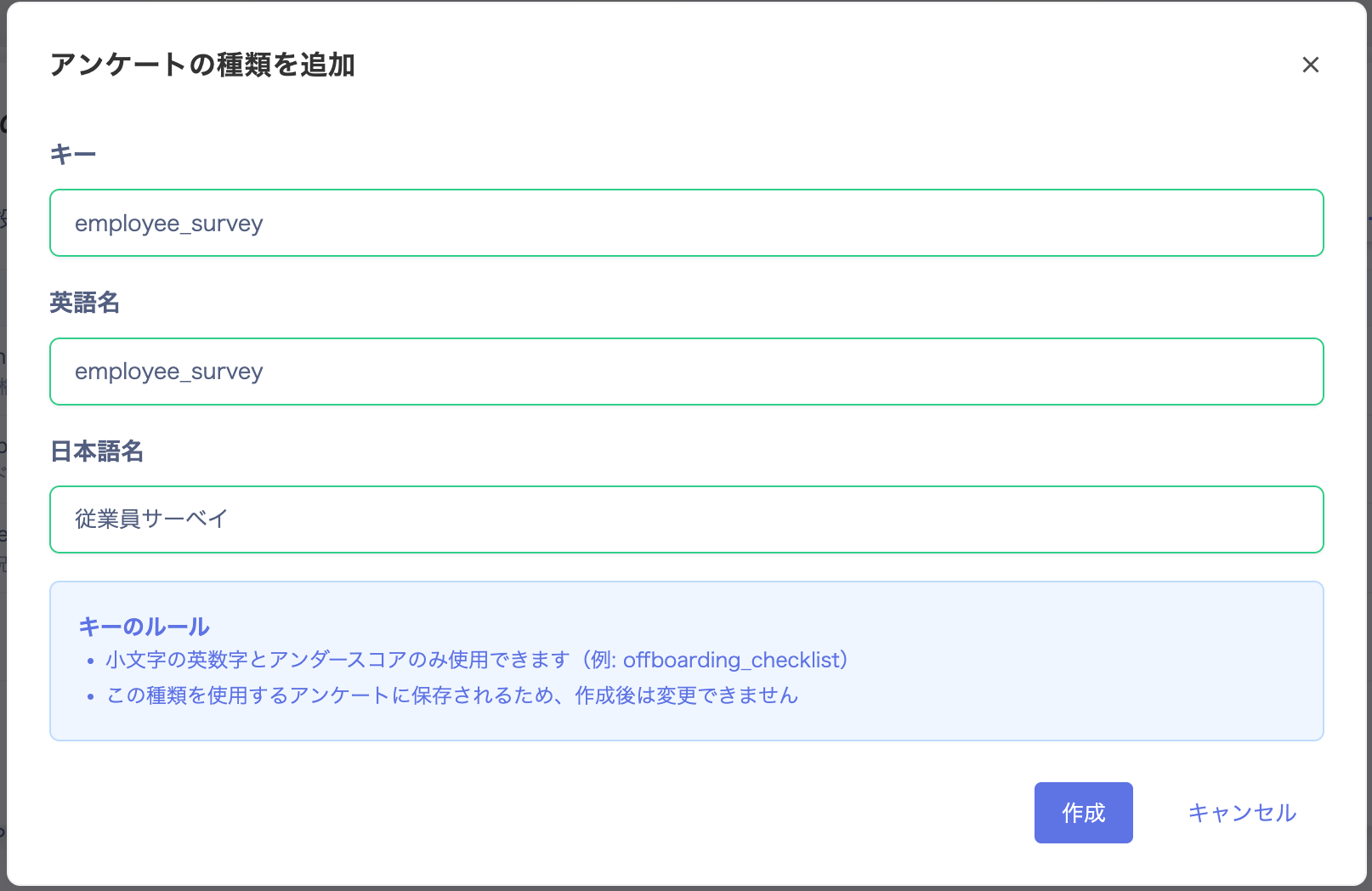
「アンケートの種類を追加」画面で「キー」「英語名」「日本語名」を入力し、[作成]をクリックします。
-
作成後に「アンケートの種類を作成しました」と表示されます。

アンケートの種類を確認する
「サーベイを作成 / サーベイを編集」画面の右下の「カテゴリ」のプルダウンで、作成したアンケートの種類を確認できます。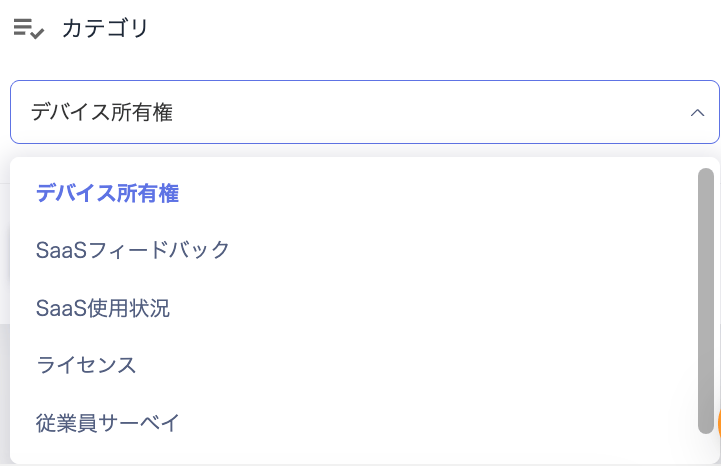
アンケートの種類を編集する
-
「アンケートの種類」画面で編集する種類の[編集(鉛筆アイコン)]をクリックします。
標準の4種類は編集できません。

-
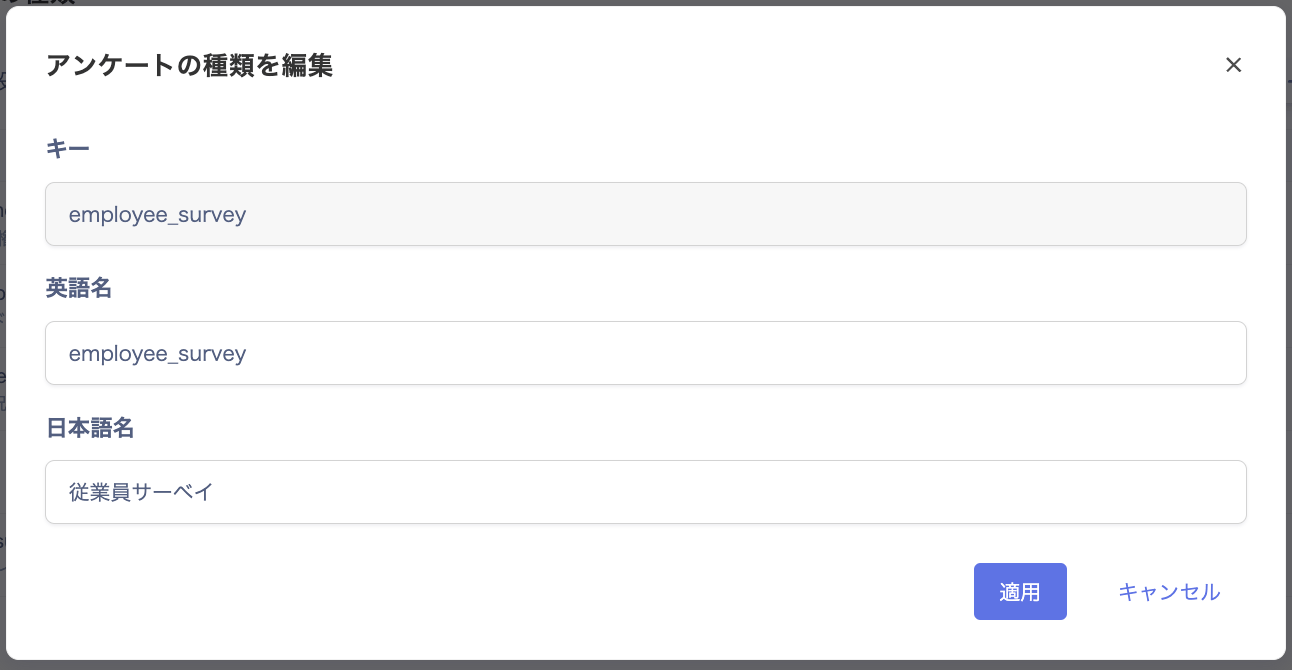
「アンケートの種類を編集」画面で英語名・日本語名を編集し、[適用]をクリックします。
キーは作成後に変更できません。
アンケートの種類を削除する
-
「アンケートの種類」画面で削除する種類の[削除(ゴミ箱アイコン)]をクリックします。
標準の4種類は削除できません。
-
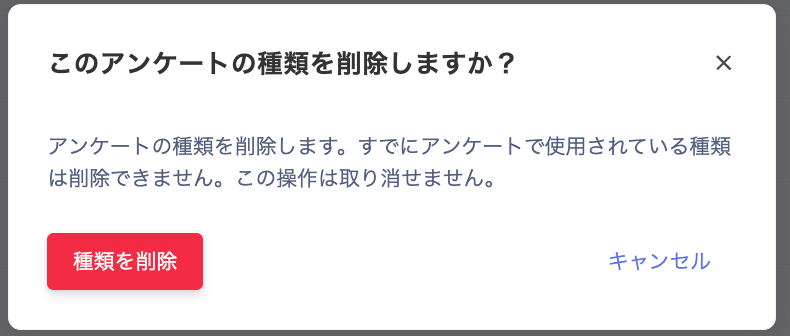
「このアンケートの種類を削除しますか?」画面で内容を確認し、[種類を削除]をクリックします。
すでにアンケートで使用されている種類は削除できません。また、この操作は取り消せません。