

インストール手順
ステップ 1: API キーを生成する
Admina Tracker がデータを送信するには、組織ごとの API キーが必要です。- Admina の管理画面にログインします
- 設定 > Admina Tracker タブを開きます
- API キー セクションで 新しい API キーを生成する をクリックします
- 生成された API キーをコピーします
API キーは生成時にのみ表示されます。必ずコピーして安全な場所に保管してください。紛失した場合は 再生成 で新しいキーを発行できますが、既存のすべての Admina Tracker で更新が必要になります。
ステップ 2: インストーラーをダウンロードする
- 設定 > Admina Tracker タブの ダウンロード セクションを開きます
- Windows(x64) のインストーラーをダウンロードします
ステップ 3: インストールする
- ダウンロードしたインストーラーを実行します
- インストール先のフォルダを選択します(デフォルトのままで問題ありません)
- 次の画面で以下を入力します
API key— ステップ 1 で生成した API キーOrganization ID— 管理画面に表示されている Organization IDUser email(任意) — 利用者のメールアドレス
- Install をクリックします
- 「Installation complete」と表示されたら完了です
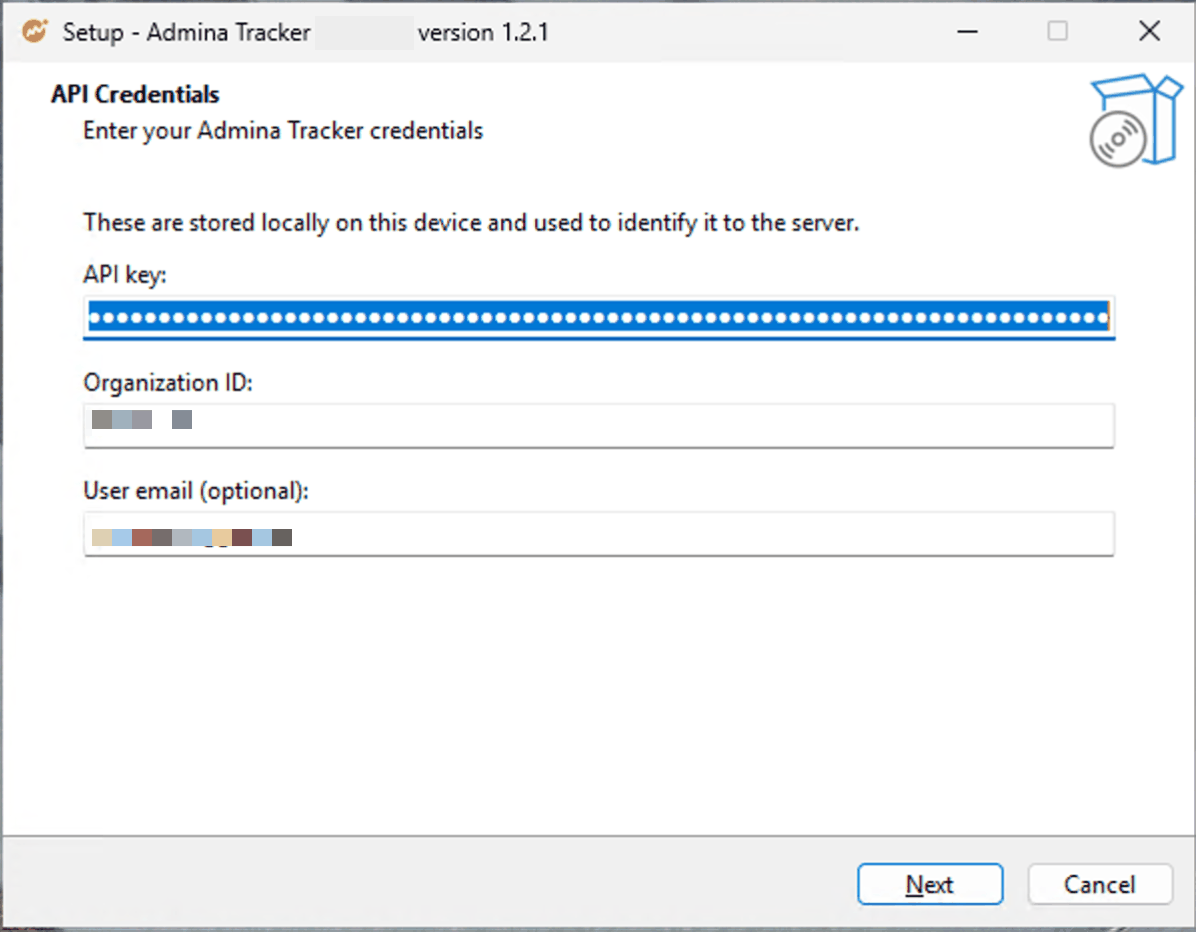
インストーラーの API Credentials 画面
User email を入力しなくても、API key と Organization ID だけで Admina Tracker は動作します。デバイスはシリアル番号で識別され、Admina のデバイス一覧に登録されます。同じシリアル番号のデバイスが既に登録されている場合は、新しいデバイスは作成されず、登録済みのデバイスとして扱われます。この場合も、アプリケーション利用状況は Admina に記録されます。利用状況は利用者のメールアドレスではなく端末に紐付けて記録され、記録には端末のホスト名(取得できない場合はシリアル番号)が含まれます。そのため、どの端末で使われたかは特定できますが、どの利用者が使ったかは特定できません。動作確認
コマンドプロンプトで以下のコマンドを実行して、Admina Tracker が正常に動作していることを確認できます。インストール直後でも実行できるよう、フルパスで指定しています。アンインストール
アプリと機能からアンインストールする
- 設定 > アプリ > アプリと機能 を開きます
- 一覧から Admina Tracker を探します
- アンインストール をクリックします
- データとログの削除を選択します
- 「はい」を選ぶとデータとログをすべて削除します
- 「いいえ」を選ぶとデータとログを残して再インストールに備えます
- 「Admina Tracker was successfully removed from your computer.」と表示されたら完了です
スケジュールタスク、環境変数
PATH への追加、インストール状態の検出用レジストリ値は、どちらを選んでも削除されます。
再インストール時に以前の設定を引き継ぎたい場合は、データを残すことをおすすめします。データを残した場合、再インストール時に API キー・Organization ID・User email が自動的に入力されます。