

インストール方法を選ぶ
Windows ソロセットアップ
管理画面からインストーラーをダウンロードして個別の Windows デバイスに手動で導入する手順です。
Microsoft Intune による配布
Microsoft Intune を利用して組織内の Windows デバイスへ一括配布する手順です。
動作要件
必要な権限
Admina Tracker の利用にあたり必要な権限は以下のとおりです。- 管理者権限は不要: ソロインストールおよび Microsoft Intune による配布のいずれにおいても、Windows の管理者権限(UAC の昇格)は不要です。
- ユーザー単位の実行: 各ユーザーが自身のアカウント権限でインストールおよび実行するユーザー単位のインストール方式を採用しています。
インストールされるリソース
Admina Tracker のインストールにより、以下のリソースがコンピューターに作成されます。プロセス
いずれもユーザー権限で動作するバックグラウンドプロセスです。
フォルダとファイル
スケジュールタスク
ユーザーごとに以下の2つのタスクが Windows のタスクスケジューラに登録され、ログオン時に自動起動します。AdminaTracker-<ユーザー名>AdminaTracker-<ユーザー名>-Updater
レジストリ
設定値がどこから読まれるか
Admina Tracker エージェントは、ApiKey、OrganizationID、UserEmail の3つの設定値を以下の優先順位で上から順に探索し、最初に見つかった値を使用します。
優先順位 5 の
USEREMAIL の配布手順は、配布方式ごとに次のページを参照してください。
- Microsoft Intune(手順 3: メールアドレス設定スクリプトを配布する)
- グループポリシー(GPO)(3.5 Logon Script — USEREMAIL 環境変数)
Policies 配下の設定値は、Microsoft Intune による配布 で配布する構成プロファイルの値が書き込まれる場所です。ADMX の UserEmail に %USEREMAIL% を指定する方式(解決順 1・2 番)と、HKCU\Environment\USEREMAIL を直接参照する方式(解決順 5 番)の両方に対応しています。
自動アップデート
Admina Tracker は自動アップデートに対応しています。新しいバージョンが利用可能になると、バックグラウンドで自動的に更新されます。手動でのアップデート作業は不要です。 更新の確認は既定で約 15 分ごとに行われます。動作を調べる
ログの保存場所
Admina Tracker のログは以下のディレクトリに保存されます。調査や問い合わせの際は該当のログファイルを確認してください。
ログは日次でローテーションし、直近 14 日分を保持します。
状態を確認する
コマンドプロンプトまたは PowerShell で以下のコマンドを実行して、エージェントの診断状態や疎通状況を確認できます。インストール直後や Microsoft Intune で配布した端末でも実行できるよう、フルパスで指定しています。 コマンドプロンプトの場合:単独インストーラーでインストールした場合は環境変数
PATH に追加されるため、新しく開いたターミナルでは admina-tracker status のように短く実行することもできます。Microsoft Intune で配布した端末では PATH は設定されません。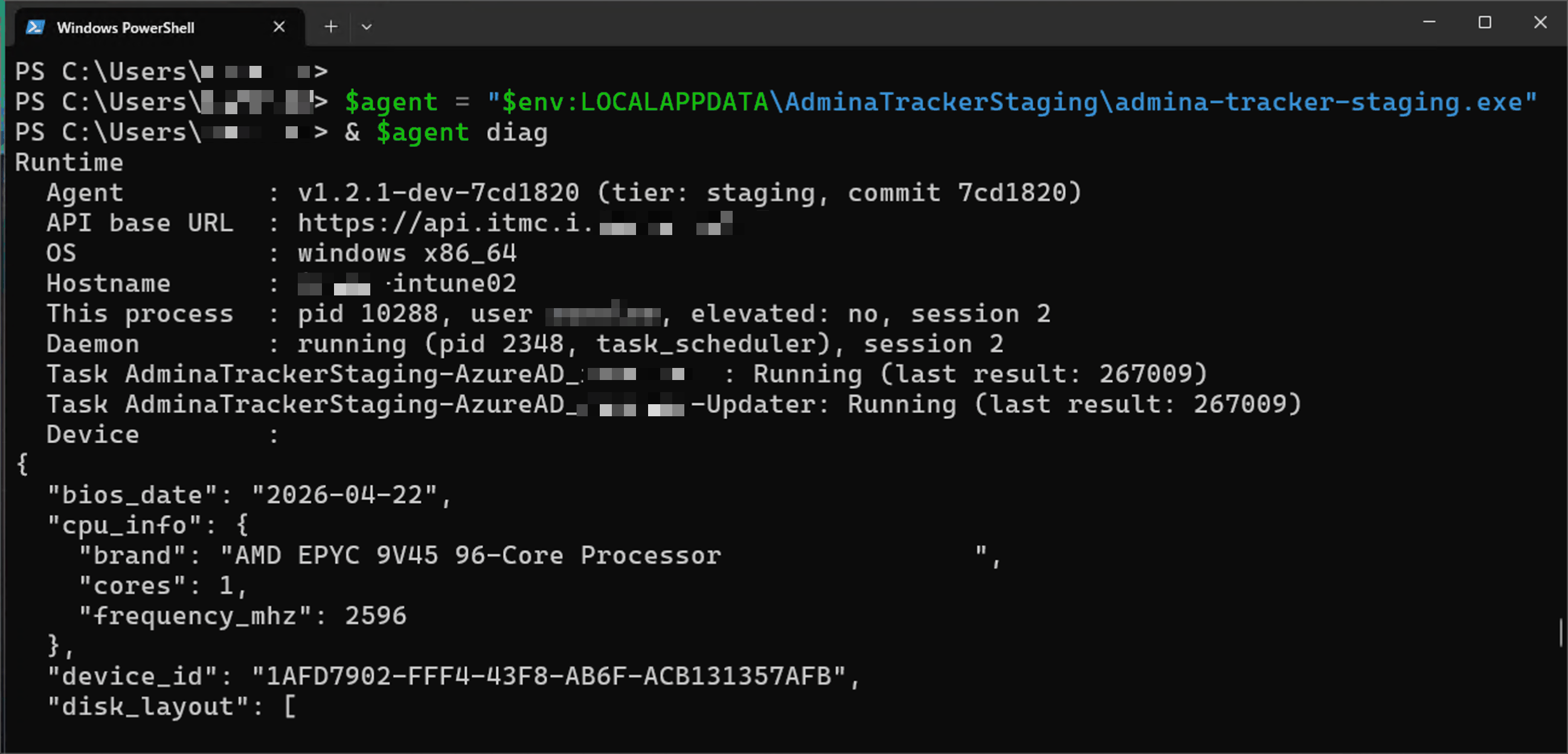
Windows で diag を実行したところ
よくある質問(FAQ)
従業員が勝手にアンインストールできてしまいますか?
Windows の「アプリと機能」からローカルでアンインストールする操作自体は可能です。ただし Microsoft Intune で「必須」として割り当てて配布している場合、Intune 管理エージェントが既定で約 8 時間ごとに割り当て状態を再評価し、対象デバイスにエージェントが存在しないことを検知すると自動的に再インストールします。そのため一時的にアンインストールされても、次回の評価タイミングで自動的に復元されます。 すぐに再適用したい場合は、対象端末で管理者として PowerShell を開き、次のコマンドを実行してください。API キーのエラーが表示される
Admina Tracker が停止している
Admina Tracker は Windows のタスクスケジューラによって自動起動されます。- エージェント本体およびアップデーターは、Windows へのログオン時に登録されたスケジュールタスクによって自動起動します。管理者権限は不要です
& を付け、%LOCALAPPDATA% を $env:LOCALAPPDATA に置き換えます)。
サポートからログの取得を依頼されたら
サポートから依頼があった場合は、上記の「ログの保存場所」に記載されたディレクトリ(%LOCALAPPDATA%\AdminaTracker\logs\)から該当するログファイルを取得して送付してください。