

admina-tracker コマンドラインツールは、エージェントの動作状態の確認、ライフサイクル管理、設定値の確認・更新、データの診断、サーバーへの即時送信に利用する CLI ツールです。
コマンドの実行方法
admina-tracker コマンドは、インストール方式によって実行方法が異なります。
- macOS —
/usr/local/binは標準で PATH に含まれているため、ターミナルからそのまま実行できます。 - Windows:
- 単独インストーラーでインストールした場合 —
%LOCALAPPDATA%\AdminaTrackerがユーザー環境変数PATHに自動追加されるため、コマンドプロンプトや PowerShell からadmina-trackerをそのまま実行できます。 - Microsoft Intune で配布した場合 — 環境変数
PATHには追加されないため、以下のように実行ファイルのフルパスを指定して実行します。コマンドプロンプトの場合:
- 単独インストーラーでインストールした場合 —
共通オプション
ライフサイクル
エージェントの起動、停止、再起動、更新確認などのライフサイクルを管理するコマンドです。daemon
エージェントをフォアグラウンドで起動します。stop
実行中のエージェントデーモンを停止します。- macOS —
launchctl bootoutを実行して LaunchAgent を停止します。 - Windows — 登録されたタスクまたはサービスを停止するか、実行中のユーザープロセスを終了します。
restart
エージェントデーモンを再起動します。- macOS — LaunchAgent を再読み込みしてエージェントを再起動します。
- Windows — 登録されたサービスまたはタスクの仕組みを介してプロセスを停止し、再起動します。
update
エージェントのアップデートの有無を確認します。version
エージェントのバージョンおよびビルド情報を表示します。enroll
サーバーへのエンロール(登録)を手動で即座に実行します。設定
API 接続設定やテレメトリフラグを設定するコマンドです。configure
API 接続設定を行います。config set
テレメトリの収集・送信フラグを設定します。<KEY>: 設定対象のフラグキー(telemetry_*)。安全のため認識されているテレメトリフラグのみ変更可能で、任意の構成値を直接書き換えることはできません(認証情報はconfigureコマンドで設定します)。<VALUE>:trueまたはfalse。
診断
エージェントの動作状態や保存されているデータテーブルの内容を確認するコマンドです。status
ローカルの診断状態を表示します。ApiKey・OrganizationID・UserEmail について参照元ごとの値が並び、実際に採用された行に ** が付きます。どの配布経路の値が効いているかは、この印で判断できます。
あわせて Hostname と Proxy も表示されます。
Hostname は OS が報告する端末名で、イベントログの検出元 PC として使われます。macOS ではカーネルのホスト名(sysctl kern.hostname の値)、Windows では DNS ホスト名を使います。どちらも hostname コマンドで表示される名前と同じです。環境変数 HOSTNAME や COMPUTERNAME は参照しません。設定での上書きはできません。
Proxy は env var(環境変数)、OS setting(OS のプロキシ設定。Windows でのみ読み取ります)、effective(実際に使われる経路)、NO_PROXY(バイパス一覧)の4行です。プロキシ URL に資格情報が含まれる場合、パスワード部分はマスクされます。
diag
ローカルの診断状態(status の表示内容)に加えて、サーバーへの疎通確認と認証確認をその場で実行します。
status がローカルデータベースやレジストリ・plist の状態のみを読み取り専用で確認するのに対し、diag は実際にネットワーク通信し、以下をリアルタイムに検証します。
- サーバー(API エンドポイント)への DNS 解決、TCP 接続、TLS ハンドシェイクの疎通確認
- 解決された API キーを用いたサーバー認証の成功可否および組織 ID の整合性
- 端末とサーバーの時刻の同期状態(クロックスキューの有無)
Checks セクションに PASS / WARN / FAIL / SKIP の判定付きで並び、末尾に失敗と警告の件数が出ます。FAIL や WARN があった場合は、-> で始まる対処の案内が続きます。
時刻の同期状態はサーバー認証の応答から判定するため、認証が
SKIP または FAIL になった場合は確認されません。Connectivity の判定は TLS ハンドシェイクが成立したかどうかで決まります。サーバーが HTTP エラーを返した場合でも、応答が返っている以上ハンドシェイクは成立しているため PASS になります。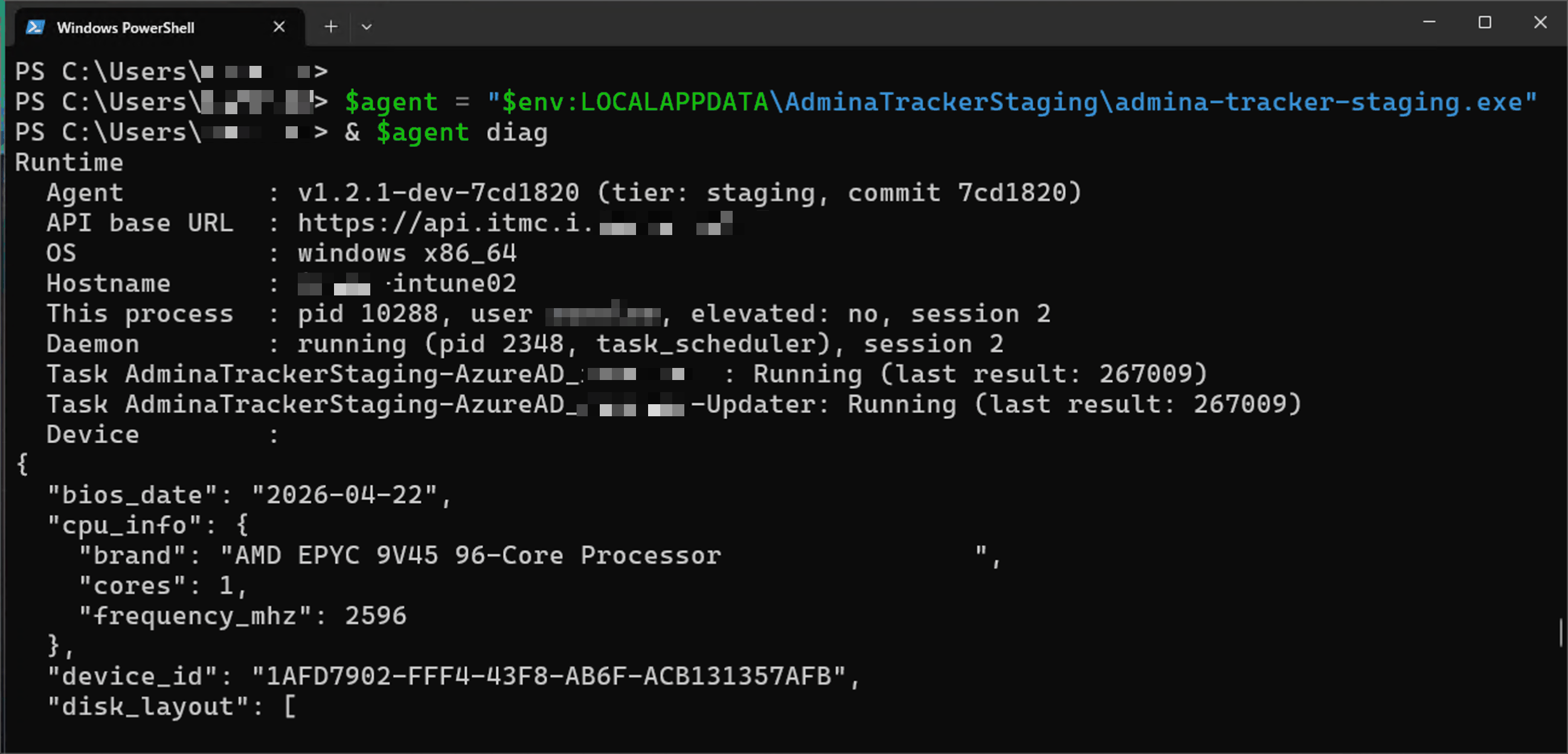
Windows で diag を実行したところ
config show
保存されている設定情報(api_key、organization_id、user_email)を JSON 形式で出力します。
--resolved: データベース内のキャッシュだけでなく、レジストリや plist 経由の値も含めて実際に適用されている値を表示します(定期送信サイクルと同じ解決チェーンを通します)。--reveal:--resolvedの出力で既定ではマスクされる API キーを、マスクせずに表示します。--resolvedと併用したときのみ有効です。
data
ローカルデータベースの指定したテーブルからレコードを表示します。デーモンが起動したままでも読み取り専用で実行できます。<TABLE>: 表示対象のテーブル名を指定します(service_usage、events、dynamic_state、system_stateのいずれか。configやdevice_infoは指定できません)。
dynamic_state および system_state は、現行バージョンではテレメトリフラグがデフォルトで無効となっているためサーバーには送信されません。今後のバージョンで送信に対応する予定です。flush
データベース内に蓄積されている未送信データを直ちにサーバーへ送信します。[TARGET]: 送信対象のテーブル名(service_usage、events、dynamic_state、system_stateのいずれか)を指定します。省略した場合は、現在サポートされているテーブルの両方(service_usageおよびevents)を直ちに送信します。