

機能概要
IP制限を有効にすると、Webアプリからこの組織へのアクセスを、登録したIPアドレスからのみ許可します。 登録していないネットワークからのアクセスはブロックされます。- 組織ごとの設定です。複数の組織に所属しているログインユーザーも、IP制限を有効にした組織だけが制限の対象になります。
- ログイン経路(マネーフォワードID、SSO)にかかわらずブラウザからのアクセスが対象です。
- APIキーに対するIP制限は対象外です(近日対応を予定しています)。
- 登録できるのは、IPv4アドレスとCIDR範囲です。IPv6には対応していません。
IP制限を設定する
-
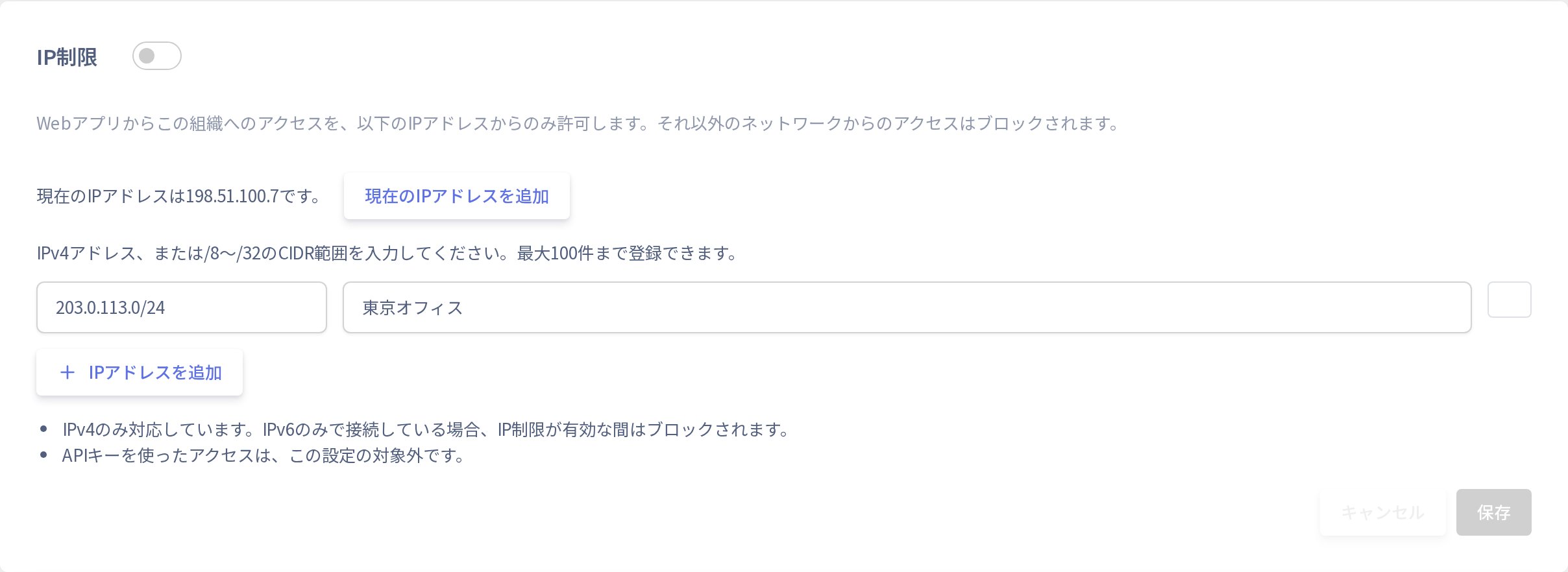
設定 > セキュリティ を開き、IP制限 を表示します。
-
IPアドレスを追加 をクリックし、許可するIPアドレスまたはCIDR範囲と、説明(任意)を入力します(入力できる値は入力できる値を参照)。
今接続しているIPアドレスを登録するときは、現在のIPアドレスを追加 をクリックします(IPアドレス1件が
/32で追加されます)。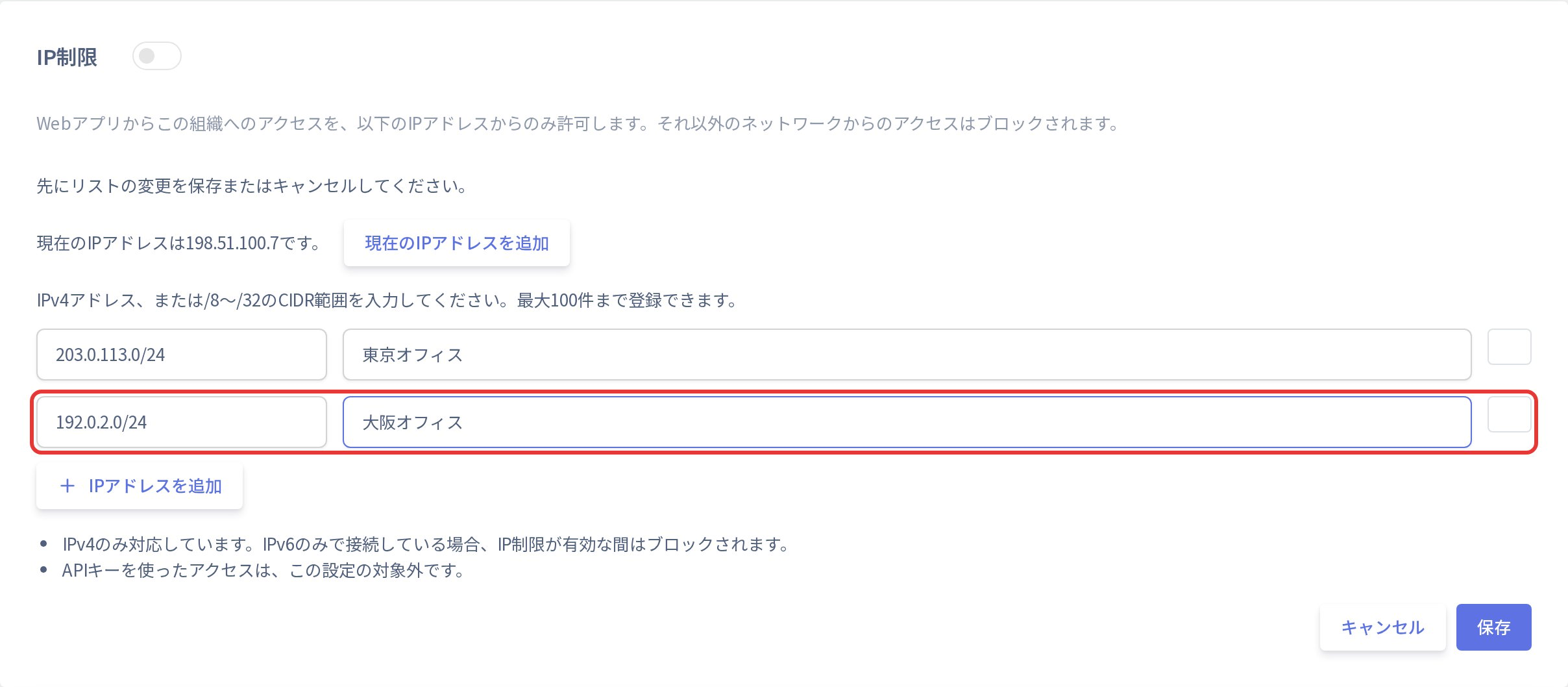
- 必要なネットワークをすべて追加したら、保存 をクリックします。
- IP制限 のスイッチをオンにします。
-
確認画面で 有効にする をクリックします。
現在のIPアドレスがリストにない場合は、現在のIPを追加して有効にする をクリックします(ほかの表示は確認画面の表示を参照)。

リストの変更を保存またはキャンセルするまで、スイッチは切り替えられません。
スイッチの切り替えは、確認画面でボタンをクリックした時点で反映されます。
確認画面の表示
スイッチを切り替えたときに、確認画面が表示されます。 IP制限が有効な状態でリストを保存したときは、現在のIPアドレスが保存するリストに含まれない場合と、現在のIPアドレスを確認できない場合だけ表示されます。 どの確認画面でも、キャンセル をクリックすると何も変更せずに閉じます。
現在のIPを追加して有効にする・現在のIPを追加して保存 は、現在のIPアドレスをリストに追加してから、有効化または保存をします。
入力できる値
次の範囲は登録できません。
- リストにすでにある範囲
- サービス内部で使用しているアドレスを含む範囲
IP制限を無効にする
- 設定 > セキュリティ の IP制限 のスイッチをオフにします。
- 確認画面で 無効にする をクリックします。
許可されていないネットワークからアクセスしたとき
組織の選択画面では、IP制限でアクセスできない組織に「この組織では、許可されたネットワークからのアクセスのみが許可されています。」と表示され、選択できません。 詳細 をクリックすると、アクセスできない理由が表示されます。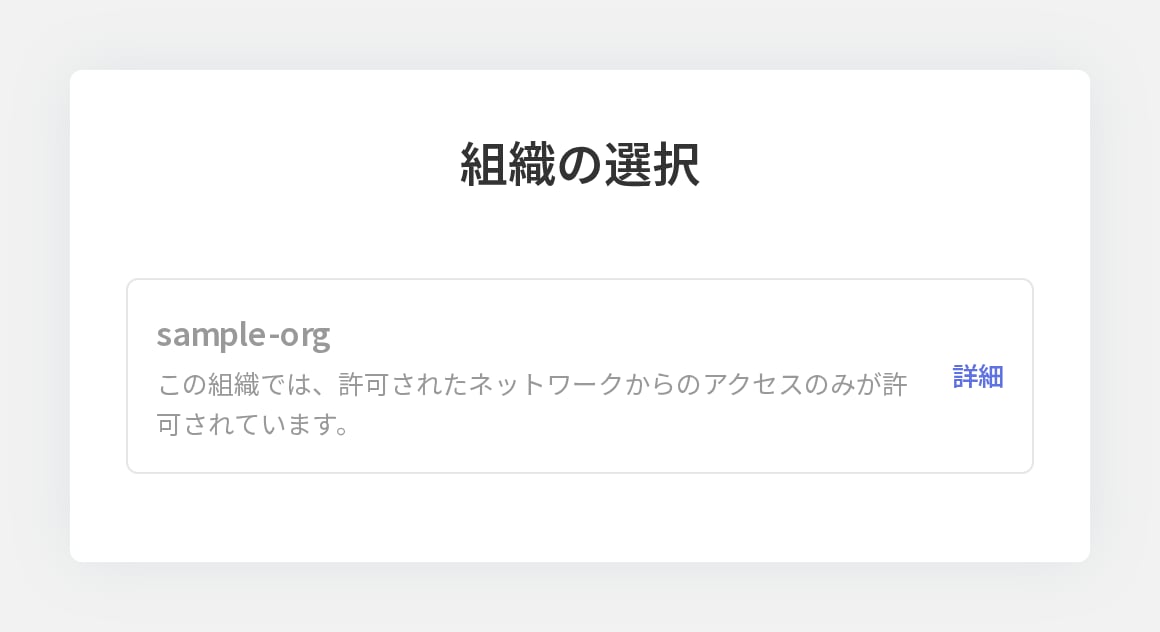
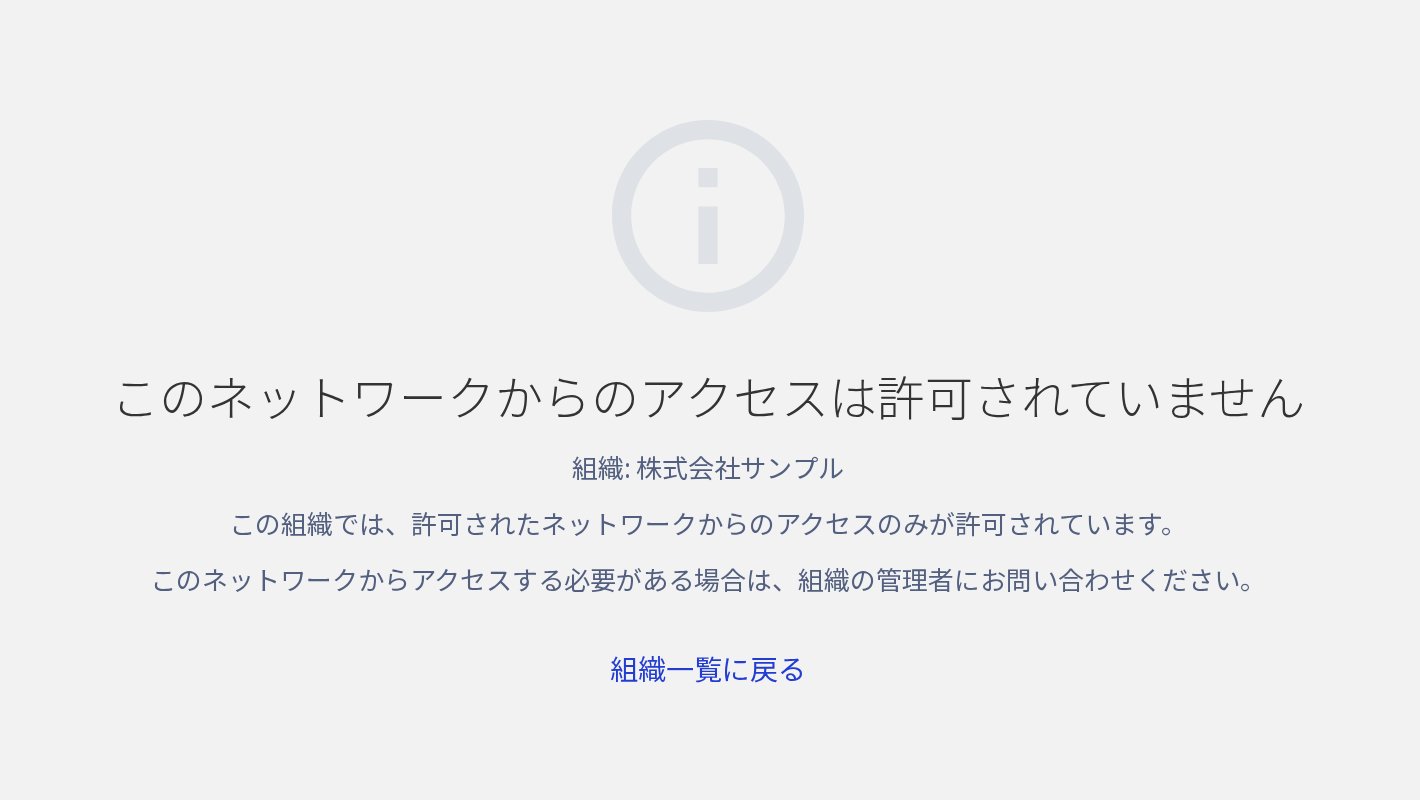
- 許可されたネットワークからアクセスできる管理者に、ネットワークの追加か、IP制限の無効化を依頼する
- 管理者全員がアクセスできない場合は、Adminaサポートに問い合わせる