

連携仕様
- Slackアカウントの無効化・追加・登録には、Business+プラン以上が必要です。
- Enterprise Gridの組織(オーガニゼーション)単位の連携の場合、Role、最終利用日、2FAの設定は取得できません。
- Slackコネクトで共有チャンネルに参加している他組織のユーザーは、連携先ワークスペースのメンバーではないため取得できません。
- Last Activity(最終利用日):有料プラン限定でSlackのアクセスログを取得していますが、Slack API側の取得制限の影響で、反映の遅延やデータの不足など、表示内容が不正確な可能性がございます。
インテグレーションのセットアップ
- インテグレーション > インテグレーションで「Slack」と検索します。
-
[連携する]をクリックします。
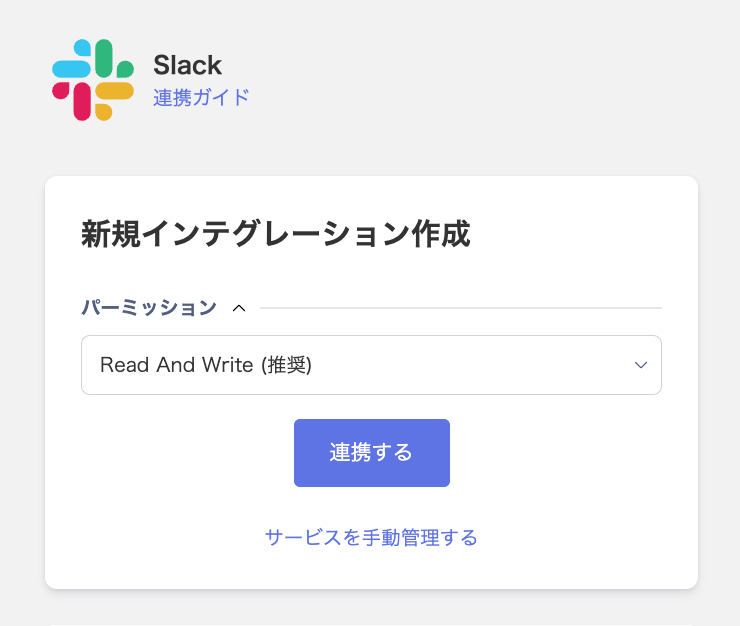
-
Slackのログイン画面に移動するので、ワークスペースURL、メールアドレス・パスワードを入力しログインします。
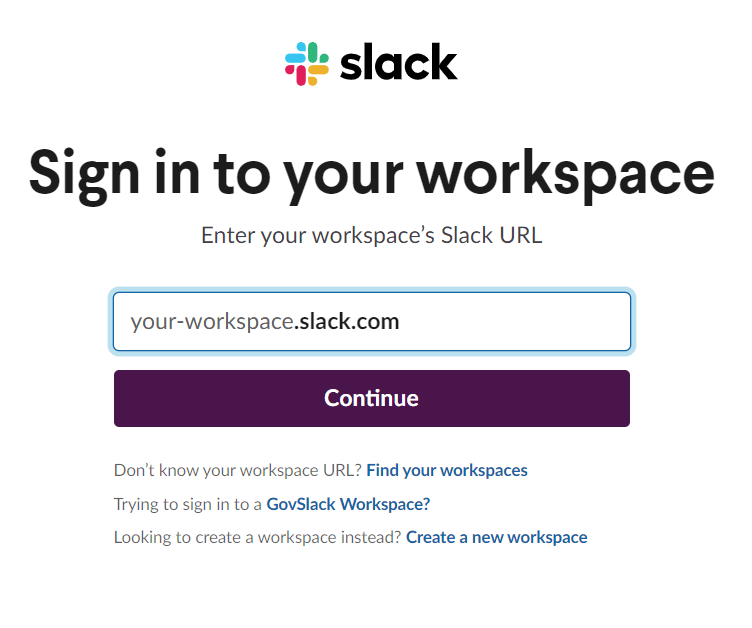
-
以下の許可が表示されるので、連携先のワークスペースを確認し、承諾をクリックします。
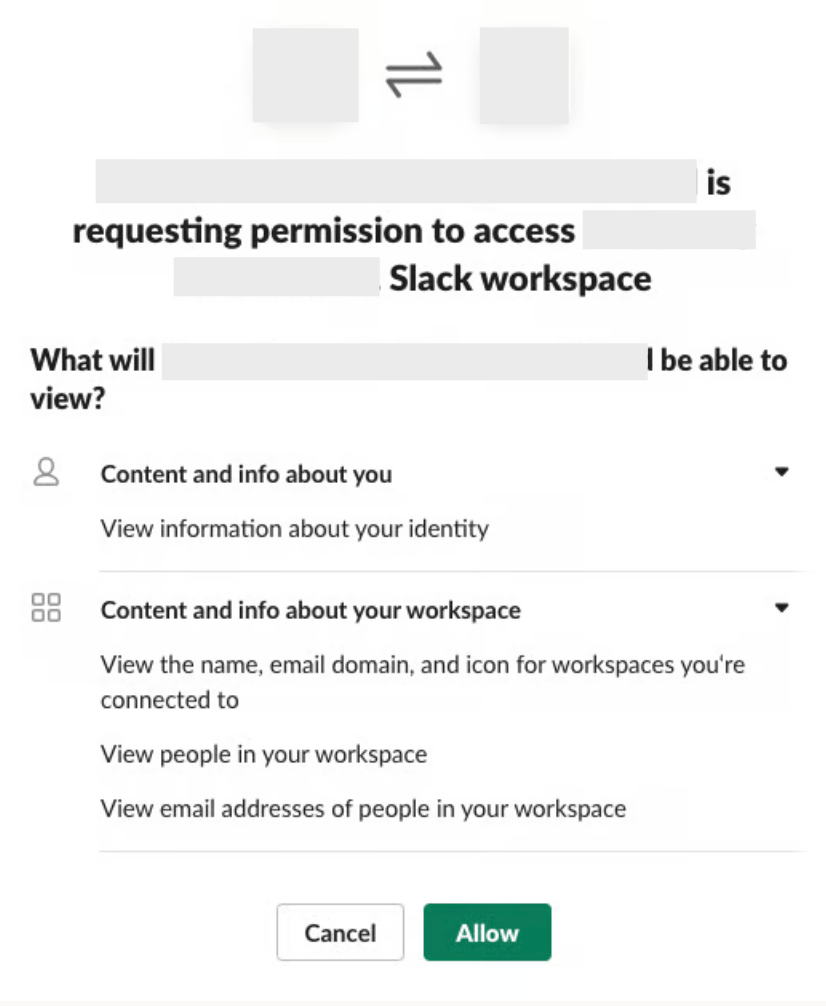
連携先ワークスペースが異なる場合は、画面右上に次のような選択ボタンがあるので、連携したいワークスペースを選択します。Enterprise Gridの場合、組織の指定も可能です。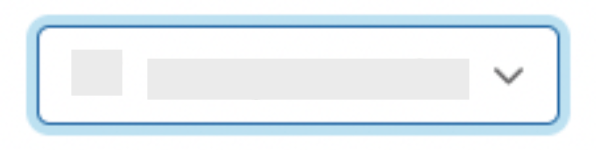
- Slackとの連携が成功するとアカウント一覧に登録済みのユーザー情報が表示されます。正常に完了しない場合は、まず SaaS連携エラーの対処法 に記載のステップをお試しください。それでも解決しない場合は、ご提供いただきたい情報 をご確認のうえ、サポート窓口までお問い合わせください。
連携時のメッセージの補足
「連携する」をクリックした後、次のような画面を確認することがございます。