

連携仕様
SmartHRとの連携について
SmartHRとの連携については、OAuthを利用した連携とAPI keyを利用した方法があります。 これから新しく連携するお客様は連携が簡単なOAuthでの連携をご利用いただくことを推奨いたします。事前準備
SmartHRへのログイン方法
SmartHRログインページにて、メールアドレス・パスワードを入力しログインします。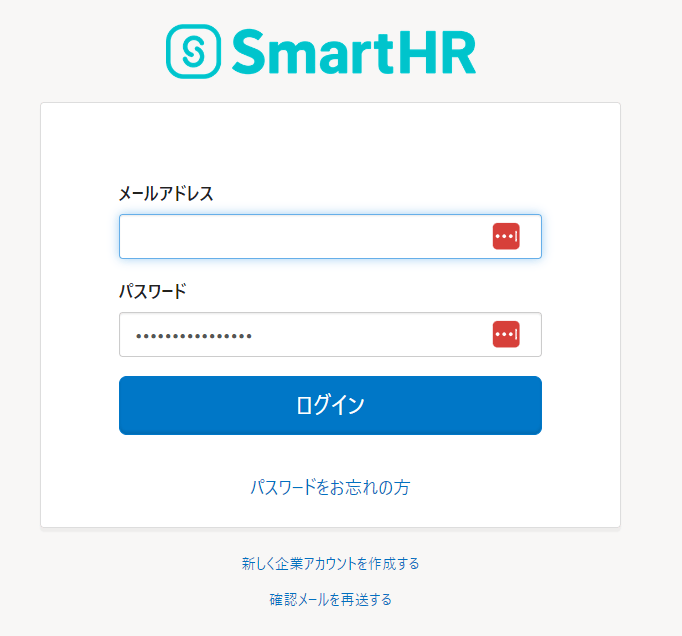
OAuthでの連携(推奨)
OAuthで連携する場合、次のリンクからSmartHR Plusにアクセスし、SmartHRとの連携を許可してください。 SaaS管理: SmartHR Plus (スマートHRプラス)-
連携をはじめる をクリックします。
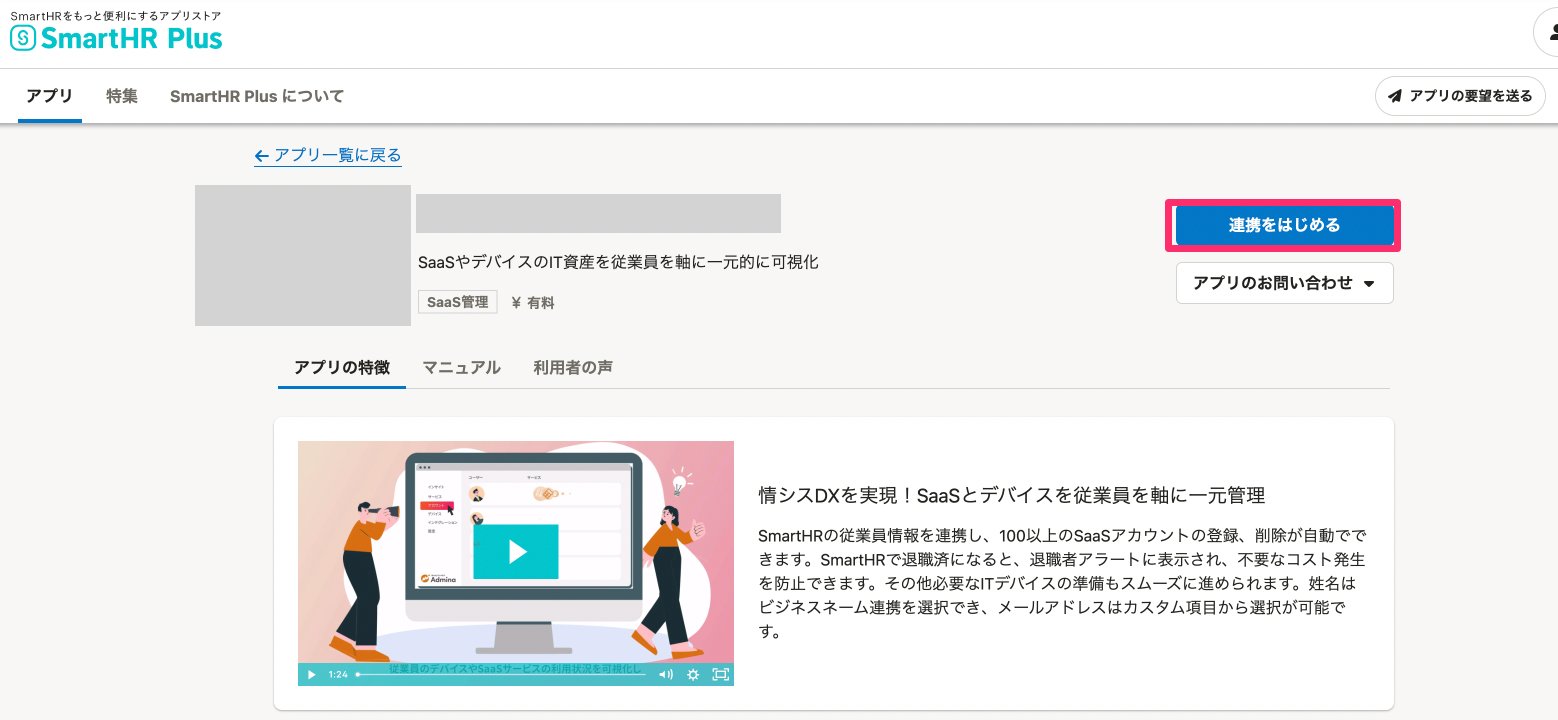
-
SmartHRに管理者権限のアカウントでログインします。ログインが完了すると事前準備は完了ですので、次のインテグレーションのセットアップの項に進んでください。
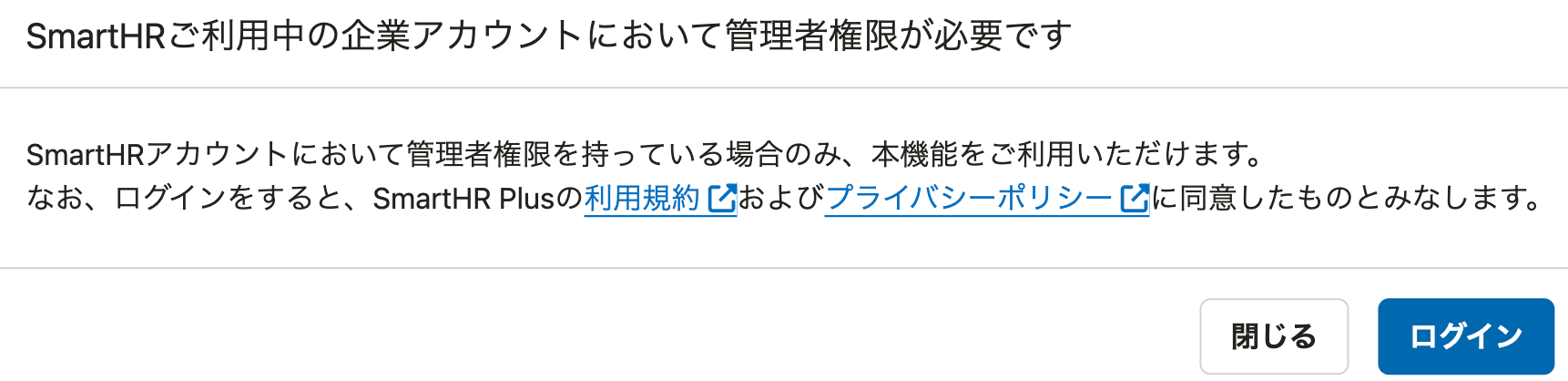
API keyでの連携
API keyで連携する場合は、以下の項目を確認します。 ワークスペースキーの取得方法 SmartHRにログイン後、URLの一部がワークスペースキーとなりますので、コピー・保存しておきます。https://{ワークスペースキー}.smarthr.jp/ (https:// は含みません)
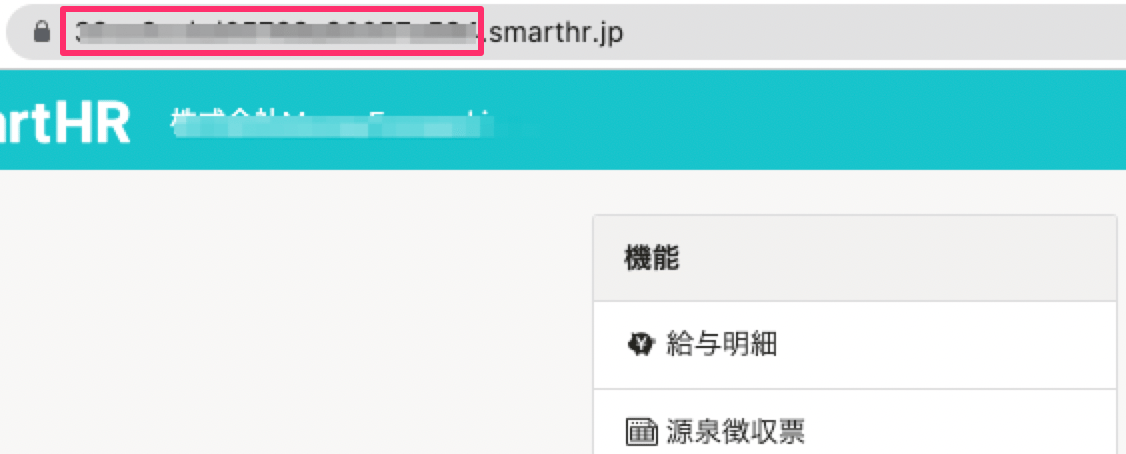
・付与する権限は、従業員情報(/crews)および、アカウント(/users)の参照権限が必須です。
・連携時にカスタムフィールド項目のメールアドレスを取得する場合、追加したカスタム従業員項目の参照権限が必要です。
・連携時にカスタムフィールド項目のメールアドレスを取得する場合、追加したカスタム従業員項目の参照権限が必要です。
インテグレーションのセットアップ
- インテグレーション画面にて、SmartHRで検索します。
-
[OAuth]または[API]で連携できます。
a. OAuthでの連携(推奨):タブからOAuthをクリックして [連携する] をクリックします。以下の項目を設定、選択ください。
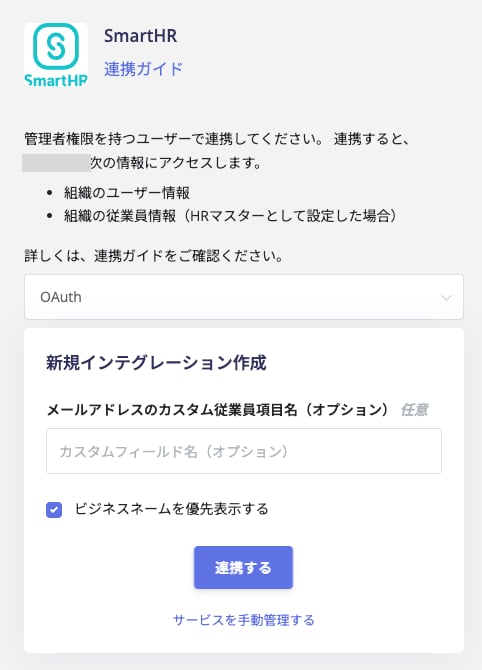
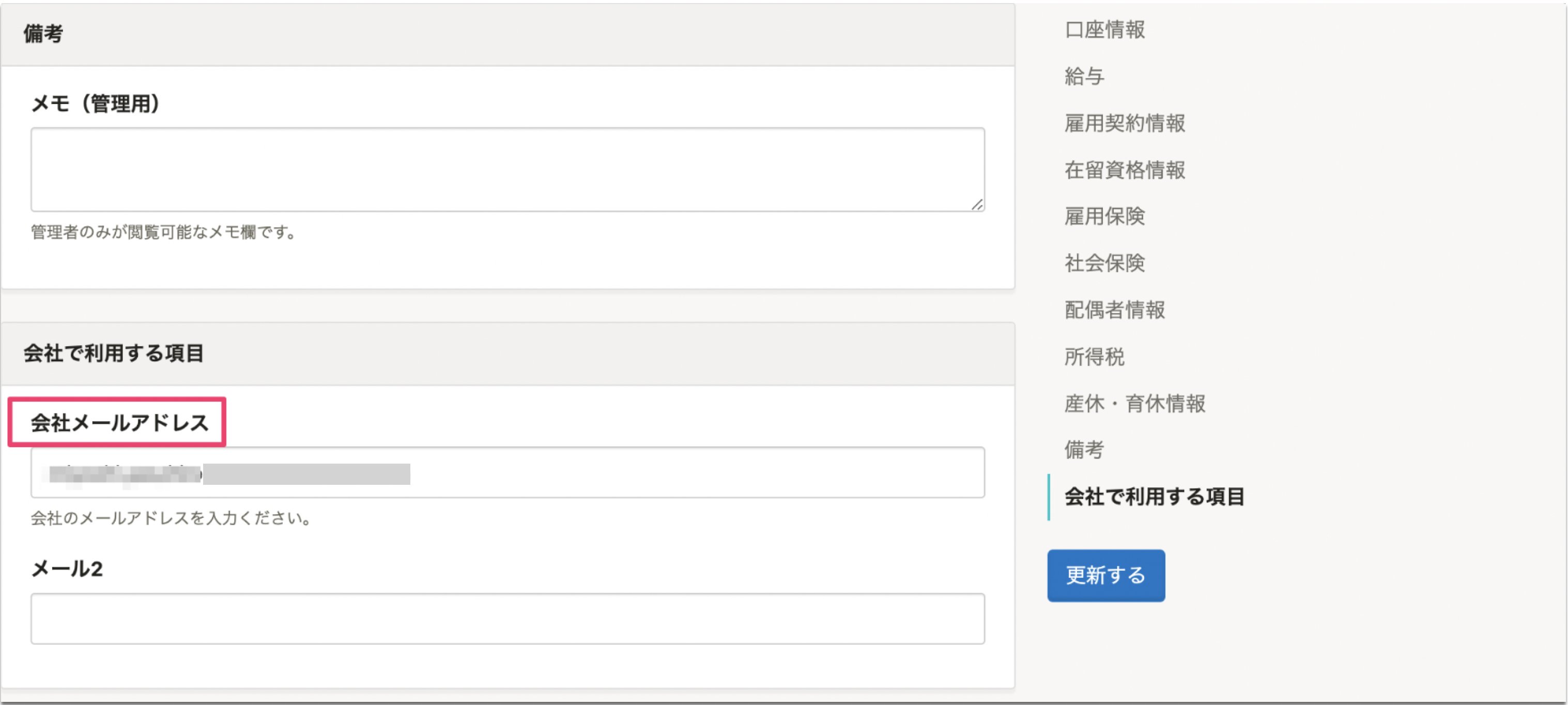
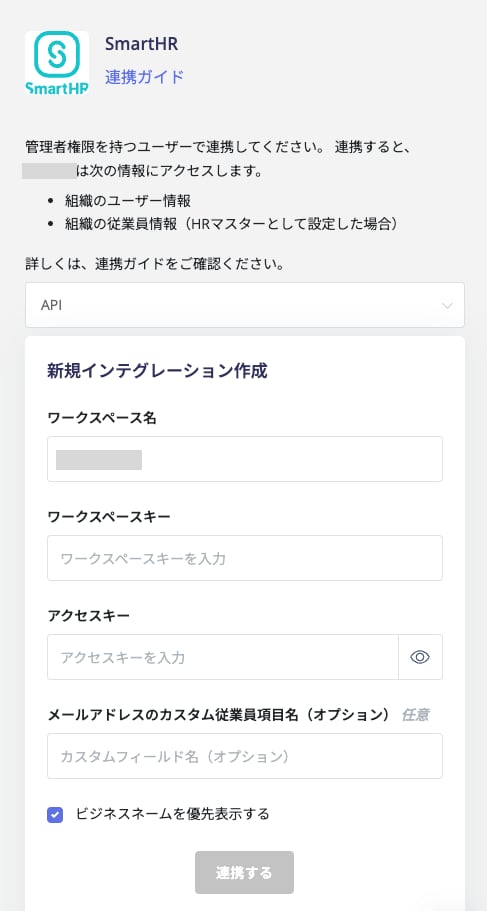
- SmartHRとの連携が成功すると、アカウント一覧に登録済みのユーザー情報が表示されます。正常に完了しない場合は、まず SaaS連携エラーの対処法 に記載のステップをお試しください。それでも解決しない場合は、ご提供いただきたい情報 をご確認のうえ、サポート窓口までお問い合わせください。
SmartHR連携時の取得データについて
SmartHRから連携している項目についてはSmartHR Plusに記載しておりますので、ご覧ください。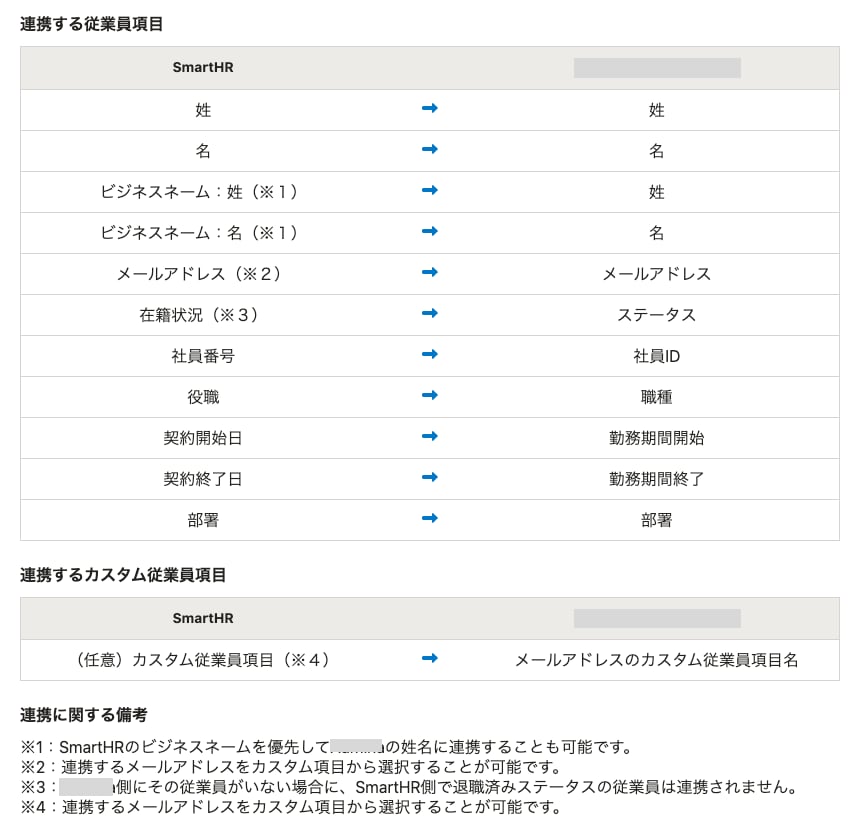
- 開始日: 契約開始日(未入力の場合は入社年月日)
- 終了日: 契約終了日(未入力の場合は退職年月日)