連携仕様
連携には、組織管理者権限が必要です。
事前準備
Atlassianへのログイン方法
Atlassianログインページで、ご利用のログイン方法またはメールアドレス・パスワードを入力しログインします。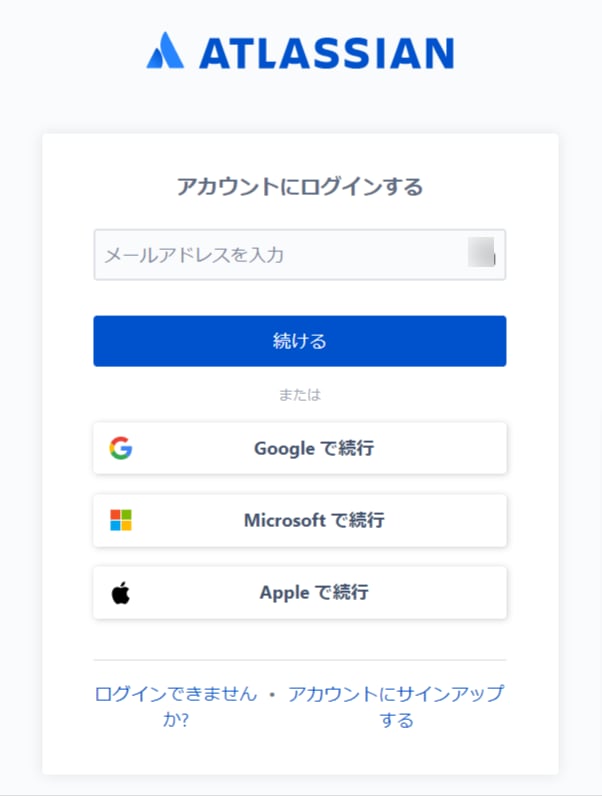
連携前の必須設定(組織の作成とドメイン認証)
認証済みドメインのメールアドレスを持つ管理対象アカウント(Managed Account)を取得します。 組織の作成・ドメイン認証を未実施の場合、アカウントを取得できません。連携前に必ずAtlassian側で以下を実施してください。- 組織の作成: Atlassianの組織とは(外部サイト)
- ドメイン認証: ドメインの認証(外部サイト)
ユーザーではなく、管理対象アカウントが必要です。詳細はAtlassian管理対象アカウントとは(外部サイト)をご覧ください。アカウント取得については、Atlassianサービスのアカウント取得についてもご参照ください。
API キーの取得方法
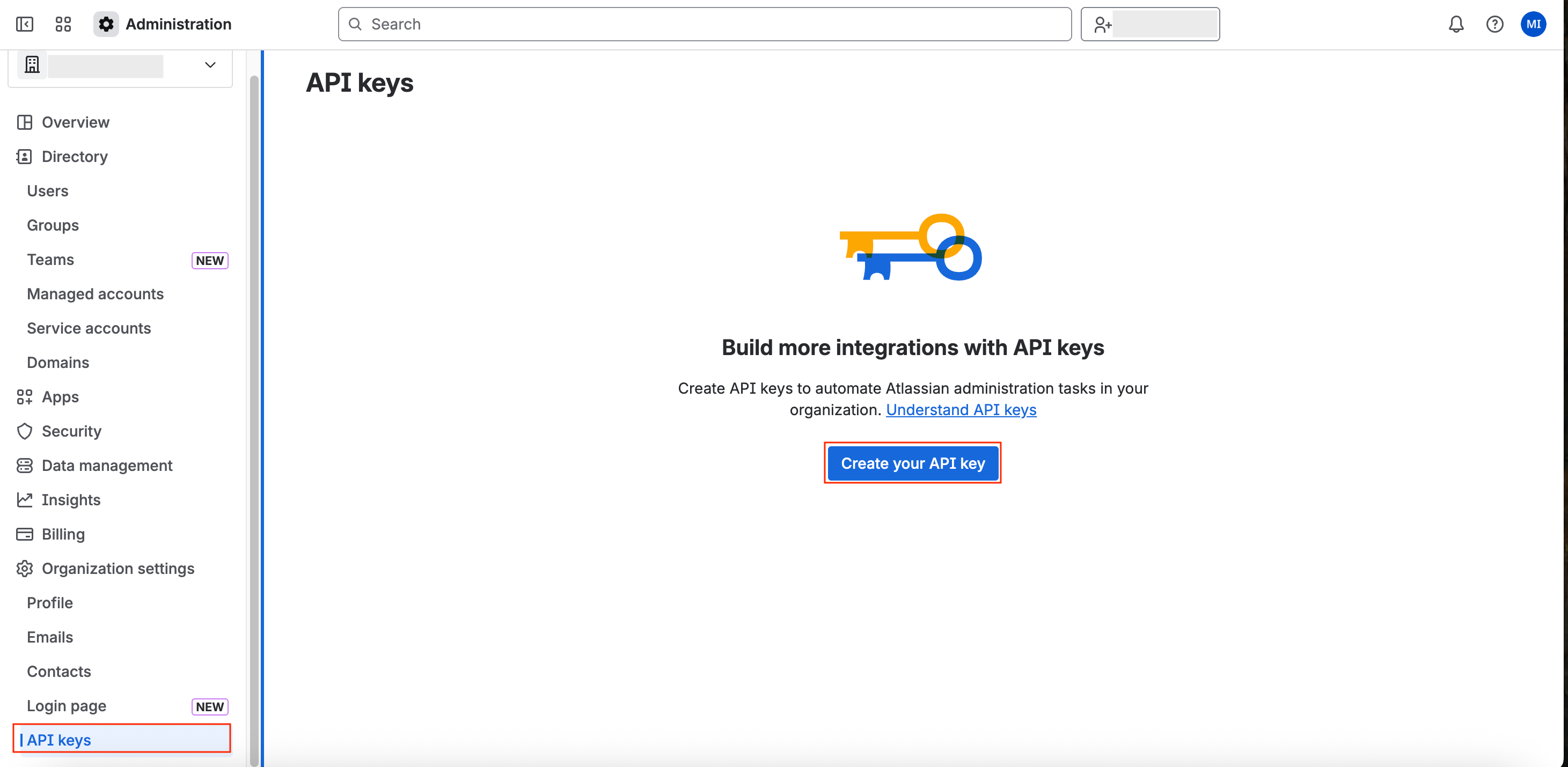
- Atlassian管理にアクセスし、Organization Settings > API keysに進みます。
-
Create your API keyをクリックします。
-
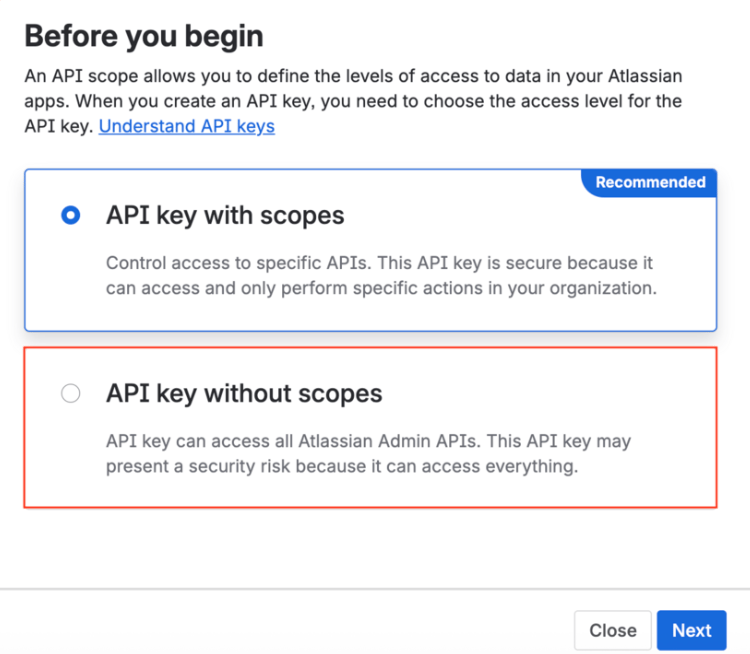
Scopesを選択する画面が表示されますので、[API key without scopes]をクリックします。
-
任意の名称と有効期限を決めて作成してください。
有効期限はデフォルトで1週間です。任意の期間を設定もできます。期限が過ぎると再度APIキーの発行が必要です。
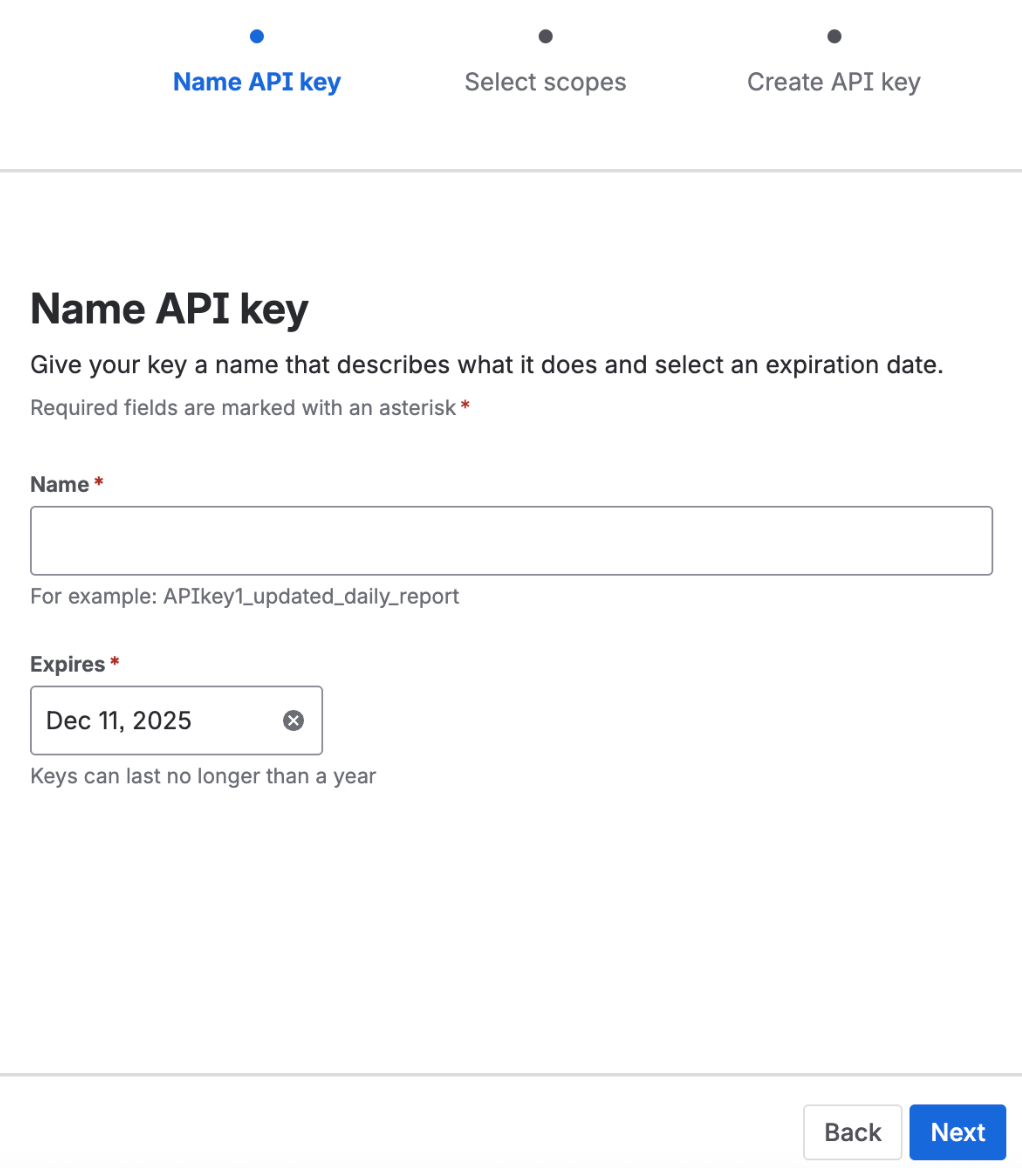
-
組織ID と APIキー が生成されます。
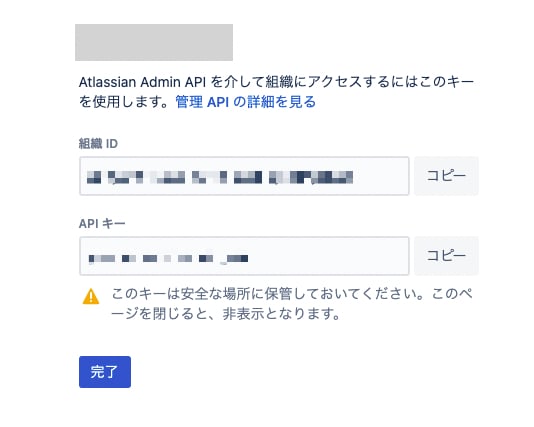
インテグレーションのセットアップ
- インテグレーション画面にて、Atlassianで検索します。
-
前の手順で取得した組織ID、アクセスキーにはAPIキーを入力し、連携するをクリックします。
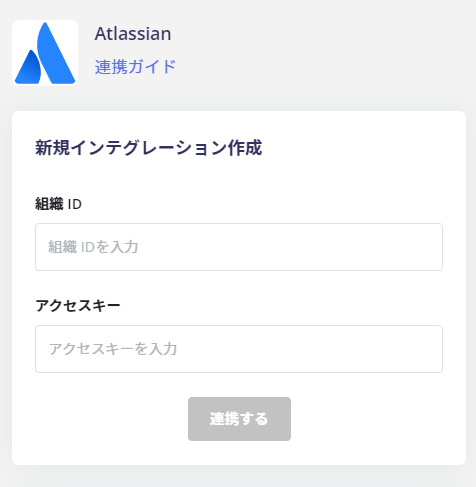
-
Atlassianとの連携が成功すると、アカウント一覧に登録済みのユーザー情報が表示されます。
成功してもアカウントが
0人と表示される場合、前述の組織の作成とドメイン認証を実施済みかどうかご確認ください。 正常に完了しない場合は、まず SaaS連携エラーの対処法 に記載のステップをお試しください。それでも解決しない場合は、ご提供いただきたい情報 をご確認のうえ、サポート窓口までお問い合わせください。
FAQ
Q. Atlassianサービスのアカウント取得について確認したい
A. Atlassianサービスでは、以下の取得情報に記載のアカウント情報を取得します。Atlassian管理対象アカウントとは(外部サイト) アカウントの取得は、Atlassianサービスのアカウント取得についてもご参照ください。Q. Atlassianと連携後、Jira・Confluence・Trelloのライセンスは確認できますか
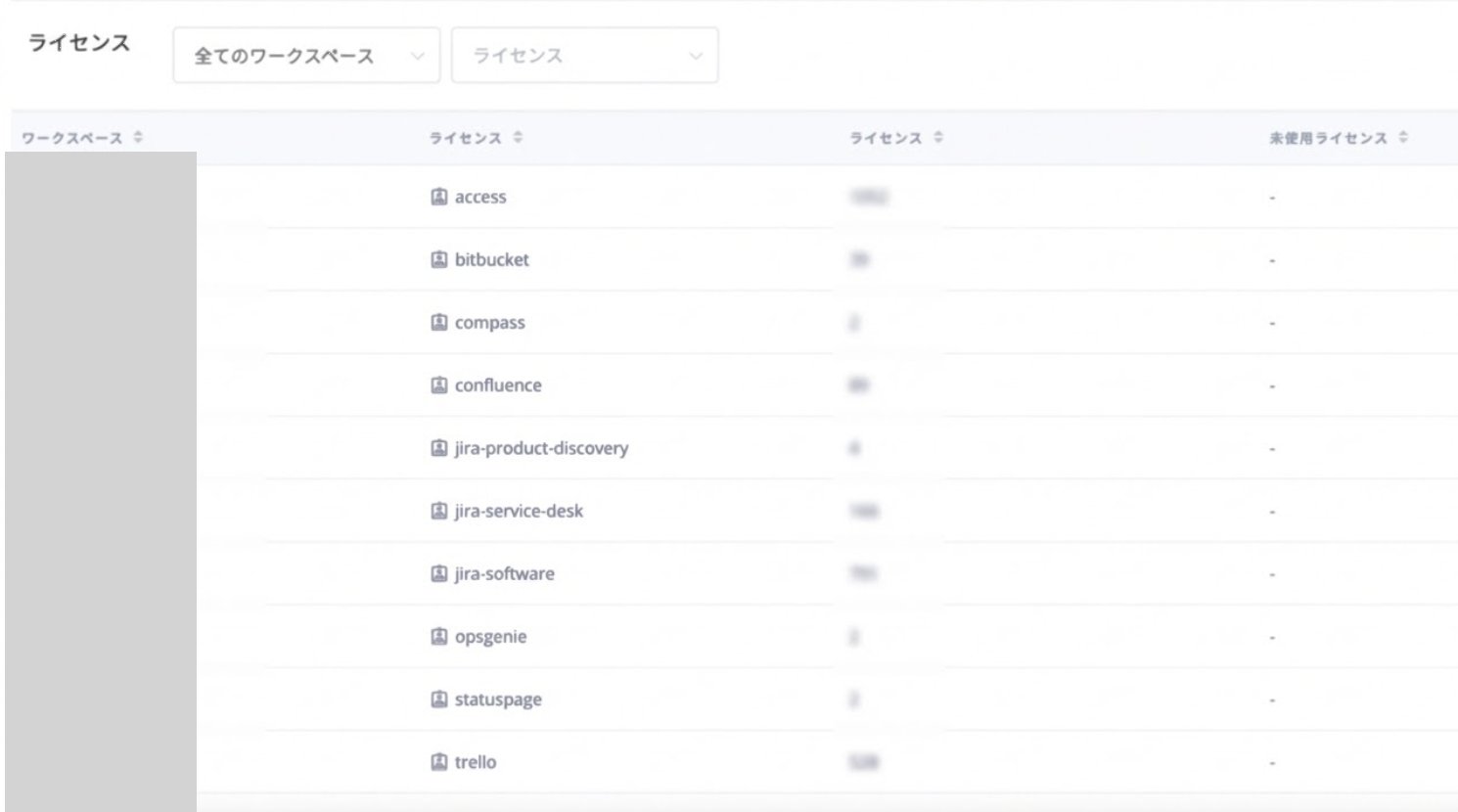
A. 取得したJira、Trello、Confluenceのアカウントは、サービス > Atlassian > 情報 > ライセンス、または サービス > Atlassian > アカウント > 絞り込み「ライセンス」で確認できます。 詳細はアカウント(サービス詳細)、情報(サービス詳細)をご参照ください。