

連携仕様
連携には管理者権限のアカウントが必要です。
事前準備
ログイン方法
freee 販売 ログインページにて、メールアドレス・パスワードを入力し、ログインします。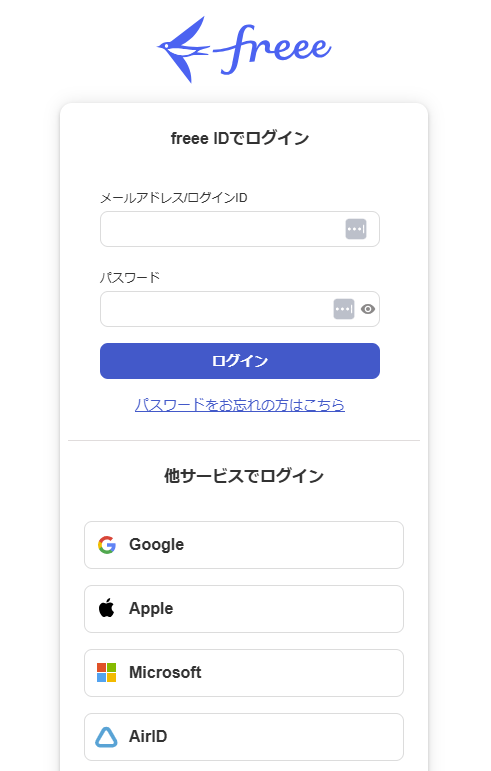
ワークスペースキーの確認方法
-
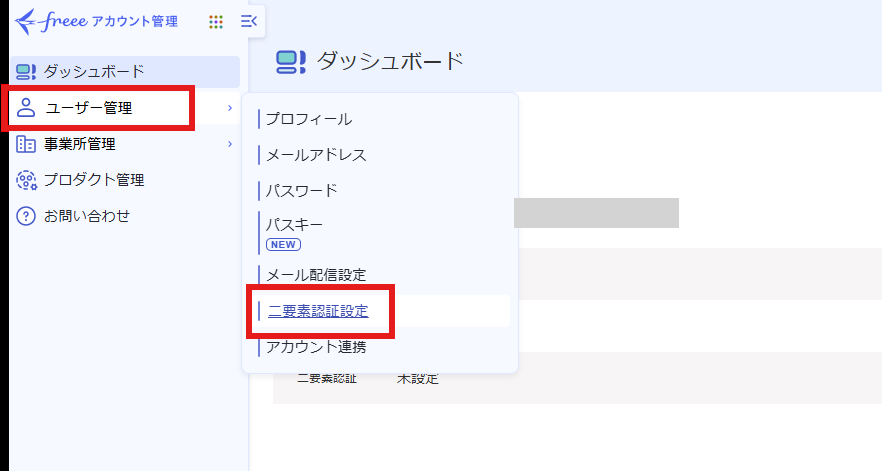
ログイン後、ユーザー管理 > 二要素認証の設定 をクリックします。
-
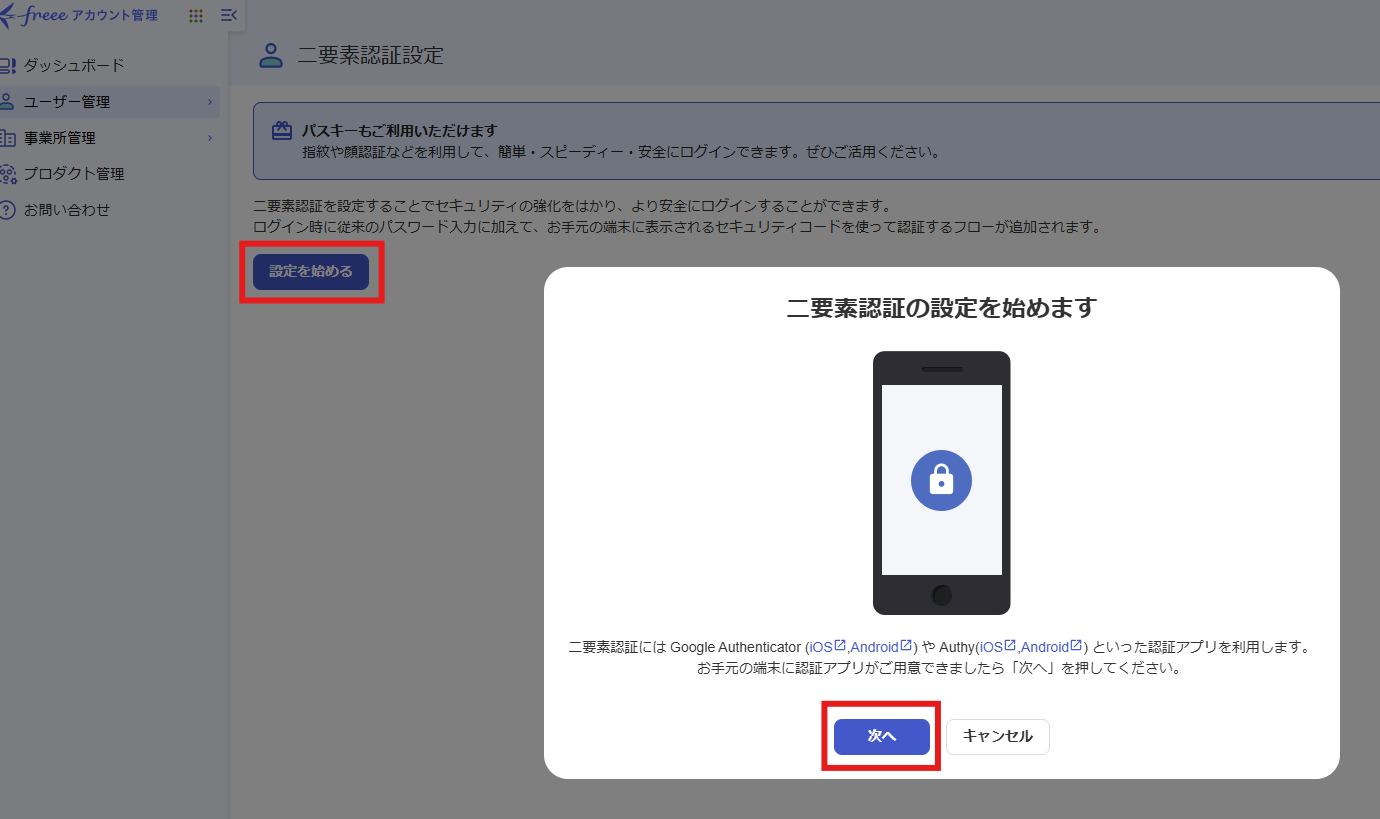
設定を始める > 次へ をクリックします。
-
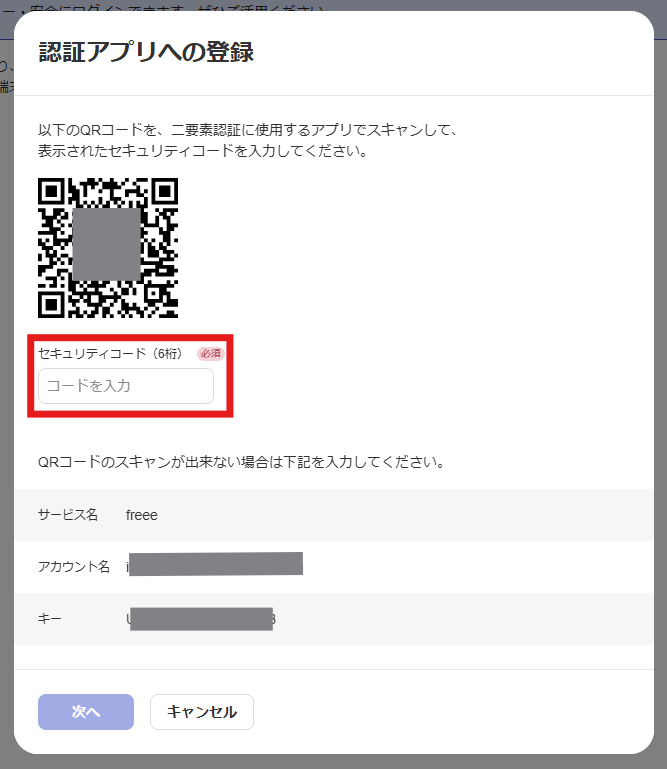
認証アプリで生成された6桁のコードを入力し、次へをクリックします。
-
表示されたワークスペースキーをコピーします。
- ワークスペースキーは設定時にのみ表示されます。
- すでに有効化済みでワークスペースキーを紛失した場合は、一度2FAを無効化する必要があります。
- その後、再度有効化して新しいワークスペースキーを生成してください。
- バックアップコードが表示された場合は保管してください。
インテグレーションのセットアップ
- インテグレーション画面にて、freee 販売で検索します。
- 任意のワークスペース名、前の手順で取得したワークスペースキー、ログイン用メールアドレスとパスワードを入力します。
-
秘密鍵には、二段階認証(2FA)有効時の連携手順を参考に画像ファイルを添付、もしくは秘密鍵を入力し、連携するをクリックします。
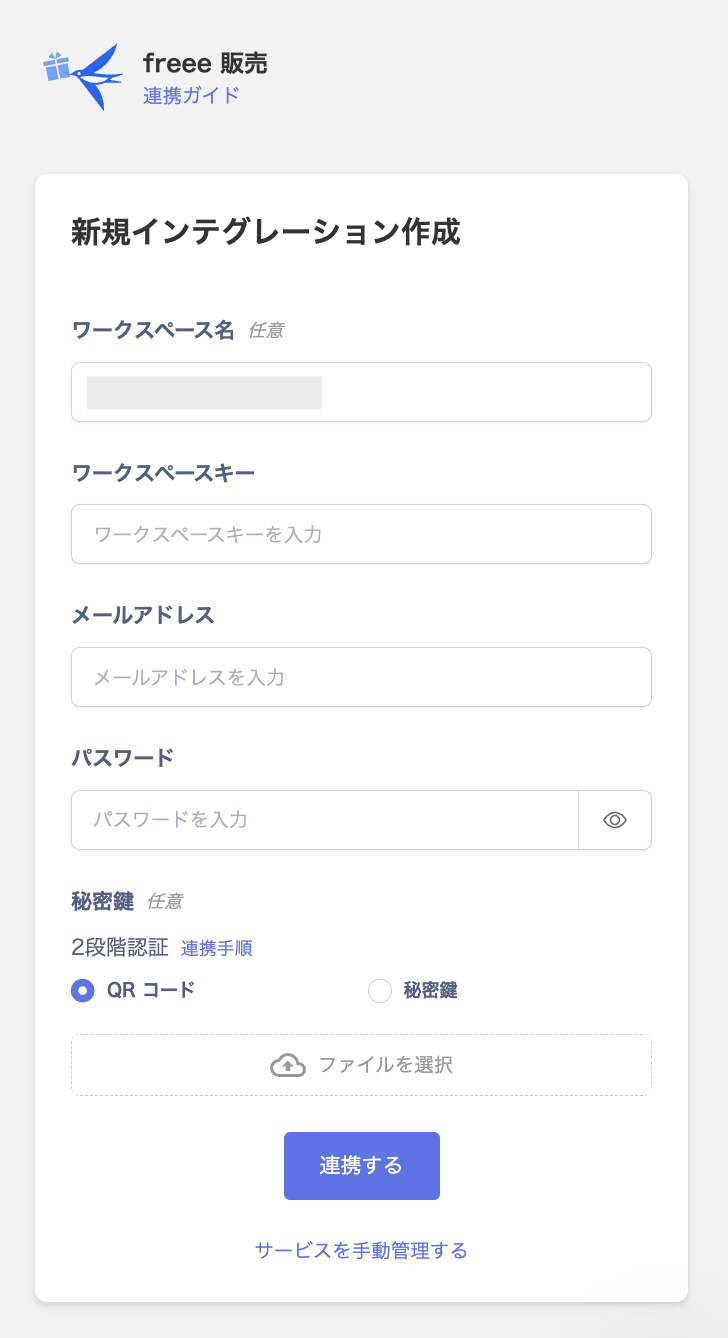
- 連携が成功すると、アカウント一覧に登録済みのユーザー情報が表示されます。正常に完了しない場合は、まず SaaS連携エラーの対処法 に記載のステップをお試しください。それでも解決しない場合は、ご提供いただきたい情報 をご確認のうえ、サポート窓口までお問い合わせください。