

連携仕様
- 連携には、オプションの外部システム連携(API連携) のお申込みが必要です。電子印鑑GMOサイン: API連携
- GMOサインのAPIにIPアドレス制限がある場合がございますので、APIのIPアドレス解除制限をご確認の上、当サービスで利用するIPアドレスを許可、または解除して頂く必要がございます。詳細は接続に必要なIPアドレス・URL・ポート番号をご覧ください。
事前準備
電子印鑑GMOサインのログイン方法
電子印鑑GMOサインログインページにて、メールアドレス・パスワードを入力しログインします。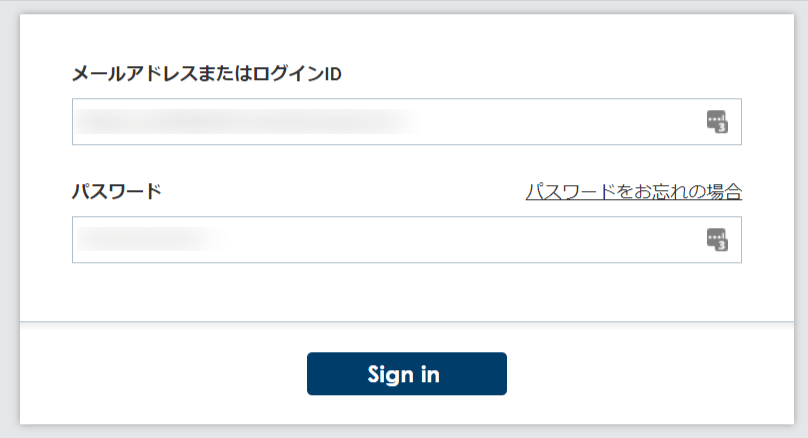
クライアントIDとクライアントシークレットの取得方法
GMOサインにログイン後、利用パネル から オプションを確認します。 外部システム連携より(API連携) のお問い合わせから利用申請をし、カスタマーIDとSecret Keyを取得します。 これが、クライアントIDとクライアントシークレットになります。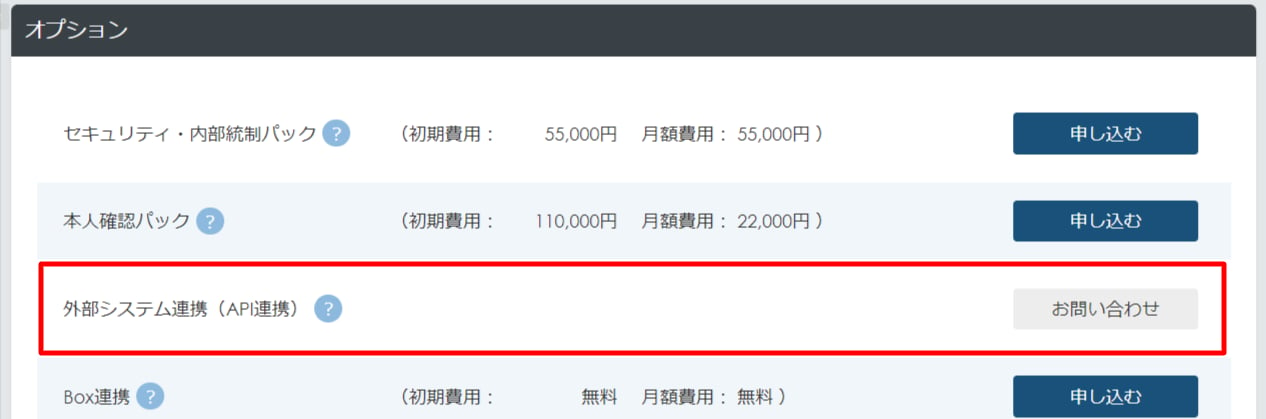
インテグレーションのセットアップ
- インテグレーション画面にて、GMOサインで検索します。
-
下記の通りに入力し、連携するをクリックします。
- クライアントID: カスタマーID
- クライアントシークレット: Secret Key
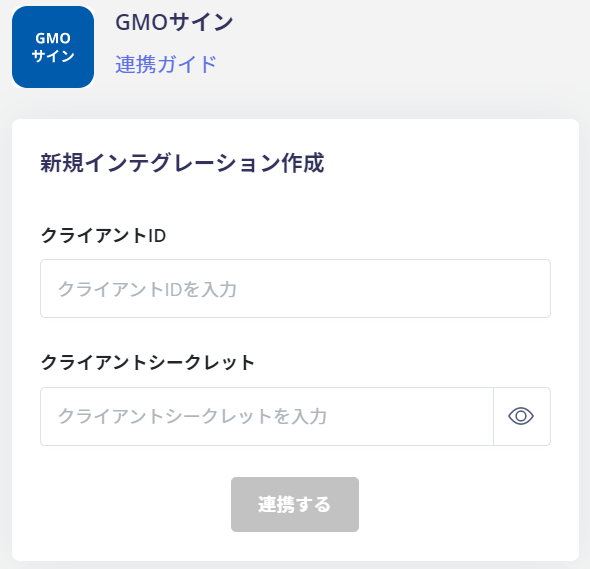
- GMOサインとの連携が成功すると、アカウント一覧に登録済みのユーザー情報が表示されます。正常に完了しない場合は、まず SaaS連携エラーの対処法 に記載のステップをお試しください。それでも解決しない場合は、ご提供いただきたい情報 をご確認のうえ、サポート窓口までお問い合わせください。