

連携仕様
事前準備
アクセスキーの取得方法
- https://login.maas360.com/ にログインします。
-
ログイン後、ブラウザのアドレスバーに表示されるURLを確認します。表示されたホスト名(例:
m4.maas360.com)が、後述のBase URLとして使用する値です。
- Setup(設定) > Web Services API(Webサービス API) > Manage Access Key(アクセスキーの管理) の順に進み、Generate Access Key(アクセスキーを生成)をクリックします。
-
Type(種類)で「MaaS360 Web Services」を選択し、任意のKey Name(キー名)を入力してGenerate(生成)をクリックします。
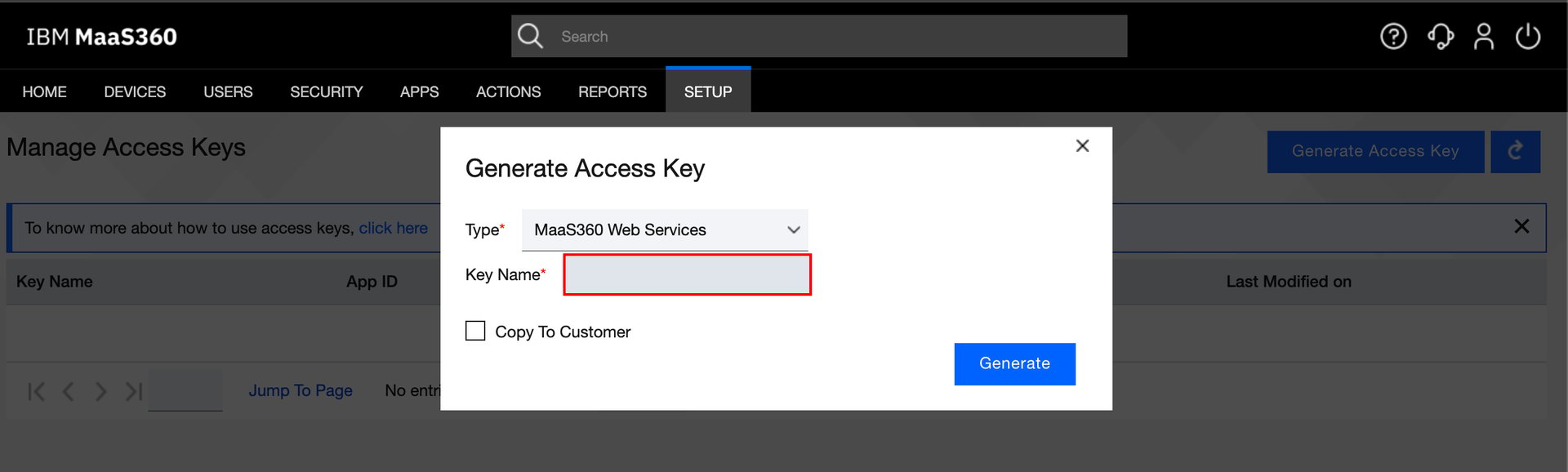
- 発行されたApp ID(アプリID)・App Access Key(アプリアクセスキー)を、それぞれ後述のクライアントID・クライアントシークレットとして使用します。
インテグレーションのセットアップ
- インテグレーション画面にてIBM MaaS360を検索します。
-
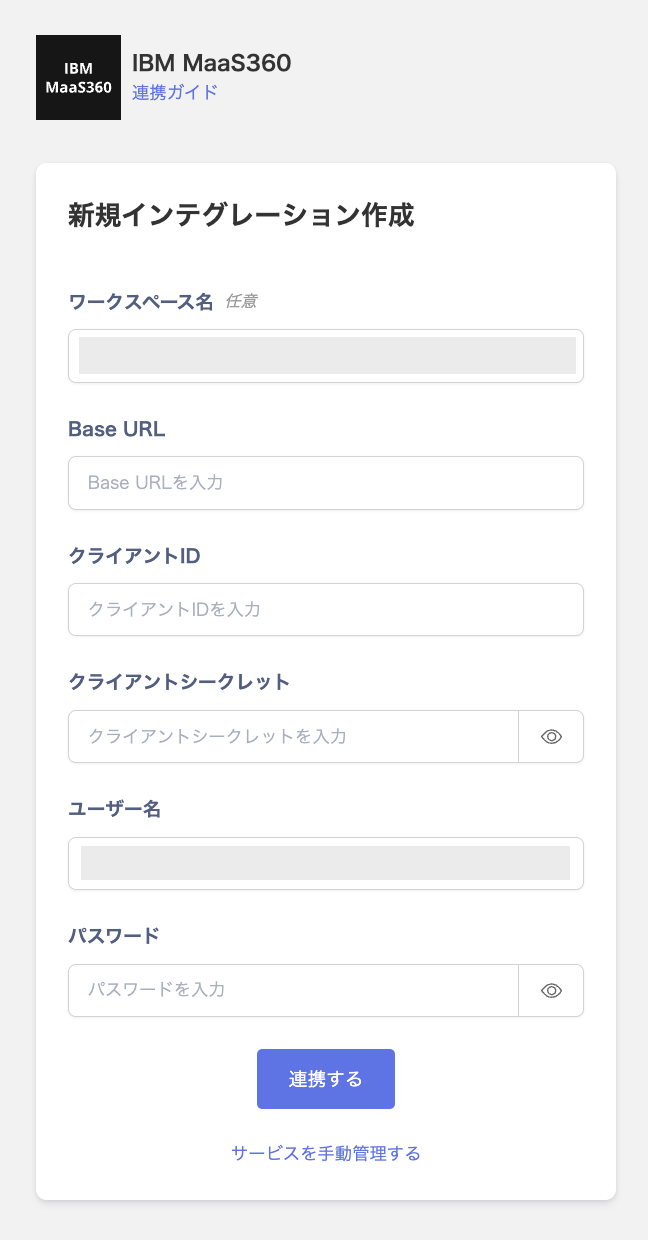
以下を入力し、連携するをクリックします。
- 手順2で確認したホスト名を含むBase URL
- 前の手順で取得したクライアントID・クライアントシークレット
- MaaS360にログインする際のユーザー名・パスワード
- IBM MaaS360との連携が成功すると、アカウント一覧に登録済みのユーザー情報が表示されます。正常に完了しない場合は、まず SaaS連携エラーの対処法 に記載のステップをお試しください。それでも解決しない場合は、ご提供いただきたい情報 をご確認のうえ、サポート窓口までお問い合わせください。
MDM連携
デバイス管理機能をご利用の場合、IBM MaaS360とのデバイス同期が可能です。詳細はMDM対応SaaSとのデバイス連携をご覧ください。IMEI/ESNが取得できないデバイス(Windows / Mac等)は、シリアル番号欄にUDIDが設定されます。当サービス側に事前登録した実際のシリアルナンバーとは一致しないため、既存デバイスとはマージされず新規登録されます。デバイス名が空のレコードは同期対象外となり、スキップされます。