

連携仕様
事前準備
APIキーの取得方法
-
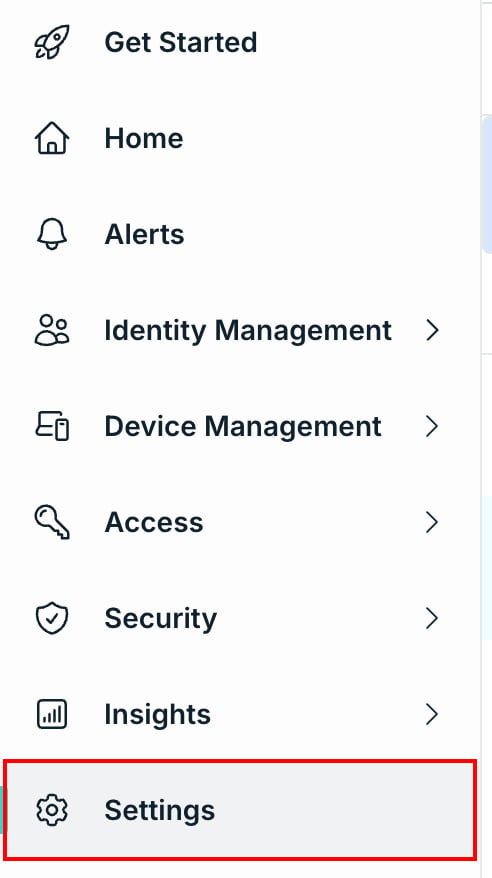
サイドメニューからSettings(設定)をクリックします。
-
Settings(設定)画面のAdministrators(管理者)タブを選択します。

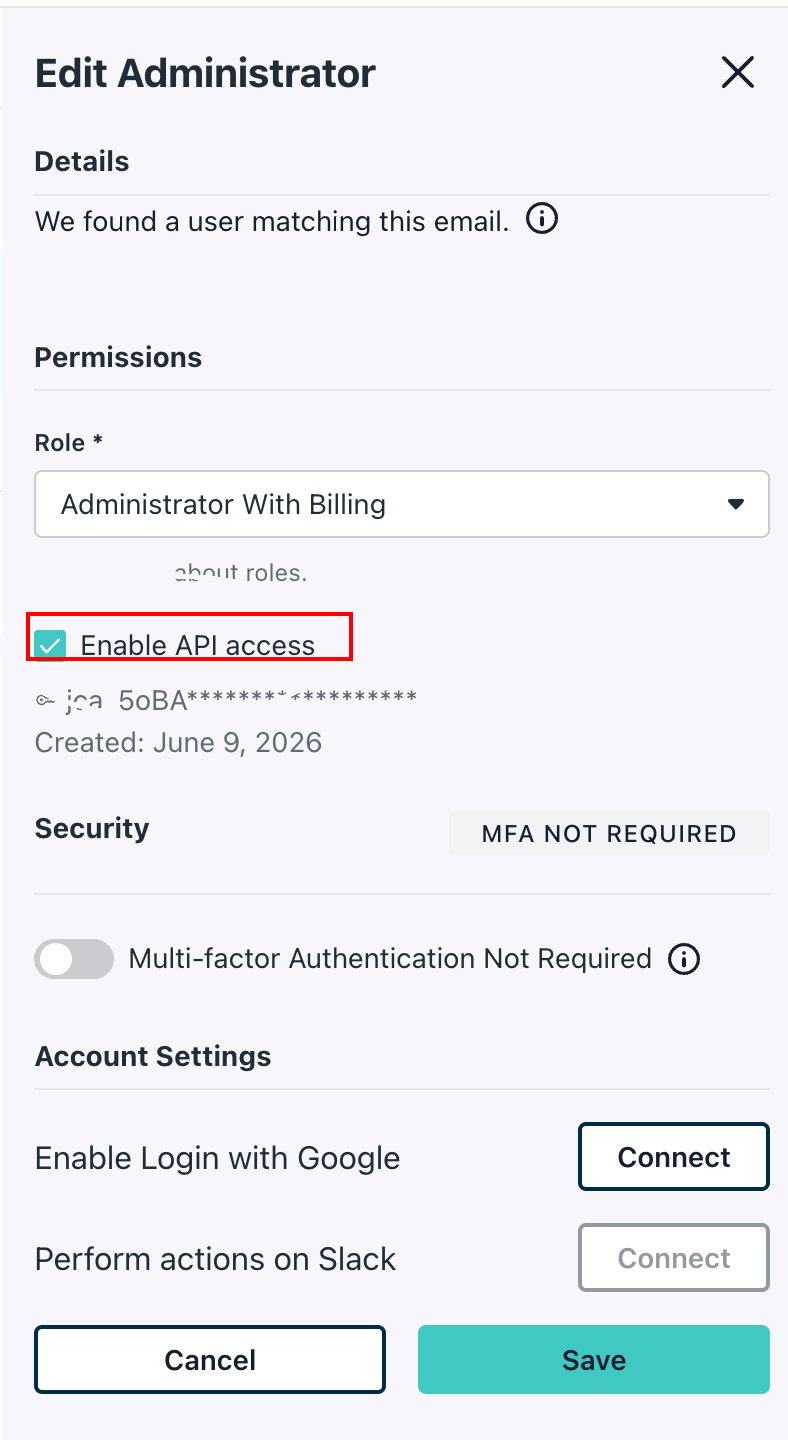
- 管理者一覧から対象の管理者名をクリックすると、右側に管理者を編集するサイドパネルが表示されます。
-
Permissions(権限)のEnable API access(APIアクセスを有効にする)にチェックを入れ、Save(保存)をクリックします。
-
画面左下の管理者名をクリックし、表示されたメニューからMy API Key(マイAPIキー)を選択します。
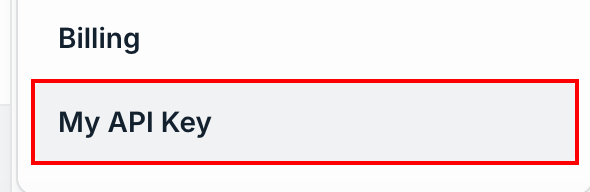
- Generate New API Key(新しいAPIキーを生成)をクリックし、表示されたAPIキーをコピーして保存します。
インテグレーションのセットアップ
- インテグレーション画面にてJumpCloudを検索します。
-
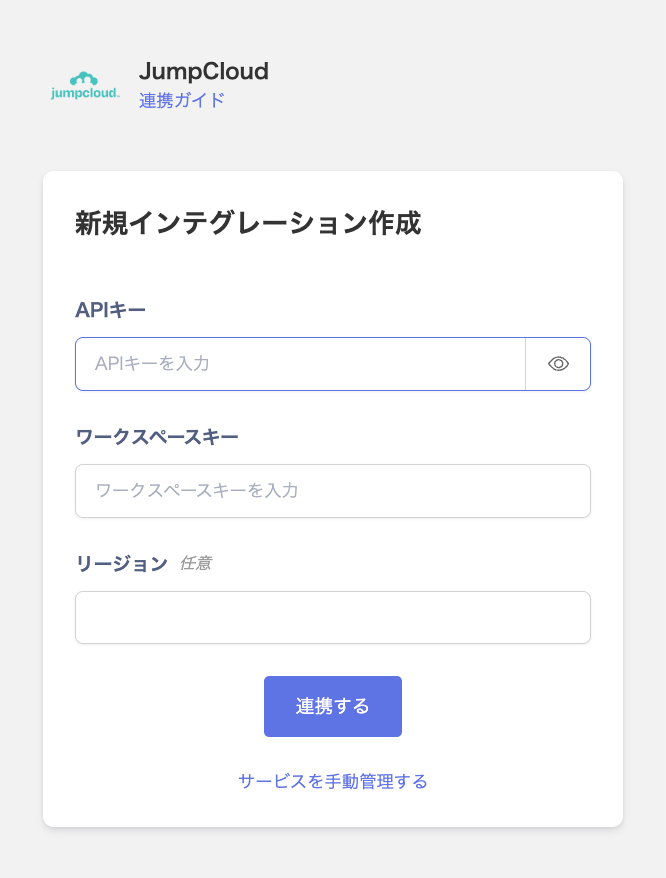
前の手順で取得したAPIキーと、JumpCloudの管理画面で確認できるワークスペースキーを入力します。利用しているJumpCloudのリージョン(US・EU・IN)に応じてリージョンを指定し、連携するをクリックします。
- JumpCloudとの連携が成功すると、アカウント一覧に登録済みのユーザー情報が表示されます。正常に完了しない場合は、まず SaaS連携エラーの対処法 に記載のステップをお試しください。それでも解決しない場合は、ご提供いただきたい情報 をご確認のうえ、サポート窓口までお問い合わせください。
MDM連携
デバイス管理機能をご利用の場合、JumpCloudとのデバイス同期が可能です。詳細はMDM対応SaaSとのデバイス連携をご覧ください。シリアルナンバー・モデル名・製造元は、JumpCloudの「System Insights」機能が有効なデバイスでのみ取得できます。無効なデバイスでは、シリアルナンバーが未設定のため既存デバイスとマージされず新規登録され、モデル名は「Unknown」として登録されます。また、管理対象の表示対象サービスに現時点でJumpCloudが含まれていないため、値は取得されてもデバイス画面の「管理対象」欄には反映されません。デバイスに紐づくユーザー(Email)は取得していないため、従業員との自動紐付けは行われません。