メインコンテンツへスキップ

サポートする機能

アカウント削除 アカウント無効化 アカウント作成
連携には共通管理者のメールアドレスとパスワードが必要です。

2FA(2要素認証)をご利用の場合

https://cybozu.dev/ja/common/docs/user-api/overview/authentication/#2fa 2 要素認証を有効にしたユーザーでは、パスワード認証で REST API を実行できません。 2要素認証を無効にした連携用ユーザーを用意してください。

事前準備

Garoonへのログイン方法

  1. サイボウズのクラウドサービス ログインページにて、サブドメインを入力し、ログイン画面へ をクリックします。
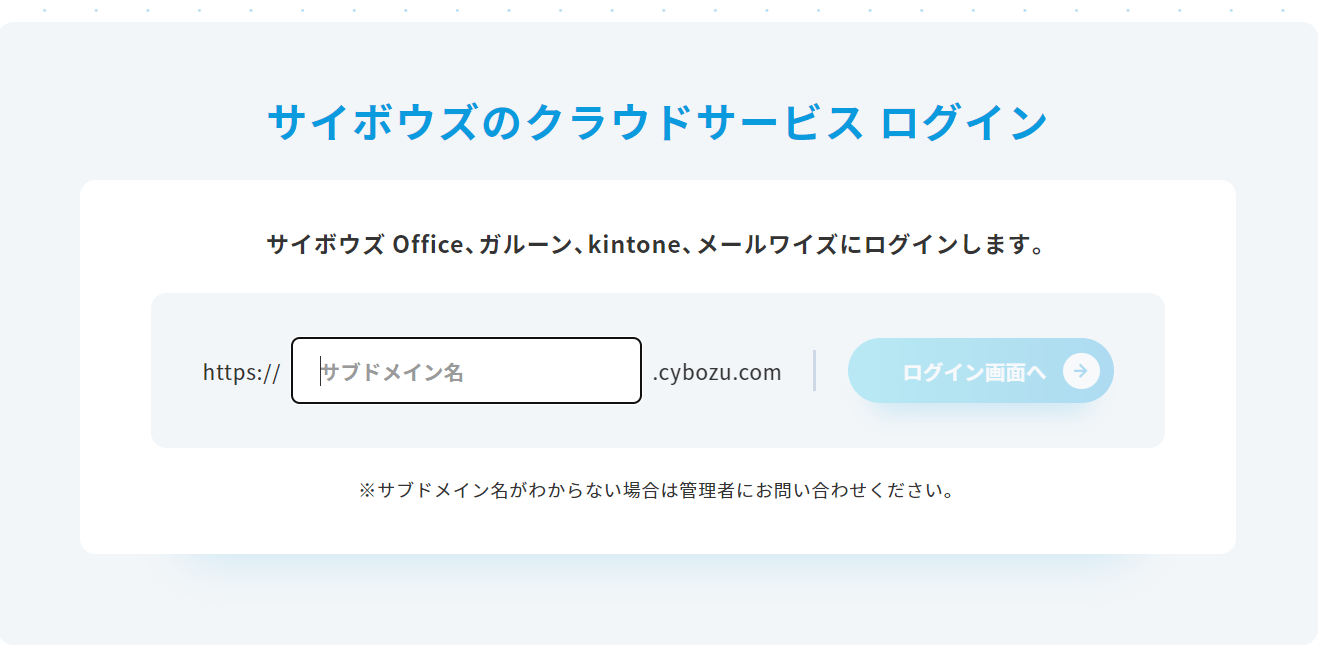
Garoon ログイン画面
  1. メールアドレス・パスワードを入力しログインします。

ワークスペースキーの取得方法

連携方法は「API」「ID/Password」タブの 2 通りがあります。 「API」タブで連携する場合、Garoon にログイン 後、次画面の URL の一部がワークスペースキー となりますので、保存します。
https://{ワークスペースキー}.cybozu.com

API キーの取得方法

「API」タブで連携する場合、API トークンを生成する(外部サイト) をご参照の上、設定してください。

インテグレーションのセットアップ

  1. Admina の インテグレーション > インテグレーション 画面で、「Garoon」を検索します。 Garoon インテグレーション検索
  2. 「API」または「ID/Password」のいずれかのタブを選択して連携します。

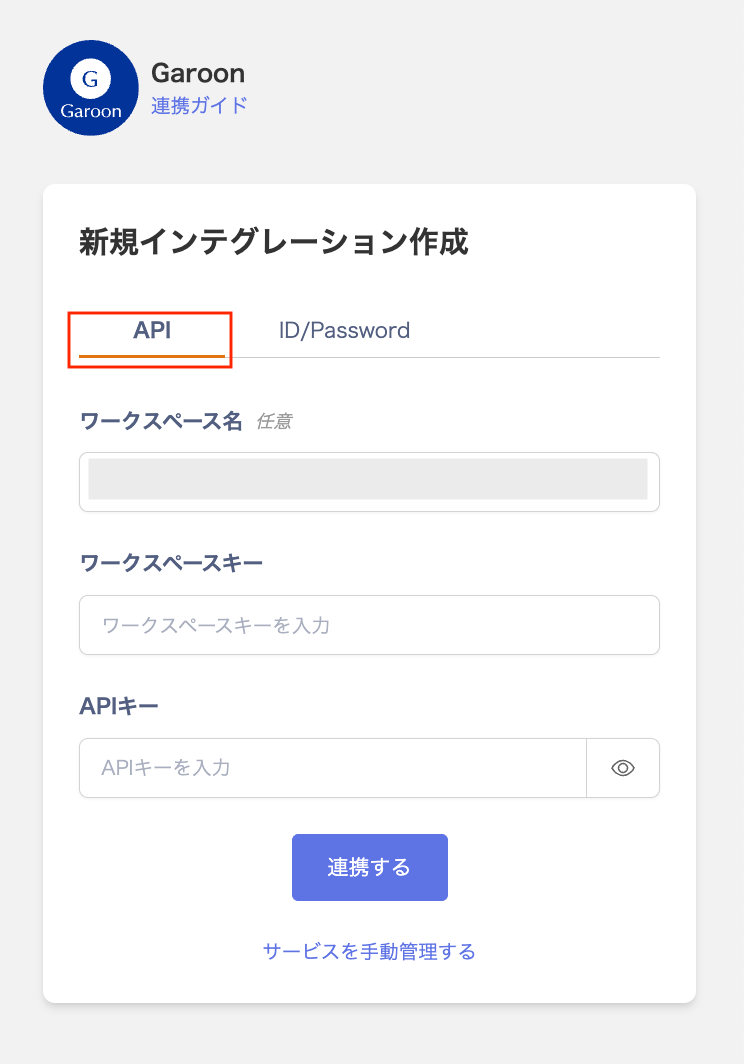
「API」タブで連携する場合

以下を入力して、[連携する]をクリックします。
  • ワークスペース名:任意の名称を入力してください。
  • ワークスペースキー:「ワークスペースキーの取得方法」で取得したワークスペースキーを設定してください。
  • API キー:「API キーの取得方法」で取得した API キーを設定してください。詳細は API トークンを生成する(外部サイト) をご参照ください。
Garoon API タブ連携設定画面

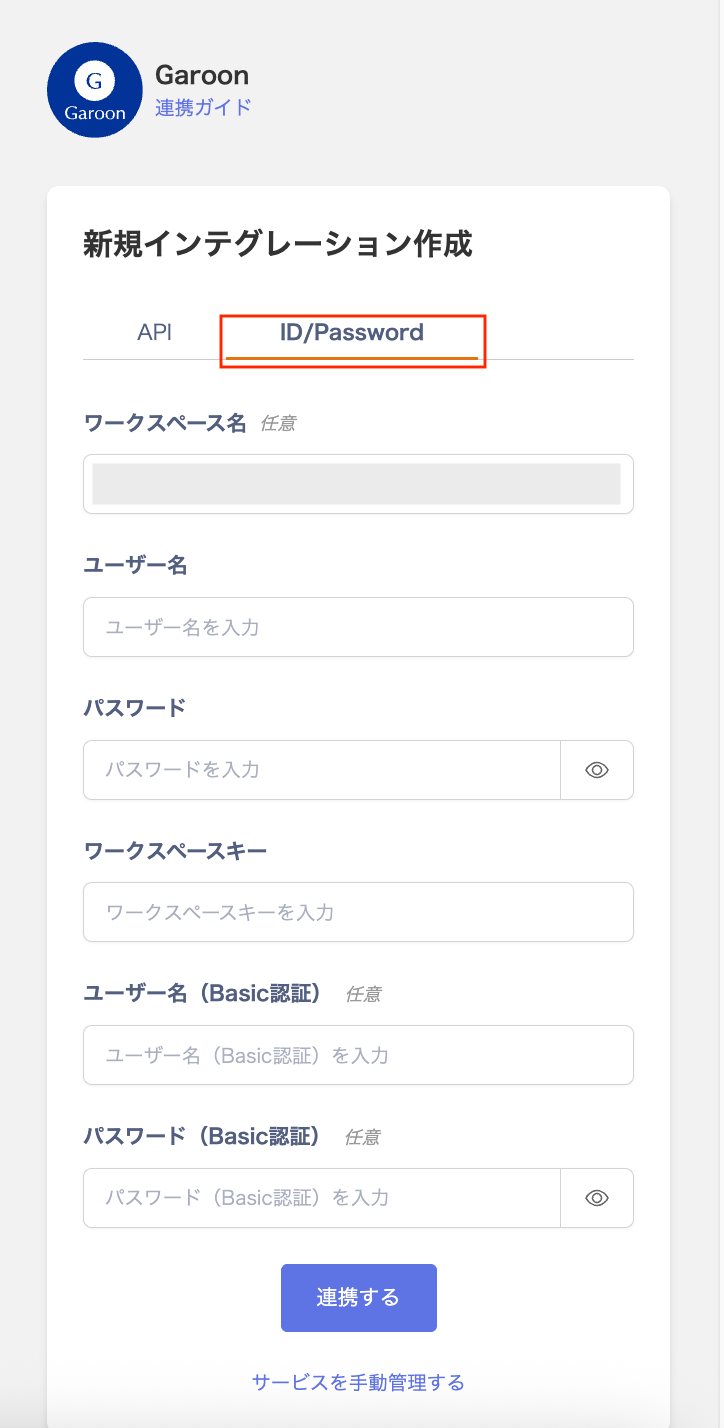
「ID/Password」タブで連携する場合

以下を入力して、[連携する]をクリックします。
  • ワークスペース名:任意の名称を入力してください。
  • ユーザー名:共通管理者のメールアドレスを入力します。
  • パスワード:共通管理者のパスワードを入力します。
  • ユーザー名(Basic 認証):Basic 認証を設定している場合は、Basic 認証のログイン名を入力してください。
  • パスワード(Basic 認証):Basic 認証を設定している場合は、Basic 認証のパスワードを入力してください。
Garoon ID/Password タブ連携設定画面

連携完了後

Garoonとの連携に成功すると、アカウント一覧に登録済みのユーザー情報が表示されます。 正常に完了しない場合は、インテグレーション画面のステータスタブから編集し、再度連携をお試しください。解決しない場合はチャットにてお問い合わせください。 Garoon の連携概要については 連携ページ をご覧ください。
最終更新日 2026年6月24日