サポートする機能
アカウント削除 アカウント作成 デバイス集計事前準備(Jamf Pro)
APIロールの作成
Jamf Proで API クライアントに権限を付与するには、まず権限セットを定義するAPIロールを作成します。APIロールを1 つ以上をクライアントに割り当てて権限を付与できます。 詳細はAPI Roles and Clients(外部サイト)もご参照ください。- Jamf Proのサイドバーで設定 をクリックします。
- システムセクションのAPIロールとクライアントをクリックします。
- ペイン上部にあるAPI ロールタブをクリックします。
- 新規をクリックします。
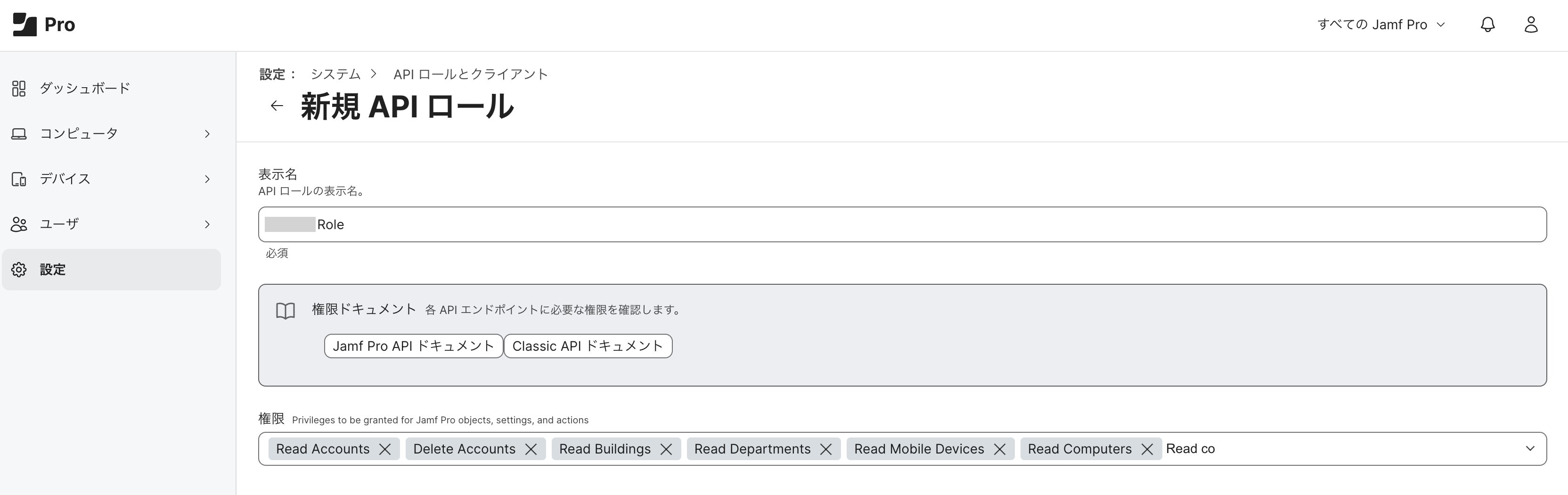
- API ロールの表示名を入力します。任意の名前を入力します。
-
権限セットを入力します。次の権限をセットしてください。
Read AccountsDelete AccountsCreate Accounts- (
Jamf Pro User Accounts & Groups(Read))
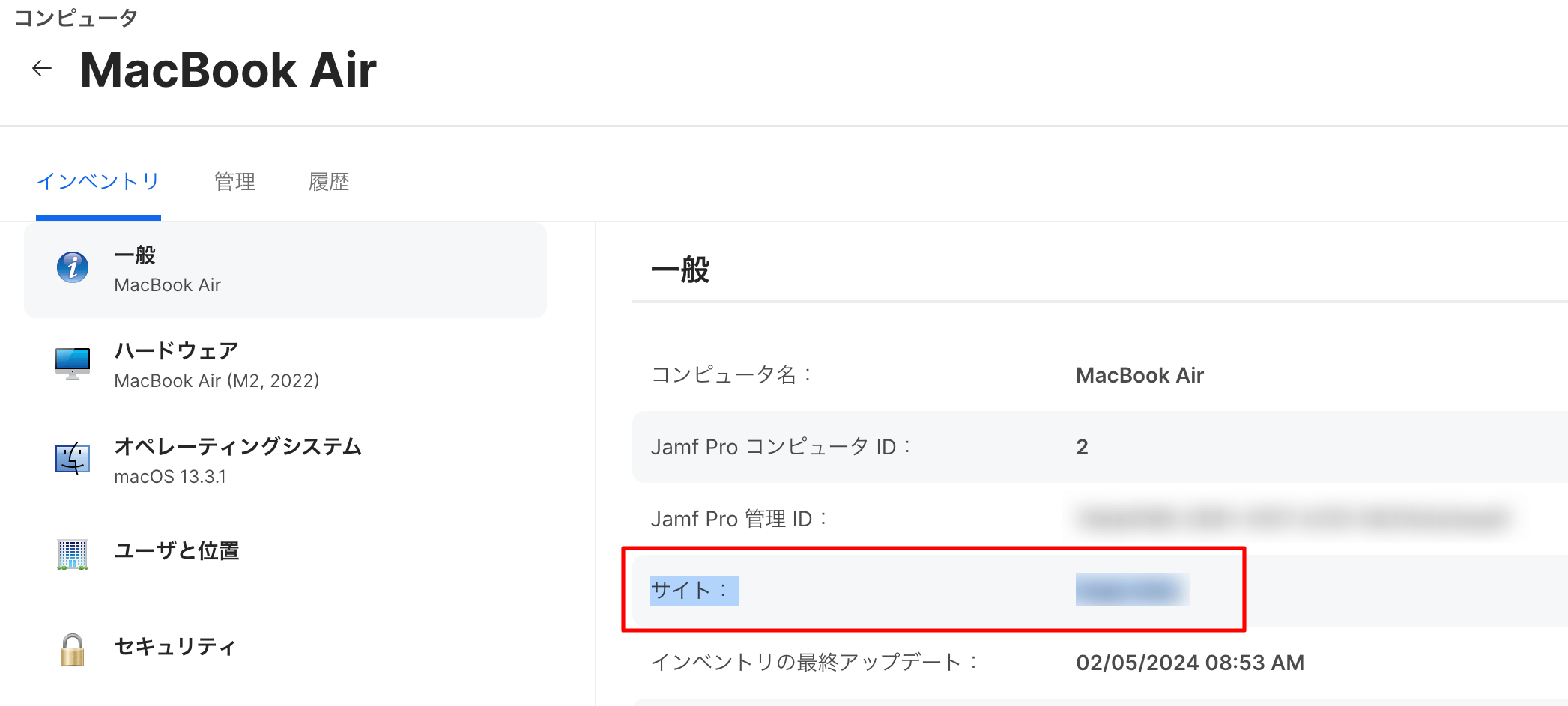
Read BuildingsRead DepartmentsRead Mobile DevicesRead ComputersRead Sites
- 保存 をクリックします。

APIクライアントの作成
- Jamf Proのサイドバーで設定 をクリックします。
- システムセクションのAPIロールとクライアントをクリックします。
- ペイン上部にあるAPlクライアントタブをクリックします。
- 新規をクリックします。
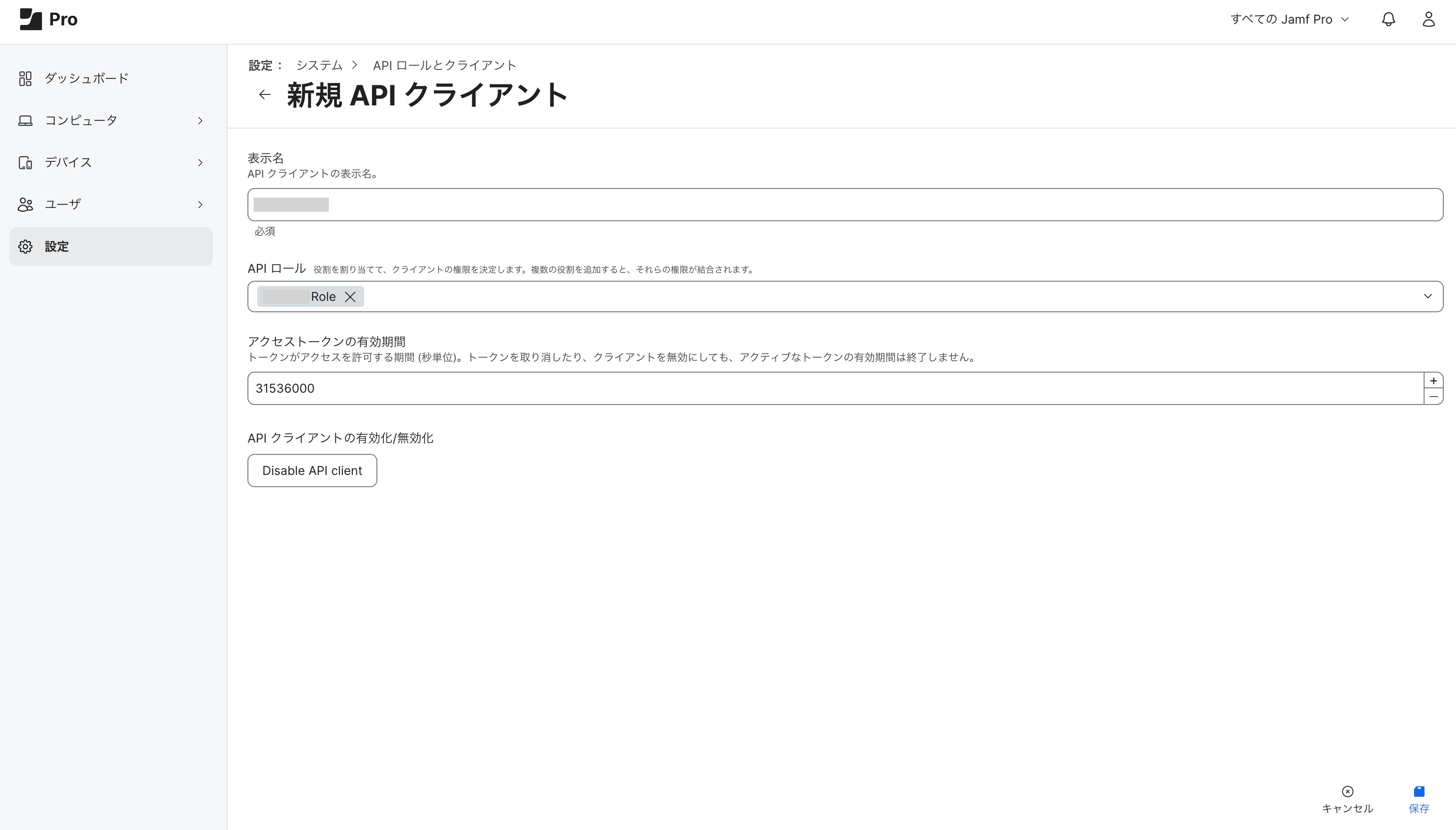
- APlクライアントの表示名を入力します。
- APIロールフィールドで、作成したAPIロールを追加します。
後でアクセストークンの有効期間の値を変更しても、API クライアントから以前に生成されたアクセストークンには影響しません。同様に、クライアントを削除または無効にしても、以前に生成されまだ有効なアクセストークンへのアクセスは不許可になりません。長めの値を設定すること推奨します。ただし、クライアントに割り当てられた API ロールに変更を加えると、すべてのアクセストークンに直ちに影響します。
- クライアントシークレットを生成するには、APIクライアントを有効にするをクリックします。
- 保存をクリックします。
クライアントシークレットの作成
- Jamf Proでアクセストークンの生成元となるAPIクライアントに移動します。
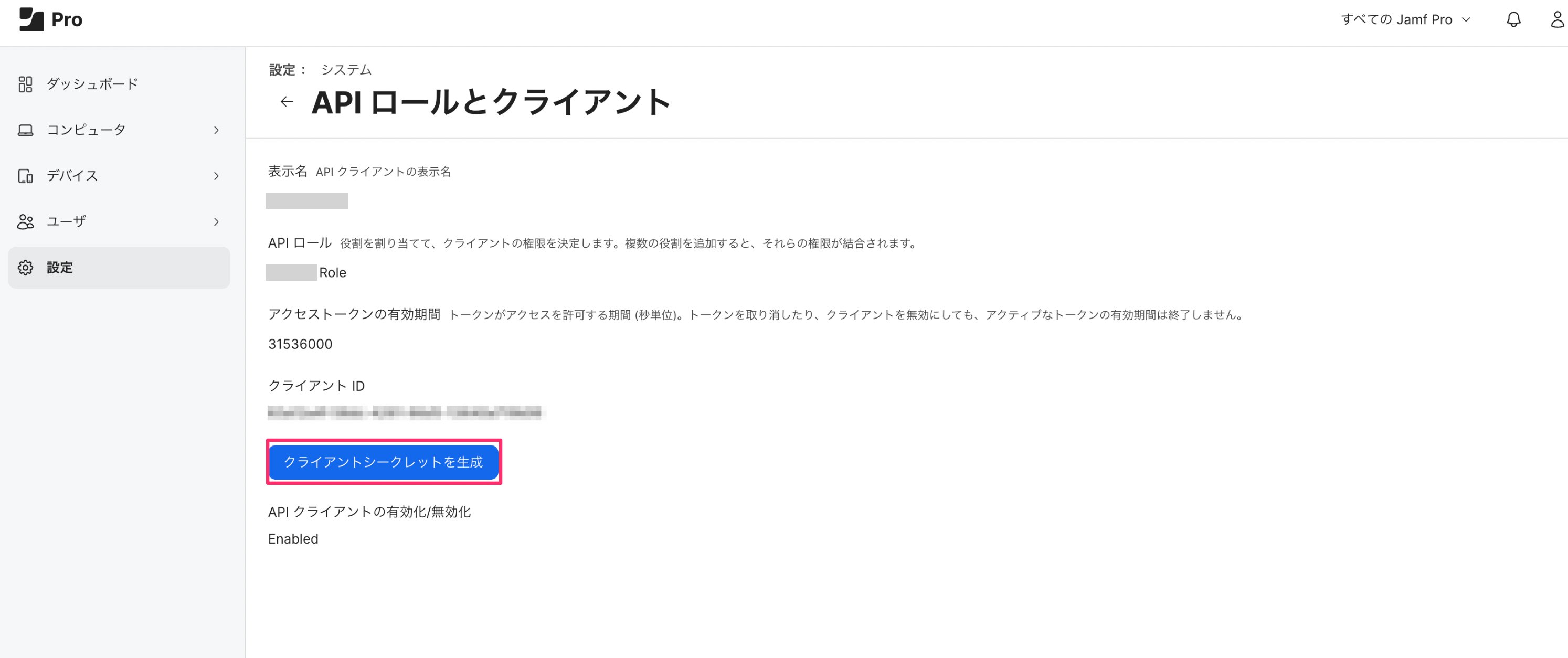
- クライアントシークレットを生成をクリックします。確認ダイアログが表示されます。
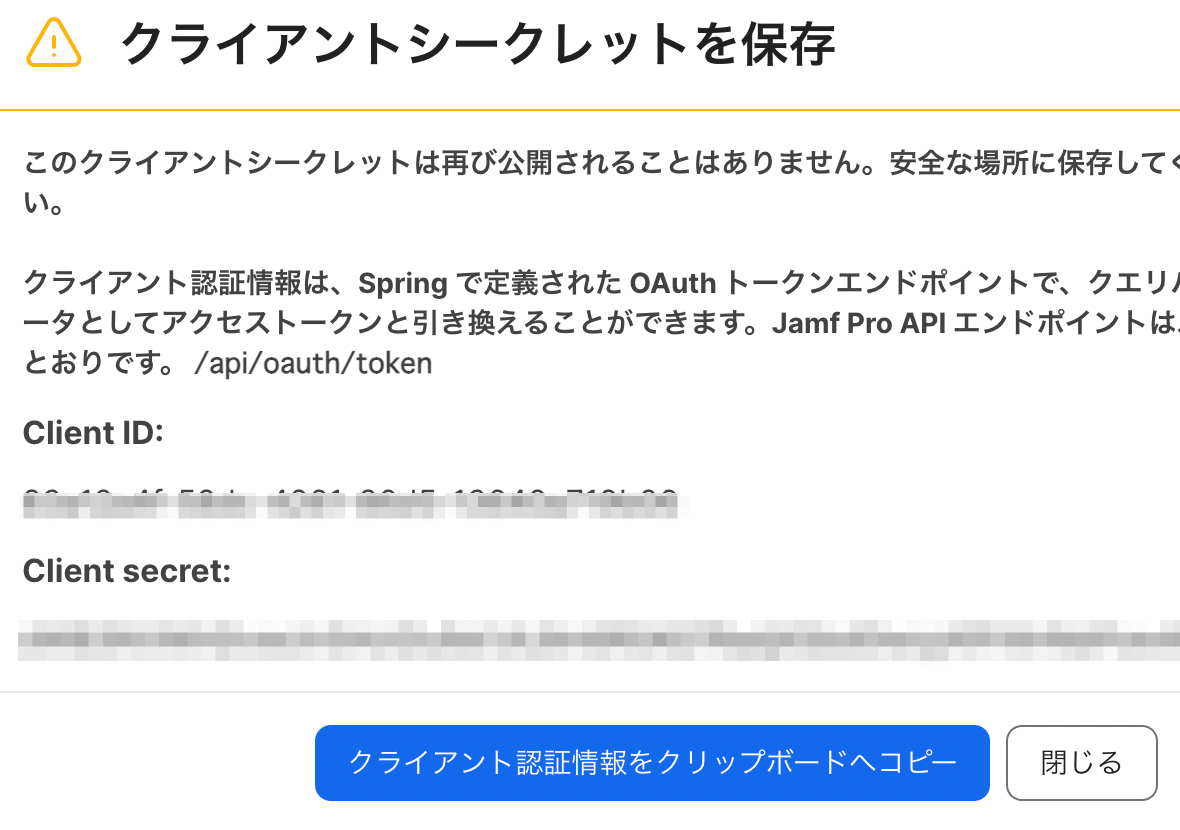
- シークレットを作成をクリックします。ポップアップウィンドウにクライアントIDおよび、クライアントシークレットが表示されますので保存します。
クライアントシークレットが表示されるのは 1 回のみです。ダイアログを閉じる前に、必ず安全な場所に保存してください。
ワークスペースキーの取得
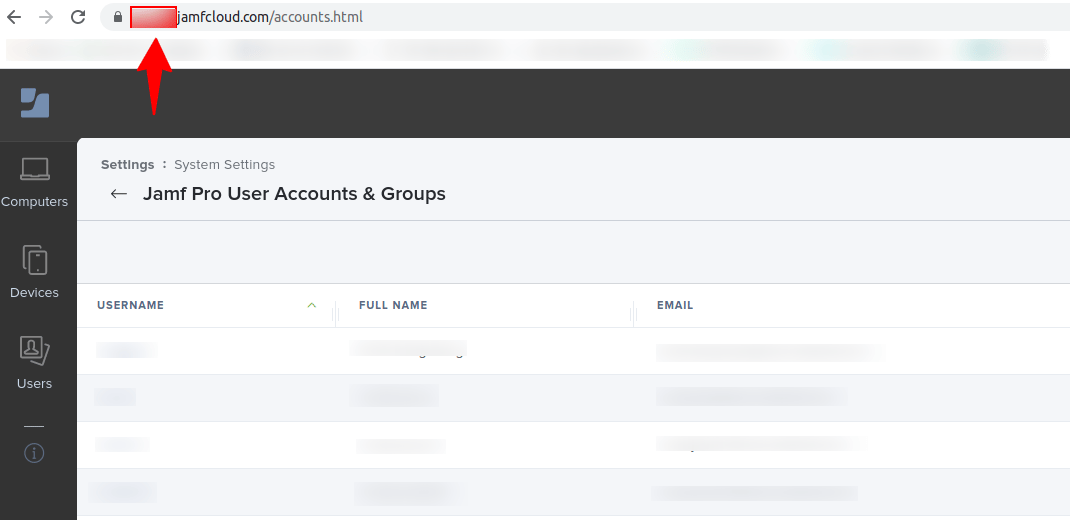
Jamfにログイン後、URLの一部分がワークスペースキーとなるので、保存します。 http://{ワークスペースキー}.jamfcloud.com
インテグレーションのセットアップ(Admina)
- Adminaのインテグレーション > インテグレーションでJamfと検索します。

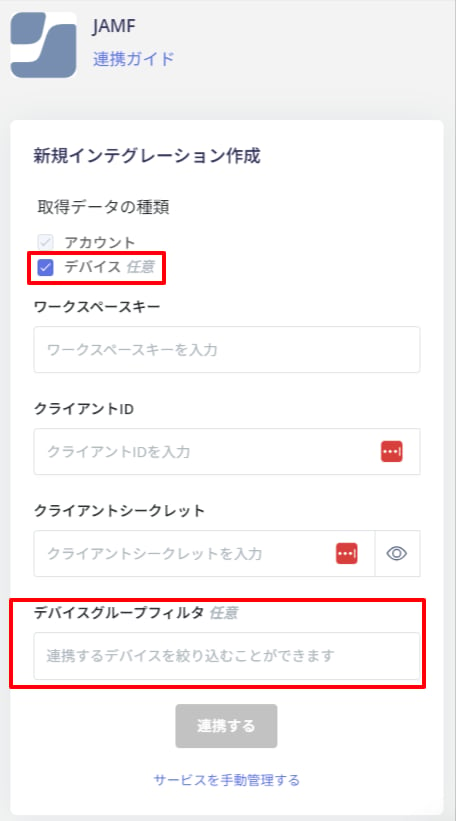
- 前の手順で取得したワークスペースキー、クライアントID と クライアントシークレットを入力し、連携するをクリックします。
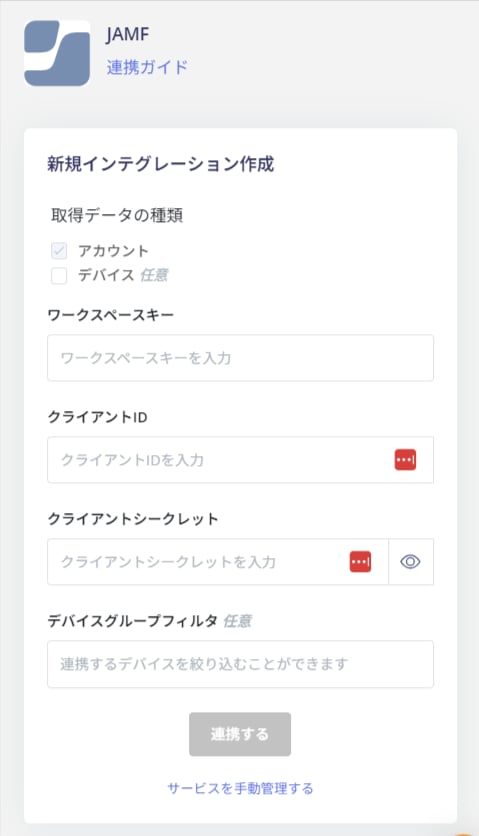
- MDM連携する場合、
取得データの種類:デバイスにチェックを入れ、連携するをクリックします。


- Jamfとの連携に成功すると、アカウント一覧に登録済のユーザー情報が表示されます。
MDM連携
4-0.MDM連携に対応SaaSとAdminaデバイス台帳を連携する デバイス管理機能をご利用の場合、Jamfとのデバイス同期が可能です。詳細はMDM連携に対応SaaSとAdminaデバイス台帳を連携するをご覧ください。同期対象項目
| Admina側の項目 | 同期パターン | Jamf側 (computer) | Jamf側 (phone) | 補足事項 |
|---|---|---|---|---|
| 資産番号 | (2)Adminaベース | <mdmname>_<hostname> | <mdmname>_<hostname> | 重複した場合はプレフィックスがつきます。 |
| モデル名 | (2)Adminaベース | ハードウェア > モデル | ハードウェア > モデル | |
| シリアルナンバー(IMEI) | (1)MDMベース | ハードウェア > シリアル番号 | ハードウェア > シリアル番号 | マージキーです |
| (2)Adminaベース | ユーザと位置 > Eメールアドレス | ユーザと位置 > Eメールアドレス | Adminaのディレクトリに存在しないメールアドレスでも、ディレクトリとデバイスの紐付けは実行されます。その際にディレクトリの項目にもメールアドレスが追加されます。 | |
| 種別 | (2)Adminaベース | ハードウェア > モデル識別子 | ハードウェア > モデル識別子 | iMacはデスクトップPC、それ以外はラップトップPC、PhoneはPhone |
| ステータス | (2)Adminaベース | ユーザと位置 > Eメールアドレス から判断 | ユーザと位置 > Eメールアドレス から判断 | Jamf側にメールアドレスが登録されている場合は「利用」に、それ以外は「在庫」に。 |
| 電話番号 | (1)MDMベース | - | ネットワーク > 電話番号 | |
| ロケーション1 | (2)Adminaベース | ユーザと位置 > 建物 | ユーザと位置 > 建物 | |
| ロケーション2 | (2)Adminaベース | ユーザと位置 > 部署 | ユーザと位置 > 部署 | |
| 購入日 | (2)Adminaベース | 購入 > 購入日 | 購入 > 購入日 | |
| 製造元 | (1)MDMベース | ハードウェア > Make | ”Apple” | |
| 型番 | (1)MDMベース | - | ハードウェア > モデル番号 | |
| CPU | (1)MDMベース | ハードウェア > プロセッサタイプ | - | |
| メモリ | (1)MDMベース | ハードウェア > メモリの総容量 | - | |
| HDD/SSD | (1)MDMベース | 容量 > ドライブ容量 | - | |
| OS | (1)MDMベース | オペレーティングシステム > オペレーティングシステム | デバイスタイプ | |
| バージョン | (1)MDMベース | オペレーティングシステム > オペレーティングシステムバージョン | 一般 > iOS バージョン | |
| キーボード配列 | (1)MDMベース | 一般もしくはハードウェア > 拡張属性 | - | 項目名:テキストフィールドより、項目名にKeyboardもしくはキーボード の文字が含まれる項目を検索。テキストフィールドに「US or U.S」 が含まれていたら英語キーボード、「Japanese or JIS or JP」 が含まれていたら日本語キーボードとして判定しています。 |
| ホスト名 | (1)MDMベース | 一般 > コンピュータ名 | 一般 > モバイルデバイス名 | |
| SIM番号 | (1)MDMベース | - | ネットワーク > iccid | |
| 調達方法 | (2)Adminaベース | 購入 >購入またはリース | 購入 >購入またはリース | |
| 購入先 | (2)Adminaベース | 購入 > ベンダー | 購入 > ベンダー | |
| 購入価格 | (2)Adminaベース | 購入 > 購入価格 | 購入 > 購入価格 | |
| 保証期間 | (2)Adminaベース | 購入 > リース有効期限 | 購入 > リース有効期限 | |
| 最終利用(MDM) | (1)MDMベース | 一般 > 最終チェックイン | 一般 > インベントリの最終アップデート | 新規でカスタム項目を作成せずに、MDM連携が開始されると、自動で作成される項目です。 |
| 管理対象 | (1)MDMベース | 一般 > 管理対象 | 一般 > 管理対象 | |
| 管理対象 | (3)MDM項目 | 管理対象:MDM有効 | 管理対象:MDM有効 |