連携仕様
インテグレーションのセットアップ
- インテグレーション画面にて、「Notion」と検索します。
-
連携するをクリックします。
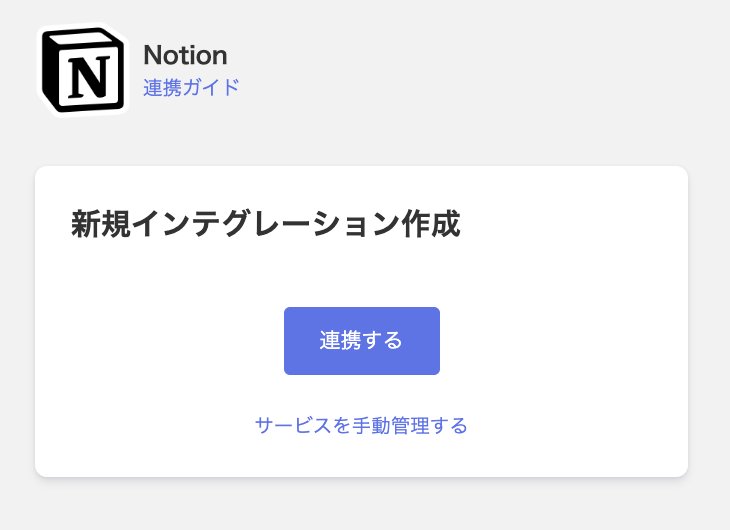
-
Notionログイン画面に移ります。ご利用のログイン方法でログインします。
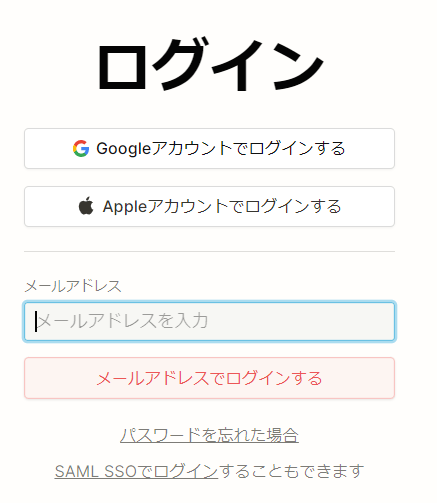
-
Notionログイン後、以下のような許諾の画面が表示されるので、連携するワークスペース名を確認しページを選択するをクリックします。
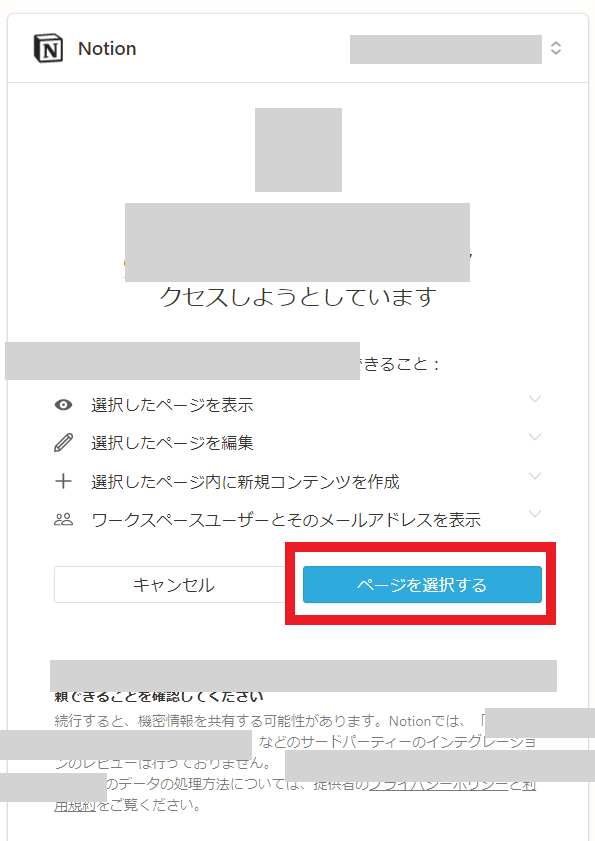
-
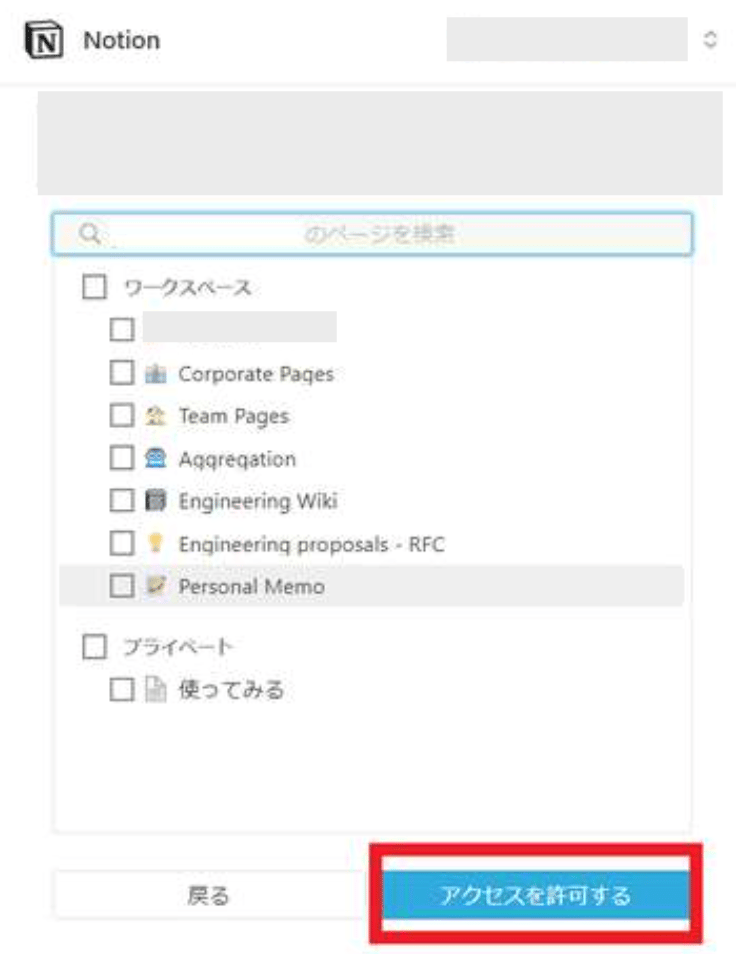
次の画面が表示されます。アクセスを許可するをクリックします。
上記画面で表示されるページを選択することで、外部共有コンテンツ管理機能のご利用が可能です。詳細は、後述する外部共有コンテンツ管理機能をご覧ください。
- Notionと連携が成功すると、アカウント一覧に登録済みのユーザー情報が表示されます。正常に完了しない場合は、まず SaaS連携エラーの対処法 に記載のステップをお試しください。それでも解決しない場合は、ご提供いただきたい情報 をご確認のうえ、サポート窓口までお問い合わせください。
外部共有コンテンツ管理機能
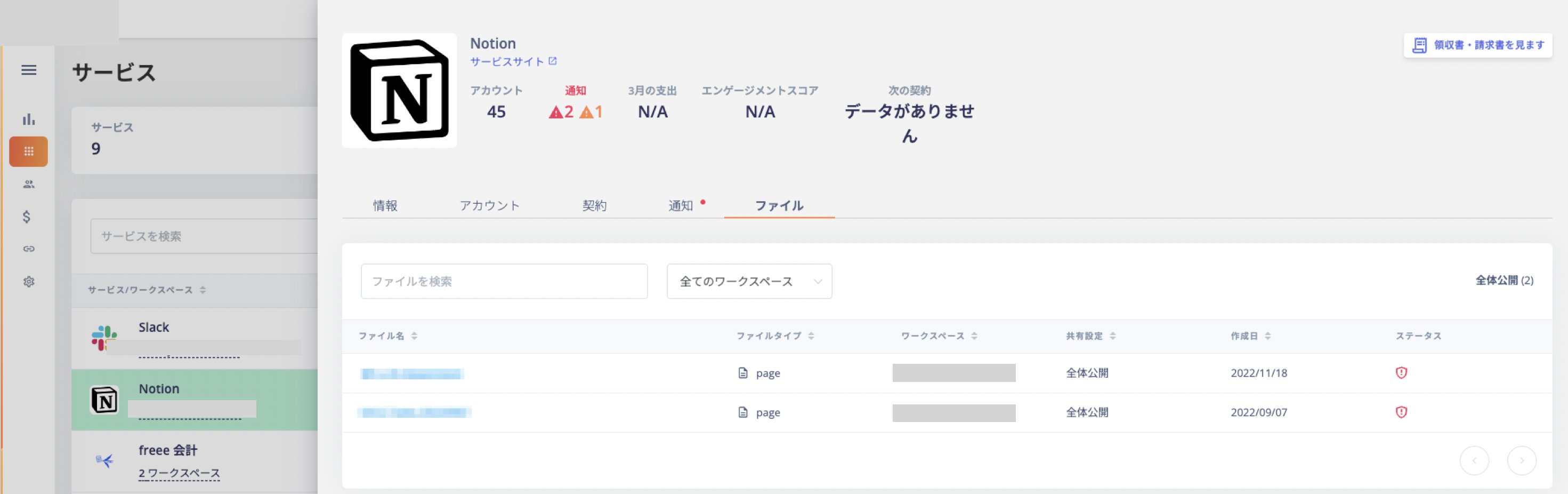
インテグレーション時にNotionのページを選択することで、そのページの共有ステータスを取得し、Web公開されているファイルがあれば、アラートとして通知します。(外部共有コンテンツ管理の概要)取得方法
インテグレーションを行う際に、表示されるNotionのページ一覧から対象を指定することで取得が可能です。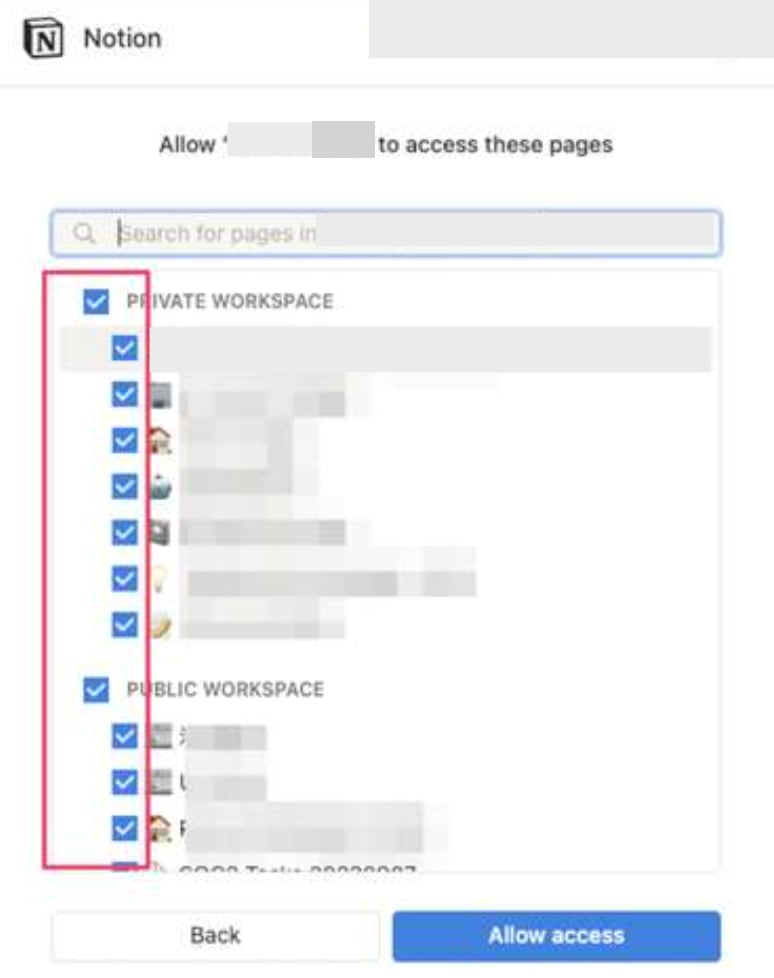
アラートの確認

Webで公開 が有効になっているページを取得し、ファイルタブおよび、通知タブに表示します。